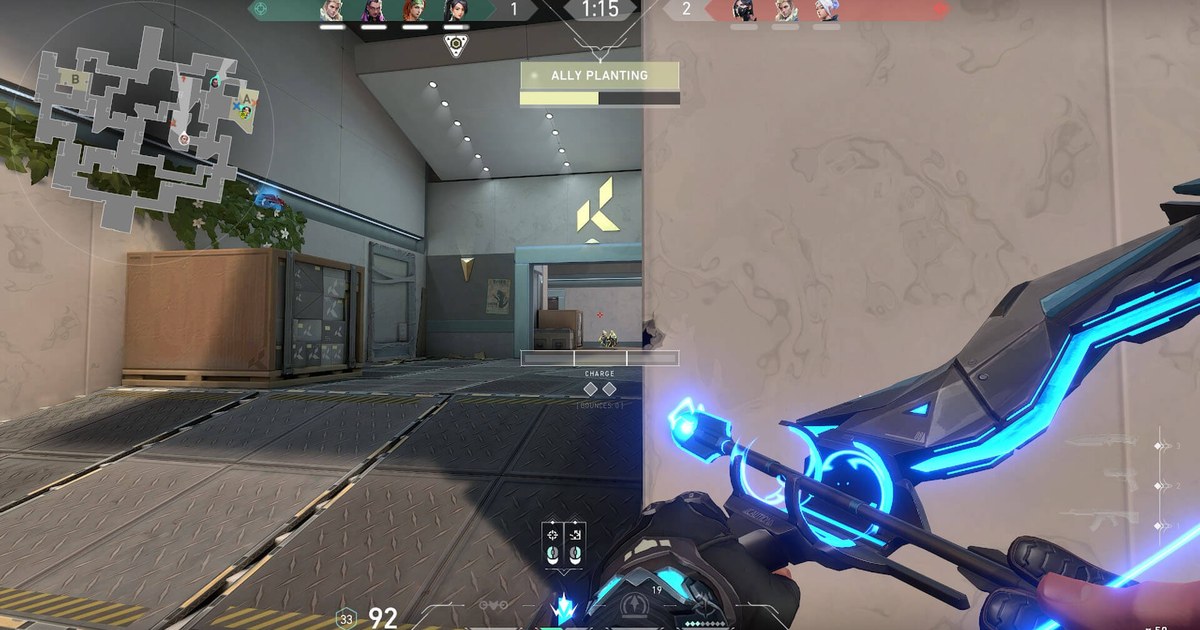

Jawaban singkat: kalau suara tembakan dan langkah kaki tidak ada di rekaman VALORANT, biasanya cukup satu pengaturan perangkat yang diperbaiki.
Jadikan headset yang kamu pakai sebagai perangkat playback default Windows, lalu arahkan sumber audio (desktop audio) di recorder ke headset yang persis sama. Recorder hanya menangkap suara yang dikirim ke perangkat output yang ia dengarkan.
Jadi kalau game memutar suara lewat speaker monitor atau perangkat virtual buatan software headset, hasil rekamanmu jadi bisu atau cuma berisi mic dan Discord.
Panduan ini, per 29 November 2026, disusun dari artikel troubleshooting voice chat VALORANT di Riot Support, halaman pemecahan masalah suara Microsoft Windows, dan dokumentasi audio resmi OBS, diurutkan berdasarkan gejala dan urutan perbaikan. Dasar yang berlaku di recorder apa pun dibahas di cara mengatasi rekaman game tanpa suara.
Mulai cek dari mana berdasarkan gejala (per 29 November 2026)
| Gejala | Penyebab umum | Pengaturan yang diubah dulu |
|---|---|---|
| Rekaman sama sekali bisu | Perangkat audio di recorder bukan perangkat yang sebenarnya memutar suara | Jadikan headset sebagai perangkat playback default Windows dan pilih nama yang sama di recorder |
| Cuma mic dan Discord yang terdengar, tembakan tidak ada | Suara game keluar ke speaker monitor atau perangkat output lain | Cari perangkat yang indikator levelnya bergerak saat bermain, lalu satukan semuanya ke situ |
| Cuma suara voice chat tim yang hilang dari rekaman | Output voice chat VALORANT diatur ke perangkat lain | Atur Settings > Audio > Voice Chat output ke headset yang sama |
| Jadi bisu setelah mengaktifkan surround 7.1 di software headset | Virtual surround membuat perangkat playback terpisah atau bertumpuk dengan spatial sound | Matikan virtual surround, Windows Sonic, dan audio enhancements, lalu tes |
| Bisu atau sangat pelan setelah pindah ke headset Bluetooth | Saat micnya dipakai, headset pindah menjadi perangkat hands-free | Bandingkan dengan headset kabel atau USB, dan pakai Bluetooth hanya untuk mendengar |
| Audio YouTube terekam tapi VALORANT bisu | VALORANT di-mute di volume mixer atau punya perangkat output sendiri | Unmute di volume mixer dan kembalikan perangkat outputnya ke default |
Solusinya: satu perangkat untuk audio game dan recorder
Kerjakan dalam tiga tahap. Pertama, satukan perangkat tempat kamu mendengar suara. Di Windows, buka Settings > System > Sound lalu pilih headset yang benar-benar kamu pakai di bagian Output, yang sekaligus menjadikannya default.
Setelah itu restart VALORANT dan lakukan rekaman tes. Kedua, arahkan ulang sumber audio recorder ke headset yang sama. Kolom yang dibiarkan di Default sering menunjuk ke perangkat yang salah, jadi memilih perangkat berdasarkan namanya lebih aman.
Ketiga, cek voice chat secara terpisah. VALORANT punya kolom Output Device dan Input Device sendiri di Settings > Audio > Voice Chat, dan kalau hanya itu yang menunjuk ke tempat lain, yang hilang dari rekaman cuma suara voice chat tim.
Ubah satu hal per langkah dan buat rekaman tes sepuluh detik setiap kali, supaya kamu tahu persis tahap mana penyebabnya.
Cara mengembalikan audio VALORANT ke rekamanmu
- 1Jadikan headset sebagai perangkat playback default WindowsDi Windows 11, buka Start > Settings > System > Sound dan pilih headset yang sedang kamu pakai di bagian Output. Dengan memilihnya, headset itu otomatis jadi default. Kalau monitor eksternal tanpa speaker yang jadi default, suaranya tidak keluar ke mana-mana, jadi cek ini lebih dulu. Setelah ganti perangkat, restart VALORANT sebelum tes.
- 2Samakan perangkat output voice chat VALORANTKlik ikon gigi di bagian atas client, buka Settings > Audio > Voice Chat, atur Output Device ke headset yang sama dan Input Device ke mic-mu. Aktifkan Loopback Test, dan kalau kamu mendengar suaramu sendiri, sisi voice chat sudah beres. Nama menu bisa sedikit berbeda tergantung bahasa tampilanmu.
- 3Matikan virtual surround dan spatial soundRekam sekali dengan virtual surround 7.1 di software headset, spatial sound Windows (Windows Sonic for Headphones), dan audio enhancements dalam keadaan mati. Riot juga menyarankan mematikan pemrosesan audio 3D lain saat memakai HRTF. Pengaturan suara langkah kaki dibahas di pengaturan headset dan HRTF VALORANT.
- 4Arahkan ulang sumber audio recorderDi recorder, pilih headset berdasarkan namanya untuk desktop audio, jangan dibiarkan di Default. Di OBS kamu juga bisa memakai Application Audio Capture (BETA) untuk mengambil suara VALORANT saja, yang butuh Windows 10 versi 2004 ke atas atau Windows 11. Kalau kendalanya ada di OBS, lihat desktop audio OBS tidak terekam.
- 5Cek volume mixer dan output per aplikasiBuka volume mixer dari ikon speaker di taskbar dan pastikan VALORANT dan recorder-mu tidak di-mute (ditandai dengan x). Volume mixer memungkinkan kamu memilih perangkat output per aplikasi, jadi kalau hanya VALORANT yang diarahkan ke perangkat lain, kembalikan ke default.
- 6Bandingkan Bluetooth dengan headset kabelKalau kamu juga memakai mic headset Bluetooth, Windows bisa menampilkan headset yang sama sebagai dua perangkat dengan nama berbeda, sehingga audio game dan recorder gampang mendarat di perangkat yang tidak sama. Rekam match yang sama dengan headset kabel atau USB sebagai pembanding, dan untuk setup paling stabil pakai Bluetooth hanya untuk mendengar dengan mic terpisah.
Cek sebelum match berikutnya
- Tembak beberapa kali di Range, rekam sepuluh detik, lalu putar ulang. Kalau suara tembakan dan suaramu sama-sama terdengar, kamu siap masuk ranked.
- Di daftar perangkat playback Windows, pastikan perangkat yang indikator levelnya bergerak saat bermain sama dengan yang dipilih di recorder.
- Kalau kamu voice chat di Discord, pastikan perangkat output Discord juga headset yang sama. Cara merekam suara Discord dibahas di cara merekam audio panggilan Discord.
- Setelah update software headset atau mencolok headset baru, perangkat default bisa berubah, jadi mulai lagi dari langkah pertama.
- Kalau suara hilang setelah update Windows, coba update atau rollback driver audio di bagian sound devices pada Device Manager.
Mulai match berikutnya, audio game terekam otomatis
Setelah perangkatmu disatukan, kamu juga bisa berhenti menekan tombol rekam setiap match. DOR adalah aplikasi perekam game gratis untuk Windows yang mendeteksi VALORANT saat kamu membukanya, merekam seluruh match, dan mengumpulkan rekamannya di My Clips di dalam aplikasi.
Audio game dan mic-mu terekam dalam satu track, jadi tidak ada track yang perlu dipilih saat playback, dan kill disimpan terpisah sebagai klip highlight, dengan momen Ace dan Clutch diberi tag. Merekam gratis hingga 1080p 60fps, dan rekaman aslinya tanpa watermark. Lihat software rekam VALORANT untuk setup otomatisnya, cara clip VALORANT untuk menyimpan klip, dan halaman rekam VALORANT untuk apa saja yang didukung.