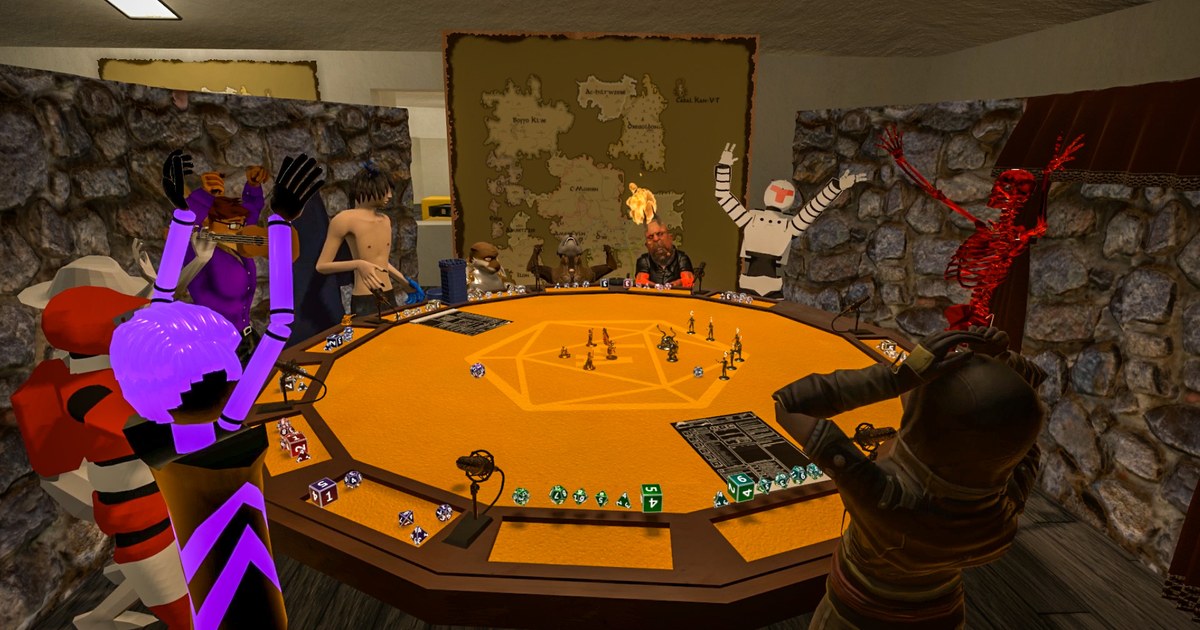
Jawaban singkatnya: software clipping VRChat terbaik adalah aplikasi yang kamu biarkan berjalan dan merekam otomatis dari saat kamu masuk sampai keluar. Momen lucu di VRChat tidak seperti kill atau gol yang bisa kamu antisipasi.
Mereka meledak di tengah obrolan, jadi saat kamu menekan hotkey instant replay sering sudah terlambat, dan dengan headset VR terpasang kamu mungkin bahkan tidak menemukan keyboard. Kalau kamu mau ini gratis, DOR cocok.
Ia mendeteksi VRChat saat dibuka, merekam seluruh sesi, dan membiarkan kamu memotong hanya momen yang kamu mau belakangan lalu mengirimnya sebagai link dor.gg. Kalau kamu sudah memakai aplikasi kartu grafis atau OBS, kamu boleh terus memakainya.
Panduan ini membandingkan Xbox Game Bar, NVIDIA app, OBS, Medal, dan DOR berdasarkan dokumentasi resmi per 29 November 2026, dengan melihat cara tiap tool menyimpan klip, menangani mic dan audio world, penyimpanan untuk sesi panjang, dan berbagi. Untuk mengirim video yang sudah dipotong ke teman, lihat cara mengirim video VRChat ke teman, dan untuk dasar-dasarnya, kunjungi hub VRChat.
Kesimpulan: pilih berdasarkan bisa tidaknya kamu menekan tombol simpan saat momen terjadi
Memilih tool clipping VRChat berujung pada satu pertanyaan: bisakah kamu menekan tombol tepat saat sesuatu terjadi? Kalau kamu main di desktop mode dengan tangan di keyboard, tool ala instant replay sudah cukup.
Halaman produk NVIDIA app menggambarkan Instant Replay sebagai cara untuk langsung menyimpan 30 detik terakhir gameplay, dan Replay Buffer OBS juga menyimpan footage terbaru lalu menulisnya ke file saat kamu menekan hotkey simpan.
Medal menyimpan 15, 30, atau 60 detik terakhir, sampai 20 menit, dengan hotkey kliknya (F8 secara default).
Di sisi lain, kalau kamu memakai headset VR atau nongkrong di grup yang tidak ada yang tahu kapan tawa berikutnya muncul, merekam seluruh sesi lalu memilih belakangan berarti kamu tidak melewatkan apa pun.
Medal bisa mengaktifkan Long Recordings, yang menangkap dari game dibuka sampai ditutup, dan hotkey klip lalu berubah jadi bookmark. DOR mulai merekam begitu VRChat dibuka, tanpa setup, dan terus berjalan sampai kamu keluar, mengumpulkan footage di My Clips. Untuk hubungan antara panjang buffer dan ukuran file, lihat menyimpan momen yang baru saja kamu lihat.
Software clipping VRChat sekilas (per 29 November 2026)
| Tool | Cara menyimpan momen VRChat | Cocok untuk |
|---|---|---|
| Kamera bawaan VRChat | Mengambil foto dengan kamera dalam game, disimpan di folder VRChat di dalam Pictures | Orang yang ingin foto avatar dan world |
| Xbox Game Bar | Bawaan Windows, Win+Alt+R memulai dan menghentikan rekaman, Win+Alt+G menyimpan momen yang baru kamu lihat saat rekaman latar belakang aktif | Pengklip sesekali yang tidak mau menginstal apa pun |
| NVIDIA app | Instant Replay menyimpan 30 detik terakhir, rekam manual sampai 4K HDR di 120 fps | Pemain desktop mode dengan kartu GeForce RTX |
| OBS Studio | Replay Buffer menyimpan potongan terakhir, kamu menyusun scene, source, dan track audio sendiri | Orang yang suka mengutak-atik setup capture |
| Medal | Hotkey klip menyimpan footage terbaru, rekam sesi dengan bookmark, track terpisah untuk game, mic, dan Discord | Orang yang selalu membagikan klip lewat link |
| DOR | Mendeteksi VRChat dan merekam seluruh sesi otomatis, potong di My Clips dan bagikan link dor.gg | Siapa pun yang ingin aplikasi gratis yang merekam sendiri |
Cek cepat sebelum memilih
- Di Steam, VRChat gratis dimainkan di Windows 10 dan 11 64 bit, dan kamu bisa bergabung di desktop tanpa headset VR (per 29 November 2026).
- Kamera bawaan VRChat adalah alat foto, jadi untuk video kamu butuh aplikasi clipping terpisah.
- Menurut halaman produk NVIDIA app, Instant Replay menyimpan 30 detik terakhir.
- Menurut support Medal, klip dan sesi yang dibuat dengan rekam layar hanya bisa diunggah oleh pengguna Premium.
- Untuk melihat berapa GB yang dipakai footage satu jam di tiap kualitas, cek tabel GB per jam rekaman.
Cara menyiapkan software clipping VRChat
- 1Tentukan tampilan yang direkamTool rekam menangkap tampilan VRChat yang muncul di jendela di PC-mu. Stream mode pada kamera VRChat adalah fitur khusus PC yang menggantikan tampilan desktop dengan tampilan kamera, berguna kalau kamu ingin sudut kamera yang stabil, bukan sudut pandangmu sendiri.
- 2Cek mic dan audio worldSebagian besar keseruan video VRChat datang dari suara. Buat rekaman tes singkat dan pastikan kamu mendengar mic-mu, pemain lain, dan musik world. Setup audio dibahas di merekam suara game dan mic bersamaan.
- 3Pilih cara klip disimpanKalau tanganmu bisa menjangkau keyboard di desktop mode, instant replay berfungsi. Kalau kamu memakai headset atau ikut nongkrong panjang, pilih rekam sesi penuh. Menjalankan beberapa tool sekaligus merekam momen yang sama dua kali, jadi cukup nyalakan satu.
- 4Kosongkan ruang sebelum nongkrong panjangNongkrong di instance yang berjam jam cepat memenuhi drive. Taruh folder rekamanmu di drive yang lapang, dan potong momen yang mau kamu simpan segera setelah sesi berakhir.
- 5Potong momen lucu dan kirimSetelah nongkrong, gunakan lonjakan tawa atau momen tepat setelah pindah world sebagai petunjuk untuk menemukan adegan. Untuk cara lebih cepat mencari di footage panjang, lihat menemukan momen terbaik di rekaman panjang.
DOR, aplikasi clipping VRChat gratis yang merekam sendiri
Kalau kamu tidak mau memikirkan hotkey saat nongkrong di VRChat, DOR adalah opsi paling sederhana. Ia aplikasi Windows gratis yang mendeteksi VRChat saat dibuka dan merekam seluruh sesi dari awal sampai akhir, mengumpulkan footage di My Clips di aplikasi.
Suara game dan mic kamu ditangkap dalam satu track, jadi tawa teman-temanmu tetap ada, dan penyimpanan hanya dibersihkan, dari yang terlama, ketika footage melewati jatah video gameplay penuh (default 5 GB), sementara rekaman terbaru dan video yang kamu beri like tetap disimpan.
Setelah nongkrong, potong hanya momen yang kamu mau dalam 16:9, 9:16, atau 1:1 dan kirim link dor.gg, atau pakai DOR Studio untuk menggabungkan beberapa adegan, menambah template efek seperti Shake Zoom dan transisi Glitch, teks, dan BGM, lalu ekspor mp4.
Tidak ada watermark pada apa pun yang kamu buat. Di kartu grafis NVIDIA yang didukung seperti seri RTX, DOR merekam dengan hardware encoding NVENC, dan paket gratis menawarkan 720p dan 1080p di 30 atau 60 fps. Untuk mengubah klip jadi Shorts vertikal, lihat membuat video gaming vertikal 9:16.

