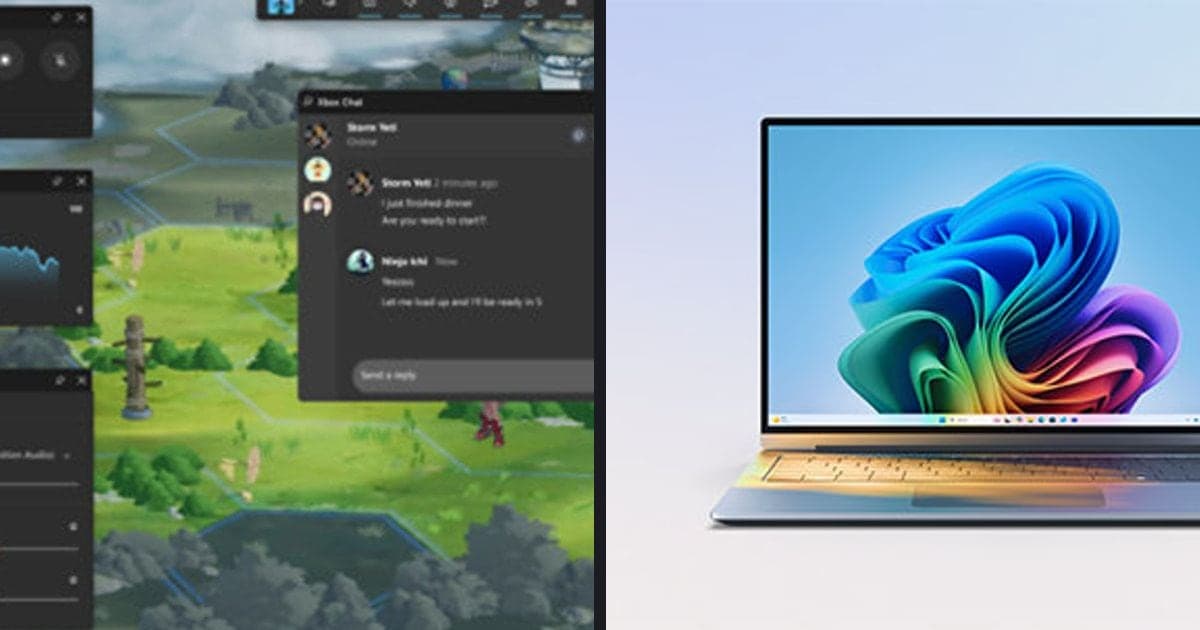
Game Mode ada di halaman Gaming pada aplikasi Settings Windows. Dokumentasi Microsoft menyebut fitur ini memberi game akses eksklusif atau prioritas ke resource hardware, tetapi tidak ada satu pun halaman resmi yang menyebut berapa FPS yang bertambah. Jadi, perlu dinyalakan atau tidak tergantung seberapa banyak aplikasi lain yang jalan di PC-mu, dan jawaban paling jujur adalah cek statusnya sekarang lalu bandingkan sendiri saat on dan off. Semua isi artikel ini dicocokkan dengan halaman resmi Microsoft pada 30 September 2026. Letak menunya diambil dari penjelasan Microsoft tentang aplikasi Settings Windows, sedangkan penjelasan fiturnya berasal dari artikel developer Windows 10. Kalau FPS-mu turun terutama saat sedang merekam, baca juga cara mengatasi FPS drop saat merekam game.
Jawaban singkat: tidak ada halaman resmi yang menjanjikan game jadi lebih kencang
Ada tiga hal yang terkonfirmasi di dokumentasi resmi. Pertama, artikel dukungan Windows dari Microsoft menyebut halaman Gaming berisi setting untuk game bar, game mode, dan game streaming. Kedua, artikel Game Mode di Microsoft Learn menyebut fitur ini memberi game akses eksklusif atau prioritas ke resource hardware sehingga target performa lebih konsisten tercapai. Ketiga, artikel yang sama menyebut peningkatan performanya berbanding langsung dengan jumlah dan dampak aktivitas lain yang berjalan di perangkat. Yang tidak akan kamu temukan di halaman resmi mana pun adalah angka persentase atau jaminan kenaikan FPS. Artinya, di PC yang hampir tidak menjalankan apa-apa di background, bedanya mungkin kecil, dan bisa makin terasa saat banyak hal berjalan bersamaan. Poin kedua dan ketiga berasal dari artikel developer Windows 10 yang sudah diarsipkan, jadi saya tidak akan mengklaim Windows 11 berperilaku persis sama. Kalau yang kamu khawatirkan sebenarnya respons kontrol, bukan frame rate, cara mengurangi input lag di game membahas faktor-faktor lainnya.
Cara mengecek Game Mode di Settings
- 1Buka aplikasi Settings WindowsBuka aplikasi Settings Windows. Artikel dukungan Microsoft Exploring Windows Settings menjelaskan susunan aplikasi ini, dan opsi gaming termasuk di dalamnya.
- 2Masuk ke halaman GamingDi Settings, buka halaman Gaming. Artikel resmi menyebut halaman ini berisi setting game bar, game mode, dan game streaming, dan pernyataan itu sudah dicek pada 30 September 2026.
- 3Lihat status Game Mode saat iniCari item Game Mode di halaman itu dan lihat apakah sekarang sedang on atau off. Label toggle dan teks bantuannya tidak bisa dicek di halaman khusus dari Microsoft, jadi ikuti saja yang muncul di layarmu. Saya juga tidak menemukan halaman Microsoft yang mengonfirmasi setting default di Windows 11, karena itu melihat langsung adalah cara paling aman.
- 4Catat kondisi awal sebelum mengubah apa punDi game yang sama, map atau scene yang sama, dan setting grafis yang sama, catat perilaku frame rate dengan cara yang biasa kamu pakai. Karena dokumentasi tidak memberi angka pasti, satu-satunya cara tahu bedanya di PC-mu adalah membandingkan sebelum dan sesudah sendiri.
- 5Ubah setting-nya lalu bandingkan dalam kondisi yang samaGanti status item tersebut lalu ulangi pengecekan yang sama. Artikel Microsoft menyebut resource eksklusif hanya diberikan saat aplikasi ada di depan (foreground) dan sedang fokus, dan resource CPU bisa diambil kembali saat fokus hilang, jadi biarkan jendela game tetap di depan selama perbandingan. Kalau tidak ada perubahan, itu juga hasil yang sah dan kamu tinggal mengembalikannya seperti semula.
Bukti per klaim dan batas pembahasan artikel ini
| Item | Isi dokumentasi resmi | Cara artikel ini memakainya |
|---|---|---|
| Letaknya | Halaman Gaming di Settings berisi setting game bar, game mode, dan game streaming | Hanya diarahkan ke item Game Mode di halaman Settings > Gaming |
| Fungsinya | Memberi game akses eksklusif atau prioritas ke resource hardware agar target performa lebih konsisten tercapai | Penjelasan diambil dari artikel developer Windows 10 yang sudah diarsipkan |
| Besar efeknya | Peningkatan performa berbanding langsung dengan jumlah dan dampak aktivitas lain di perangkat | Dokumentasi tidak punya angka kenaikan FPS, jadi di sini juga tidak disebutkan |
| Syaratnya | Aplikasi harus ada di foreground dan sedang fokus; resource CPU bisa diambil kembali kalau fokus hilang | Alasan jendela game harus tetap di depan selama pengujian |
| Perilaku default | Di Windows 10, fitur ini aktif secara default untuk sebagian besar game Windows tanpa perlu tindakan pengguna atau developer | Default di Windows 11 belum terkonfirmasi, jadi cek sendiri di Settings |
| Setting terkait | Optimizations for windowed games (Settings > System > Display > Graphics) adalah setting terpisah | Berlaku untuk game DirectX 10/11 dalam mode windowed dan tidak dibahas mendetail |
Kalau kamu tidak merasakan perbedaan apa pun
- Pastikan kamu memang sudah menemukan item Game Mode di halaman Gaming dan membaca statusnya saat ini
- Kalau nama menu di layarmu berbeda dari artikel ini, cocokkan istilahnya di artikel dukungan Microsoft dalam bahasa Windows yang kamu pakai
- Pastikan perbandingan sebelum dan sesudah dilakukan di game, scene, dan setting grafis yang sama
- Pastikan jendela game tetap fokus selama perbandingan dan kamu tidak sering pindah jendela
- Kalau game-nya DirectX 10/11 dalam mode windowed atau borderless, cek juga setting terpisah Optimizations for windowed games
Saat Game Mode bertemu rekaman game
Tidak ada sumber resmi yang bisa saya cek yang menyebut Game Mode mengubah kualitas atau beban rekaman, jadi saya tidak akan mengklaimnya. Yang jelas, Microsoft mengaitkan efeknya dengan aktivitas lain yang berjalan di perangkat, dan aplikasi perekam adalah salah satu aktivitas itu selama kamu bermain. DOR adalah aplikasi perekam desktop Windows gratis: aplikasi ini mendeteksi game yang didukung secara otomatis, menyimpan match penuh sebagai mp4, dan memakai hardware encoding NVENC secara default di kartu grafis NVIDIA. Suara game dan mikrofonmu juga bisa terekam sekaligus. Misalnya, kalau kamu merekam Sudden Attack dengan Game Mode tetap menyala, seluruh match terekam otomatis, lalu momen yang mau kamu simpan tinggal disimpan dengan hotkey atau dipotong belakangan. Kalau frame rate goyang saat merekam, cara mengurangi beban GPU saat merekam membantu memilah penyebabnya.
 #Sudden Attack