ゲームハイライト映像を作るとき、音楽と効果音を1つうまく入れるだけで雰囲気が一変します。ところがいざ始めると、2つのところでつまずきます。1つは「この音楽を使っても著作権は大丈夫か?」で、もう1つは「音楽を入れたのに映像と別々に動いている感じ」です。この記事はその2つの問題を順番に解きます。結論から言うと作業は4つのステップです。著作権安全な無料音源を選び、映像に挿入し、音楽のビートにカットを合わせ(シンク)、ゲームの音と音楽の音量を合わせること。この手順さえ守れば、誰でも不自然でない結果を出せます。
ステップ1:著作権安全な無料音源を選ぶ
まず最初にすることは、気に入った曲を探すことではなく、使ってもよい曲を探すことです。YouTubeやSNSに上げる映像なら、どんな曲でも敷けるわけではありません。商業音源をそのまま使うと、著作権クレーム(Content ID)がかかって収益が権利者に渡ったり、映像がブロックされたりすることがあります。だから出発点は「ロイヤリティフリー(royalty-free)」または「クリエイティブ・コモンズ」の音源、つまり使用許諾がすでに開かれている音源から選ぶことです。
最も安全でアクセスしやすいのは、YouTubeスタジオの中のオーディオライブラリです。YouTubeスタジオにログインしたあと左メニューからオーディオライブラリに入ると、YouTubeが直接提供する無料BGMと効果音を入手できます。ここにある音源はYouTube映像に使うとき著作権の問題がなく、収益化映像にも使えます。ジャンル・雰囲気・長さでフィルタリングできるので、ゲーム映像のトーンに合う曲を素早く探すのに便利です。
YouTubeオーディオライブラリ以外にも、安全に使える無料音源の出どころがいくつかあります。映像のトーンに合う曲を比べて手に入れておいてください。
- YouTubeスタジオのオーディオライブラリ:無料BGMと効果音を提供し、YouTube映像にそのまま使えます。ダウンロードはYouTubeスタジオからのみ可能です。
- Pixabayミュージック:会員登録なしでも入手できる無料音源が多く、ゲームハイライトに合うビート感のあるトラックが多彩です。
- クリエイティブ・コモンズ(CC)音源:使用は自由ですが、ライセンスの種類によって著作者表示(クレジット)や非商用制限がある場合があるので、曲ごとにライセンス条件を必ず確認してください。
- 自分で作った音:自分で録音または作った効果音・音楽は権利が自分にあり、最も安全です。
ステップ2:映像に音源を挿入する
音源を選んだら、映像に乗せる番です。ほとんどの編集ツールは「タイムライン」構造を使います。映像トラックの下にオーディオトラックが別にあり、手に入れた音源ファイルをそのオーディオトラックにドラッグして置くと挿入されます。このとき重要なのは、音楽をゲームの音の上に上書きするのではなく、ゲームの音トラックと音楽トラックを分けて並べて置くことです。そうしてこそ後で2つの音量を別々に調整できます。
音楽は映像の長さに合わせて切る必要があります。曲が映像より長ければ終わりの部分を切り、映像が曲より長ければ曲を繰り返すか別の区間をつなげます。このとき曲をただプツッと切ると聞き苦しいので、終わりの部分にフェードアウト(音が徐々に小さくなる効果)をかけて自然に締めくくってください。始まりの部分にも短いフェードインを与えると、音楽が突然飛び出す感じを減らせます。
効果音は『瞬間』に乗せる
BGMが映像全体に敷かれる土台なら、効果音は特定の瞬間を強調する薬味です。VALORANTのエースが決まる瞬間、リーグ・オブ・レジェンドのペンタキルが炸裂する瞬間に、短い「ヒュッ」や「ドン」のような効果音を1つ乗せると、その場面がぐっと生きてきます。効果音はBGMとは別のオーディオトラックに分けて配置し、正確にそのフレームに合わせて置くのが肝心です。
ステップ3:ビートに合わせてカットをシンクする
音楽を入れたのに映像が別々に動いている感じがするなら、ほぼ必ず「ビートシンク」が抜けている場合です。ビートシンクは、音楽の拍(ビート)が落ちる地点にカット転換や名場面の瞬間を合わせることです。人の目と耳は、音の拍と画面の変化が同じタイミングで起きるとき「上手に作った」と感じます。同じクリップでもカットをビートに合わせるとリズム感が生まれ、ずっとプロのように見えます。
方法は単純です。まず音楽を聴きながら、拍が強く落ちる地点をタイムラインに印つけておきます。次に映像のカット転換点やキルの瞬間を、その印の地点へドラッグして合わせます。たとえば音楽が「ドン」と落ちる拍に画面が次のキルへ転換するように切る、という具合です。激しい集団戦の区間はビートの速い部分に、穏やかな導入部はビートの遅い部分に配置すると、映像と音楽が一体のように動きます。
ステップ4:ゲームの音と音楽の音量バランス
最後のステップであり、初心者が最もよくミスする部分が音量バランスです。音楽を大きすぎる音で敷くと、銃声・スキル音・キル通知のようなゲーム本来の音が埋もれてしまい、逆に音楽が小さすぎると雰囲気が生きません。基本原則は、ゲームの音を主役に置き、音楽はその下で雰囲気を支える背景として敷くことです。
具体的な出発点はこうです。ゲームの音(銃声・スキル・キルサウンド)を基準音量に置き、BGMをそれより一段低く敷きます。映像を最初から最後まで一度再生しながら、重要なゲームの音が音楽に埋もれていないか耳で確認してください。決定的な瞬間(エースが決まるとき)には、少しの間音楽をわずかに下げてゲームの音を上げると、その瞬間の手応えがより生きてきます。
DORエディタでクリップに音楽をすぐ乗せる
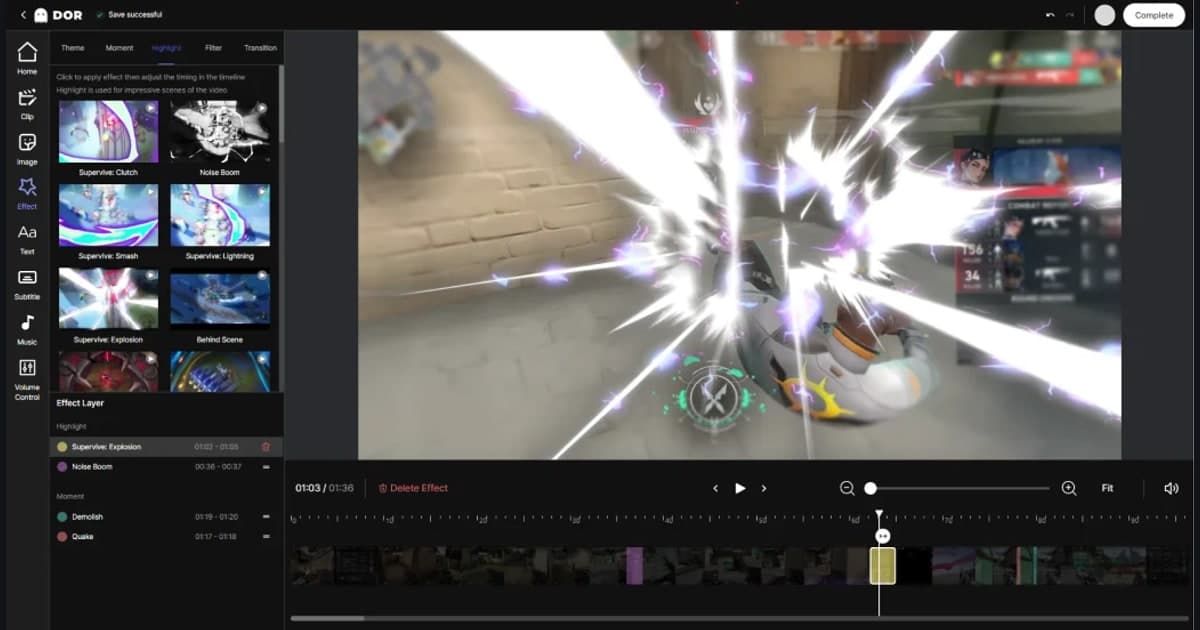
ここまでが一般的な編集の手順ですが、ゲーム映像に限れば、もっと簡単な道があります。DORはVALORANT・リーグ・オブ・レジェンドのようなゲームで、キル・エース・ペンタキルのような名場面を自動で検知して短いクリップに切っておきます。だから長い元映像を回しながら区間を探す過程なしに、すでに切られた名場面クリップからすぐ編集を始められます。

DORエディタでは、自動で切られたクリップに音楽をすぐ乗せ、ゲームの音と音楽の音量を1つの画面で合わせてそのまま書き出せます。別途の編集ソフトを入れてファイルを移して再び読み込む必要がありません。名場面クリップを選び、音楽を乗せ、ゲームの音と音楽の音量を調整したうえで書き出しを押すと、音楽が入った映像ファイルがすぐに出ます。無料でウォーターマークもないので、結果物をそのままYouTubeやショートに上げられます。
まとめると流れはこうです。DORがゲームをしている間に名場面を自動でクリップに集めておき、そのクリップをDORエディタで開いて著作権安全な音源を乗せ、ビートに合わせて整え、ゲームの音と音楽の音量を合わせて書き出します。音源選びから書き出しまで1か所で終わるので、音楽を入れる作業が負担で後回しにしていた人もすぐに始められます。自分がよくプレイするゲームのページで自動クリップの例を確認してみてください、VALORANT、リーグ・オブ・レジェンド。