DORで集めたヴァロラントのエースやリーグ・オブ・レジェンドのペンタキルのクリップをつなぎ合わせて映像にするとき、最後に詰まるのがたいてい背景音楽です。気に入った曲を敷いてアップしたら、「Content ID一致、広告収益は権利者に行きます」という通知を受けた経験が、一度はあるでしょう。この記事では、ゲーム映像に敷くBGMを著作権の心配なく手に入れる方法を、用語の整理から実際のサイト、申し立て対応まで順に解説します。
要点だけ先に見たいなら記事のいちばん上の要約を、どこで手に入れるかが急ぎなら下の「BGMは結局どこで手に入れるか」へ直接下りてもかまいません。
「無料」と「著作権なし」は同じ意味ではない
最もよくある誤解が「無料で手に入れたから自由に使っていい」です。無料はお金を払わないという意味にすぎず、著作権が消えたという意味ではありません。ほとんどの無料音源には「こう使えば無料」という利用条件(ライセンス)がついていて、その条件を破れば無料でも著作権侵害になります。だから手に入れる前に、ライセンスの種類から見分けられるようになる必要があります。
ライセンスは4つだけ見分ければいい
- CC0(パブリックドメイン): クレジット表記も不要で商業利用も自由。事実上「本当に著作権のない音楽」に最も近いです。
- CC BY(表示): 無料ですが映像の概要欄に曲名・アーティスト・出典リンクを必ず書かなければなりません。表記を漏らすと侵害です。
- CC BY-NC(表示・非営利): クレジット表記に加えて「非商業的」なときだけ無料です。収益化(アドセンス)をオンにしたYouTube映像は商業利用とみなされるので使ってはいけません。
- ロイヤリティフリー(Royalty-Free): 一度権利を得れば使うたびに追加費用(ロイヤリティ)を払わないという意味であって、タダという意味ではありません。無料のロイヤリティフリーもあれば有料もあるので、「無料」かどうかは必ず別途確認しましょう。
ゲームハイライトはふつう収益化をオンにしたYouTube・ショート動画にアップするので、安全な選択はCC0か、商業利用を許可しつつクレジット表記だけを求める曲です。CC BY-NC(非営利専用)は、チャンネルを伸ばすつもりなら最初から外しておくほうが気が楽です。
第1候補はYouTubeスタジオのオーディオライブラリ
YouTubeにアップするなら、最も安全で速い方法はYouTubeが直接提供するオーディオライブラリ(Audio Library)です。YouTubeスタジオ → 左メニュー「オーディオライブラリ」から入り、ここの曲はYouTubeが自ら審査して提供しているので、同じプラットフォームにアップする限り著作権トラブルのリスクがほぼありません。ジャンル・雰囲気・長さで絞り込めるので、ゲーム映像のトーンに合う曲を見つけるのも簡単です。
黄色いアイコン = クレジット表記必須
オーディオライブラリで必ず見るべきなのが曲の横のアイコンです。何の表示もなければクレジット表記なしで自由に使えますが、黄色い人型アイコン(表示が必要)がついた曲は、映像の概要欄に指定されたクレジット文をそのまま入れなければなりません。アイコンにマウスを乗せるとコピーして貼り付けるクレジット文がそのまま表示されるので、それを概要欄のいちばん上に貼っておけばOKです。
無料音源サイト、表記が必要なところと不要なところ
YouTubeの外でも使ったり、もっと多様な曲が必要だったりすれば、無料音源サイトを使います。肝心なのは「クレジット表記が必要なサイト」と「不要なサイト」をあらかじめ見分けておくことです。同じ無料でもルールが違います。
表記なしですぐ使えるところ: Pixabay、Mixkit
PixabayとMixkitは独自ライセンスで運営されており、クレジット表記なしで商業的にも使えます。ゲーム映像のように概要欄を長く管理するのが面倒なコンテンツに特に便利です。ただし「クレジット表記不要」が「再販・再配布まで許可」ではないので、音源そのものを取り出して再び売るような使い方だけ避ければOKです。曲ごとにライセンス案内がついているので、手に入れるときに一度確認する習慣をつけましょう。
表記が必須なところ: NCS、Incompetech
NCS(NoCopyrightSounds)はゲーム映像でよく使われすぎて「著作権のない音楽」の代名詞のように知られていますが、実際にはクレジット表記が必要です。NCSの曲を使うなら、概要欄に曲名とNCSのリンク、アーティストのSNSを書かなければなりません。Kevin MacLeodのIncompetechも同様にCC BYベースなので、「Music: 曲名 by Kevin MacLeod」という形の出典文が必須です。名前が「No Copyright」だからといって表記なしで使っていいわけではない、という点が最もよくある落とし穴です。
- 表記不要(商業OK): Pixabay、Mixkit、YouTubeオーディオライブラリのアイコンなしの曲
- 表記必須(商業OK): NCS、Incompetech、YouTubeオーディオライブラリの黄色いアイコンの曲
- 手に入れるたびに: 曲ページのライセンス案内と「要求される出典文」をそのままコピーしてメモ帳に集めておくと、アップロードが速くなります。
Content IDの申し立てを避け、対応する方法
Content IDは、YouTubeが映像の音声・映像を権利者のデータベースと自動照合するシステムです。合法的に手に入れた無料音源でも、同じ曲を別の人が自分のものとして登録しておくと、自動で申し立てがかかることがあります。重要なのは、申し立てがすなわち「違反」ではないという点です。ライセンスの証拠さえあれば解除できます。
予防: ライセンス画面をキャプチャして保管
曲を手に入れるとき、ダウンロードページやライセンス案内、表記文が見える画面をキャプチャして、曲ファイルと同じフォルダに保存しておきましょう。NCSのようにダウンロード時にライセンス確認メールが来る場合は、そのメールも消さずに保管します。あとで申し立てが来たときに「私はこの条件で適法に手に入れた」と証明する資料になります。
対応: 申し立てが来たときの異議申し立て
Content IDの申し立てがかかっても、チャンネルに不利益(著作権警告)がすぐに行くわけではありません。ふつうはその映像の収益が権利者に行くか、一部地域でブロックされる程度です。クレジット表記を守り証拠があるなら、YouTubeスタジオ → コンテンツ → 該当映像の「制限」から異議申し立てを入れ、ライセンスの根拠(手に入れたサイト・表記文)を書けばOKです。誤った申し立てはたいてい審査のうえ解除されます。
ショート動画の人気音源とロングフォームのBGMは使い方が違う
音楽を選ぶ前に「この映像がショート動画かロングフォームか」から決めなければなりません。この2つは音源のルールが違います。YouTubeショートやInstagramリールでアプリ内の「人気音源(トレンドサウンド)」をつけるのは、そのプラットフォームがライセンスを確保した曲を、そのアプリ内でのみ使う方式です。露出には有利ですが、そうやって作ったショート動画は人気音源が敷かれたまま他所にダウンロードして再アップしたり、収益化ロングフォームに転換したりするのが難しいです。
一方、ロングフォームのハイライト映像は、最初から上でまとめた無料BGM(CC0・表記つきの曲・オーディオライブラリ)を敷くべきです。そうすればYouTube・TikTok・Instagramに同じファイルをアップしても安全で、収益化も問題ありません。まとめると、短くトレンド露出が目的ならアプリの人気音源、長く残して複数の場所にアップするならライセンスがきれいな無料BGMが合っています。
DORのクリップで映像を作るときに音楽をつける
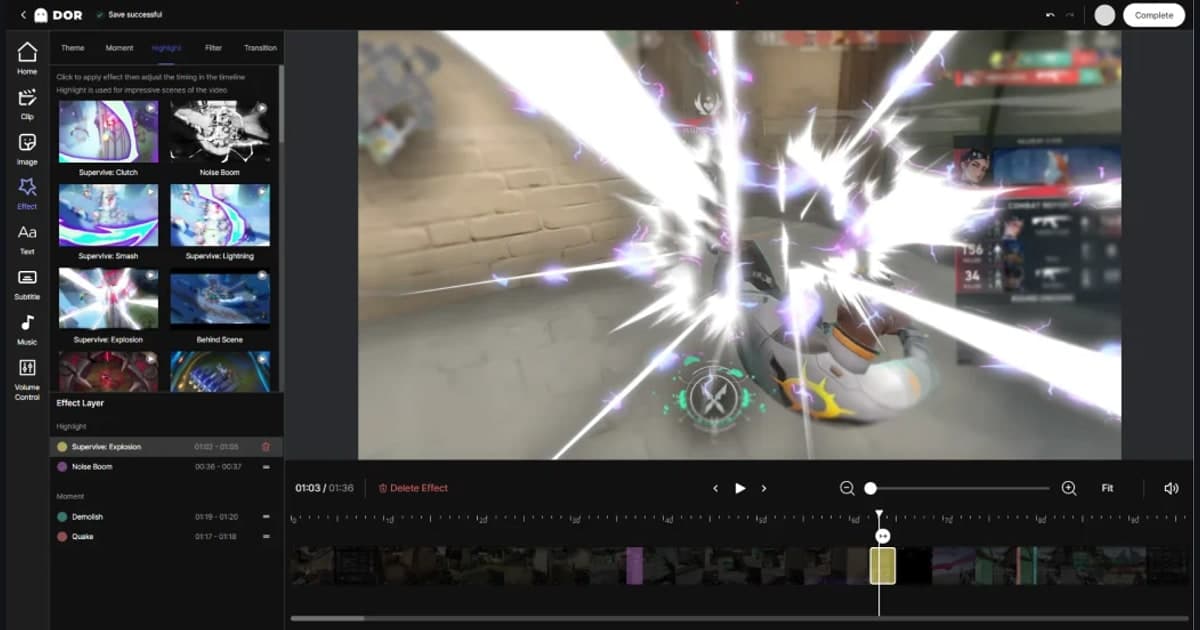
DORはゲームを起動しておくだけでヴァロラント・リーグ・オブ・レジェンド・PUBGのキル・エース・ペンタキル・ドン勝のような瞬間を自動で検知し、短いクリップに集めてくれます。名場面を自分で探して切るステップが抜けるので、映像制作で残る作業は「クリップの順番を決める+BGMを敷く」程度に減ります。
おすすめの流れはこうです。DORが集めておいたクリップの中からベストを選んでつなぎ合わせ、映像のトーン(緊張感のあるエース集なのか、軽い面白シーン集なのか)に合わせて上のサイトから曲を手に入れます。収益チャンネルならPixabay・Mixkit(表記不要)か、クレジット表記を守ったNCS・オーディオライブラリの曲を使い、手に入れた曲のライセンス画面はキャプチャしてクリップと同じフォルダに保管しておけば、あとで申し立てが来てもすぐに異議申し立てできます。