配信が終わって「さっきのあのシーン、クリップにしよう」とアーカイブを開いたら、Twitchに残った映像はビットレートが削られて文字がつぶれ、色が死んでいた、という経験が一度はあるはずです。配信の送出版は視聴者が途切れなく見られるようにわざと圧縮した映像なので、編集・アップロード用の原本としては画質が物足りません。答えは単純です。配信は普段どおり送出しながら、同じ画面を自分のPCに高画質でもう一枚ローカル録画しておくことです。
この記事では、OBS Studioで配信とローカル録画を同時にかける設定をステップごとに整理します。配信と録画の画質を別々に設定する方法、同時に回してもゲームがカクつかないようにするエンコーダー・解像度の推奨値、そして長いアーカイブから名シーンだけを自動で集めてくれるDOR(ドル)まで続けて扱います。VALORANTやリーグ・オブ・レジェンドのように1試合が長く名シーンがまばらに出るゲームほど、このセットアップの効果が大きいです。
なぜ配信版ではなくローカル録画が別途必要なのか
配信(ライブ送出)と録画(編集版)は目的が正反対です。配信は視聴者がバッファリングなしで見られるように、ネットワーク帯域幅に合わせてビットレートを低く固定するのが重要です。逆にローカル録画は、後でクリップに切ってYouTubeにアップするきれいな原本が目的なので、画質を最大限に引き上げるのが核心です。Twitchのアーカイブ(VOD)は送出ビットレートのまま保存され、保管期間の制限もあるので、永久保管用の原本とするには弱いです。
そのため配信者が使う標準セットアップが「配信は圧縮版で送出、ローカルは高画質で同時録画」です。同じ一度の配信で視聴者用の送出版と編集用の高画質原本を同時に得る構造なので、配信が終わると劣化のない映像がPCにそのまま残ります。
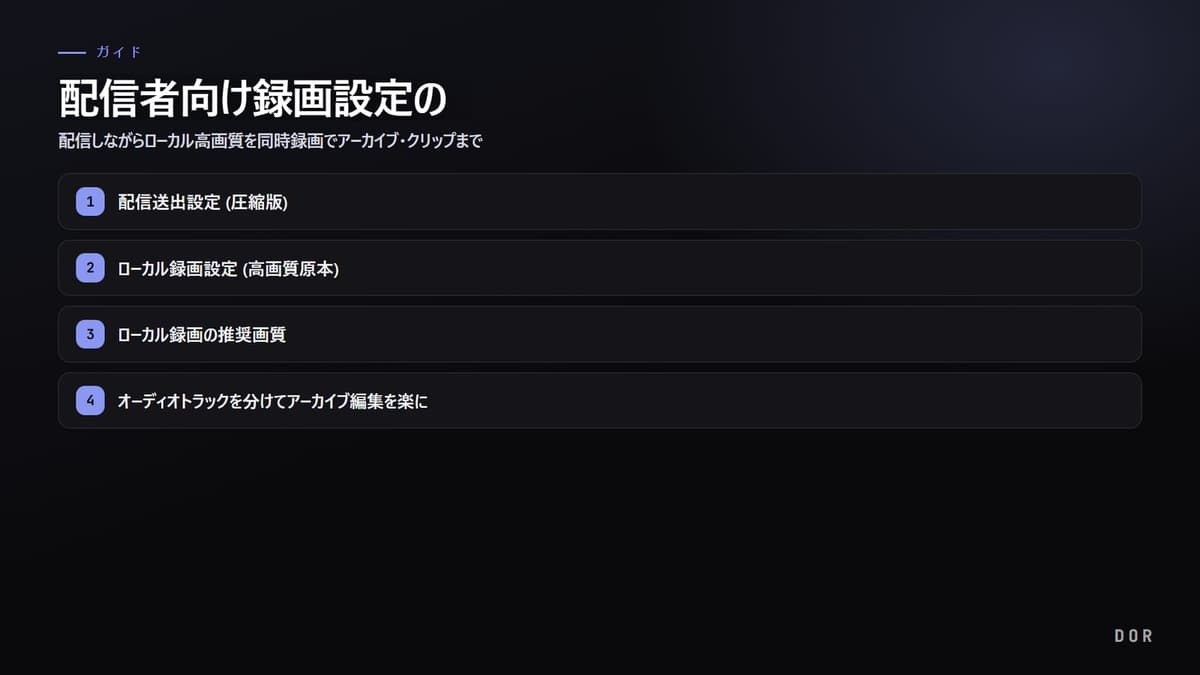
- 1配信送出設定 (圧縮版)
- 2ローカル録画設定 (高画質原本)
- 3ローカル録画の推奨画質
- 4オーディオトラックを分けてアーカイブ編集を楽に
- 5リプレイバッファで即席クリップを確保
ステップ1: 配信送出設定 (圧縮版)
まず送出画質から設定します。設定 → 出力で出力モードを「詳細」に変えると、配信と録画のタブが別々に分かれます。「配信」タブでエンコーダーをNVIDIA NVENC H.264に、レート制御をCBR(固定ビットレート)に設定します。配信はネットワークの安定性が優先なので、ビットレートを一定に保つCBRが合います。ビットレートはTwitch基準で6000Kbps前後、アップロード速度に余裕があればそれより少し高めに設定します。
配信タブの値は「視聴者が途切れなく見られるか」だけを見ればよいです。画質が物足りなくても大丈夫です。本当の画質は次のステップのローカル録画で確保するからです。
ステップ2: ローカル録画設定 (高画質原本)
今度は同じ設定 → 出力画面で「録画」タブに移ります。核心はここからです。録画タブのエンコーダーとレート制御は配信と完全に独立して動作するので、配信がCBRであっても録画は高画質モードで別々に設定できます。
- 録画パス: 容量に余裕の大きいドライブを指定します。高画質原本は1時間あたり数GBが貯まります。
- 録画フォーマット: mkvを推奨します。mp4は録画中に強制終了(ブルースクリーン・停電)するとファイル全体が壊れることがありますが、mkvはその時点までは生き残ります。編集前にOBSの「録画を再多重化(mp4に変換)」機能で変えればよいです。
- エンコーダー: NVIDIA NVENC H.264(またはHEVC)。配信と録画を同時に回しても負荷がGPU専用チップに渡されてゲームフレームの損失が小さいです。
- レート制御: CQP(またはx264ならCRF)。画質を一定に保つモードなのでローカル原本に適しています。CBRのようにビットレートを縛りません。
- CQP値: 18〜23の間。数字が小さいほど高画質・大容量です。たいてい20前後なら原本画質と容量のバランスが良いです。
ステップ3: ローカル録画の推奨画質
原本は配信版より一段上で設定するのをおすすめします。解像度は1080p、フレームは60fpsが編集・アップロードの標準です。FPSゲームのように動きの速い画面は60fpsが確実に滑らかで、クリップをスローに伸ばしても途切れません。
PCスペックがギリギリなら、フレームより解像度を先に下げます。1080p 60fpsが重ければ1080p 30fpsまたは900p 60fpsの順で下げてみてください。ゲーム内フレームが目に見えて落ち始めたら、その直前の値がそのPCの安全ラインです。配信と録画を同時に回す分、片方が重いとゲームが先にカクつくので、ゲーム内フレームを基準に調整するのが正しいです。
ステップ4: オーディオトラックを分けてアーカイブ編集を楽に
アーカイブを編集するつもりなら、オーディオトラックを分けておくと大きな助けになります。OBSの詳細出力の録画タブでマイクとゲーム/デスクトップの音を別々のトラックに割り当てると、後でクリップを切るときにゲーム音は生かして、ちょっと入った雑談だけを下げるといった具合に手直しできます。配信の送出には影響がなく、ローカル原本にだけ別トラックが入ります。
ステップ5: リプレイバッファで即席クリップを確保
配信中に「今のあれ、クリップ!」が起きたときのための機能がリプレイバッファです。設定 → 出力 → リプレイバッファをオンにして直前の長さを30秒〜1分に設定してから、設定 → ホットキーで「リプレイを保存」キーを指定します。設定 → 一般で「配信開始時にリプレイバッファを自動的に開始」をオンにしておくと、配信中ずっと待機状態で回ります。ホットキーを押すと直前の区間が別ファイルとして即座に保存されます。
ただしリプレイバッファは結局「良い瞬間に自分がホットキーを押さなければ」なりません。集団戦に集中していると、肝心の名シーンが出た瞬間にキーを押すのを逃しやすく、どこがハイライトかの判断も自分次第です。この限界を埋めるのが次のステップです。

DOR(ドル)、配信とは別に名シーンを自動クリップで
OBSのローカル録画はきれいな原本を丸ごと残してくれますが、その長いアーカイブから名シーンを探して切り出す作業は依然として人の仕事です。2〜3時間の配信からペンタキル・エースのいくつかのシーンを選び出そうと映像を最後まで回して見るだけでも、時間がかなりかかります。
DORは配信とは別にゲームの名シーンを自動クリップで保存するので、アーカイブからいちいち切り出す必要が少なくなります。OBSで配信・ローカル録画を回している間にDORを一緒に立ち上げておくと、DORがゲームの起動を自動検知してバックグラウンドで動作し、VALORANTのエース、リーグ・オブ・レジェンドのペンタキル・集団戦のような主要な瞬間を自動で短いクリップに切っておきます。配信が終わるとOBSには高画質原本のアーカイブが、DORには名シーンクリップが別々に整理されている構造です。
- OBSローカル録画: きれいなフル映像原本、アーカイブ保管と長い編集用
- DOR自動クリップ: キル・エース・ペンタキルのような瞬間だけを別途保存、ホットキーも区間探しも不要
- 両方を一緒に回せば原本とハイライトを一度の配信で同時に確保
まとめ: 一度の配信で原本・クリップを同時に
配信者向け録画の核心は「配信版に依存しないこと」です。送出はCBRで安定的に出して、同じ画面をNVENC・CQPでローカルに高画質で同時録画すれば、アーカイブと編集用原本が劣化なく残ります。ここにDORを加えれば名シーンが自動クリップにまで整理され、配信が終わったときに「原本 + ハイライト」が一度に手に入ります。
自分が主に配信するゲームのページで推奨設定と実際の自動クリップの例を確認してみてください、VALORANT、リーグ・オブ・レジェンド。