結論から言うと、ゲーム映像で最も迫力のある瞬間は、キルが決まるそのほんの一瞬です。この瞬間をスローモーションで引き伸ばし、前後の区間を倍速で速く飛ばせば、同じシーンも何倍も印象的に見えます。ただし、なめらかなスローモーションを作るには、元映像が60fps以上の高フレームで録画されている必要があるという前提があります。フレームが十分にあってこそ、引き伸ばしたときにカクつかず、なめらかに流れます。
この記事では、キルシーンをスローモーションで強調する編集を、区間選択から速度調整まで順を追って真似できるように整理しました。どんなツールを使っても流れは同じです。
なぜキルの瞬間だけスローモーションで引き伸ばすのか
スローモーションとは、撮影(録画)したものより遅い速度で再生する編集です。一フレーム一フレームが画面に長くとどまることで、時間が引き伸ばされる効果が生まれます。ゲーム映像でこれをキルの瞬間に使うと、見ている人がそのシーンを十分に味わう時間ができます。ヘッドショットが決まる瞬間、アルティメットが命中する瞬間のように、速く過ぎ去ってしまう核心を捉えて見せられるわけです。
ここにもう一つテクニックがあります。キルの前後区間をあえて1.5xから2xほどで速く飛ばすことです。速い区間と遅い区間がコントラストを作ると、スローモーションが入ってくる瞬間がぐっと際立ちます。VALORANTのエースシーンやリーグ・オブ・レジェンドのペンタキルのように、連続した戦闘で特に効果的です。
ステップ1:スローにする区間を選ぶ
まず、クリップ全体のどこを引き伸ばすか決めます。欲張って戦闘全体をスローにすると間延びして退屈になります。実際に強調したいのは、決定打が入る1秒から2秒前後です。その区間だけを正確に切り取って選びましょう。
- キルが確定するフレームを基準に、前後0.5秒ほどを含めて区間を取ります。
- タイムライン上でその区間の開始点と終了点を分割(カット)し、独立したクリップにします。
- 前後の区間は別に残しておき、真ん中のスロー区間だけを選択した状態にします。
ステップ2:速度調整でスローモーションを適用する
選んだ区間の速度値を下げてスローモーションをかけます。ほとんどの編集ツールには速度スライダーや倍速の入力欄があります。0.5xは半分の速度のなめらかなスロー、0.25xは1/4速度の強いスローです。
- 選んだキル区間の速度を0.5xに下げて半分の速度にします。
- より劇的に強調したい場合は0.25xまで下げ、決定打をもう一拍引き伸ばします。
- キルの前後区間は1.5xから2xに上げて速く飛ばすとコントラストが生まれます。
- 再生して確認しながら、スロー区間の長さと速度を微調整します。
速度を下げたときに画面がカクカク途切れるなら、それは編集の問題ではなく元素材のフレームが足りないというサインです。30fpsで録画した映像を0.5xで引き伸ばすと、再生フレームが実質15fps程度まで落ちて途切れて見えます。この点は次のステップで扱います。

ステップ3:なめらかなスローのための60fps以上の録画
スローモーションの品質は、編集段階ではなく録画段階でほぼ決まります。引き伸ばしたときに使えるフレームが多いほど、スローがなめらかになるからです。そのため、スローモーションを使う予定があるなら、最初から60fps以上で録画することをおすすめします。
- 60fps:0.5x半分の速度までなめらかに引き伸ばせる基本の推奨設定です。
- 120fps:0.25x 1/4速度までなめらかに、速い戦闘シーンに適しています。
- 240fps:1/8速度の極端なスローまで耐えられる設定です。
DORでキルの瞬間のスローモーションを作る
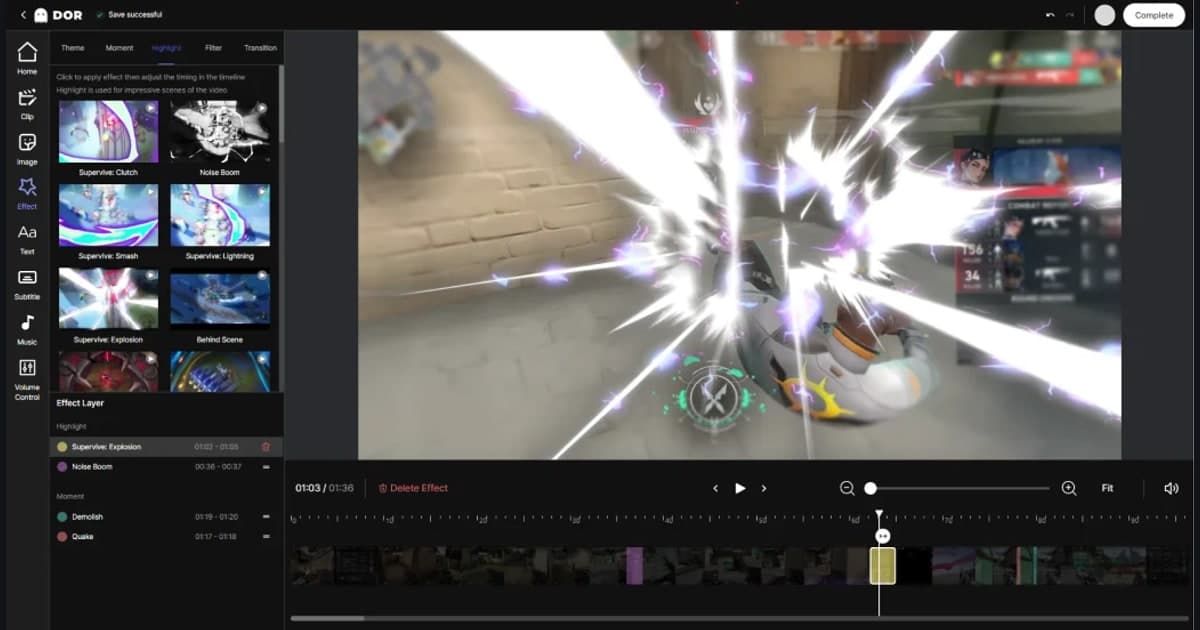
DORは60fpsで録画し、エディターでキルの瞬間をなめらかなスローモーションにできます。録画と編集が一つの流れでつながっているため、わざわざ高フレーム設定を探し回ったり、ファイルを別のプログラムに移したりする必要がありません。VALORANTやリーグ・オブ・レジェンドのように速い戦闘が多いゲームほど、この差を大きく感じられます。
- DORで60fps録画をオンにした状態でプレイを進めます。
- エディターでキルが決まった区間を選び、0.5xまたは0.25xに速度を下げます。
- 前後の区間を倍速に上げて、スローが入ってくる瞬間を強調します。
- 結果をプレビューして長さを整えたあと、クリップとして書き出します。
キルの瞬間のスローモーションは、一度手に馴染めばすべてのハイライトに使う基本技です。区間を正確に取り、速度をコントラストをつけて調整し、元素材を高フレームで録画しておく。この三つさえ守れば、クリップの印象ががらりと変わります。