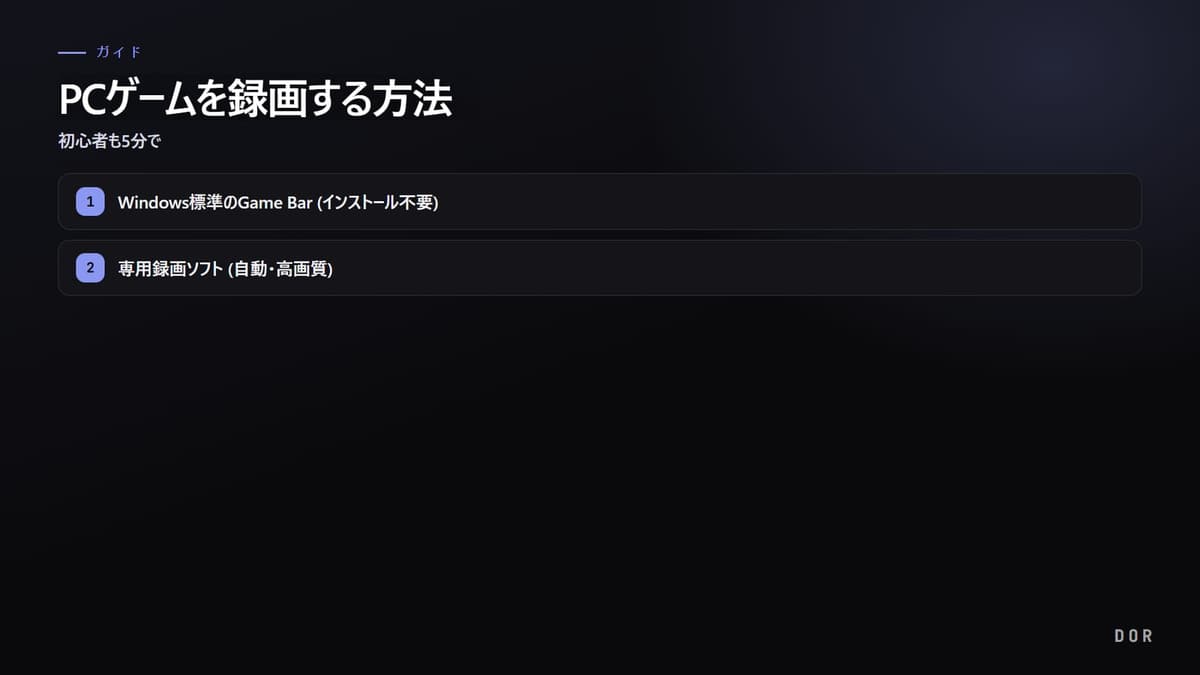
PCゲーム録画を初めてやろうと検索すると、ソフトの名前だけで数十個も出てきて、かえって途方に暮れます。結論から言うと方法は二つの道だけです。一つはWindowsにすでに入っている標準のGame Barをそのまま使うインストール不要の方式、もう一つはゲームを自動で検出して高画質で保存してくれる専用録画ソフトです。この記事だけついてくれば、どちらでも5分以内に最初の録画を始められます。
結論から: 録画は二つの道に分かれる
二つの方式は目的が違います。Windows Game Barは何もインストールせずにショートカット一つで今の画面を録画するときに良いです。一方で専用ソフトはゲームを起動すると勝手に認識して録画を準備し、より高い画質や自動クリップのような機能を提供します。ちょうど一場面だけ急いで残すならGame Bar、毎試合のプレイを負担なくずっと集めたいなら専用ソフトが正解です。
- 1Windows標準のGame Bar (インストール不要)
- 2専用録画ソフト (自動・高画質)
方法1: Windows標準のGame Bar (インストール不要)
Windows 10と11にはXbox Game Barという録画機能が標準で入っています。別途のインストールなしでショートカットを押すだけで今の画面をすぐ録画できるので、ソフトを入れるのが負担な初心者に最も速い出発点です。保存ファイルはたいていユーザーフォルダーのビデオ > キャプチャの中にMP4で積まれます。
- ゲームを起動した状態でWindowsロゴキーとGを一緒に押してGame Barを開きます。
- 録画ウィジェットで録画ボタンを押すか、Windowsロゴキー + Alt + Rを押してすぐ録画を始めます。
- 同じショートカットをもう一度押すと録画が終わってファイルが保存されます。
- 保存場所は標準ではユーザーフォルダーのビデオ > キャプチャで、MP4で保存されます。
Game Barの長所と限界
長所は明確です。インストールが不要で無料、操作が単純です。ただし限界もあります。毎回自分で録画ボタンを押す必要があり、名場面はいつも録画をつけていないときに出るものなので逃しやすいです。画質・ビットレートの細かい調整や自動ハイライトのような機能もないので、本格的にプレイ映像を集め始めるとすぐ物足りなくなります。
方法2: 専用録画ソフト (自動・高画質)
もう少しきちんと残したいなら専用録画ソフトを使います。ストリーマーがよく使うOBS Studioは無料・オープンソースで解像度・フレーム・音声を細かく調整できますが、初心者には設定がやや複雑です。Bandicam・GOM Cam・oCamのように日本語UIが親切な有料ツールは、4K/60フレームの高画質録画と簡単な編集まで一度に対応します。共通点はGame Barより画質と機能が優れている点です。
初心者なら自動検出される専用ツールがおすすめ
録画ボタンを毎回押すのをつい忘れるなら、いっそ勝手に録画してくれるツールが答えです。DORはインストールしておくだけでゲームの起動を自動で検出してバックグラウンドで録画を開始し、キル・クラッチのような主要な瞬間を勝手に短いクリップに切り取ってくれます。負荷も低く設計されているのでフレームの心配なくつけておけて、ショートカットを覚えたり録画開始を気にしたりする必要がありません。初心者が名場面を逃さない最も簡単な方法です。
画質・ラグ・保存、基本概念だけ押さえる
録画設定画面に見慣れない用語が多く見えますが、実際に知っておくべきなのは三つだけです。画質を決める値、ラグを左右する要素、そして保存容量です。以下の概念さえ理解すれば、どのソフトを使っても設定で迷いません。
- 解像度: 1080pならほとんど十分で、YouTube用の高画質なら1440pや4Kを使います。
- フレーム(FPS): 60フレームなら滑らかで、一般的な記録用は30フレームでも大丈夫です。
- ビットレート: 高いほど鮮明ですがファイルが大きくなります。画質と容量の均衡点です。
- 保存容量: 高画質・長時間の録画は容量を早く消費するので、保存スペースを事前に確保しておきます。
ラグ(フレーム低下)が心配なら核心は一つです。グラフィックカードのハードウェアエンコードを使うことです。NVIDIA・AMDのグラフィックカードは専用エンコーダーで録画を処理するので性能損失がほとんどありません。逆にCPUだけで録画すると、スペックの低いPCでゲームがカクつくことがあるので、ラグがひどければ解像度やフレームを一段階下げてハードウェアエンコードをオンにしてみてください。
ゲームごとの録画はこうつなげてみてください
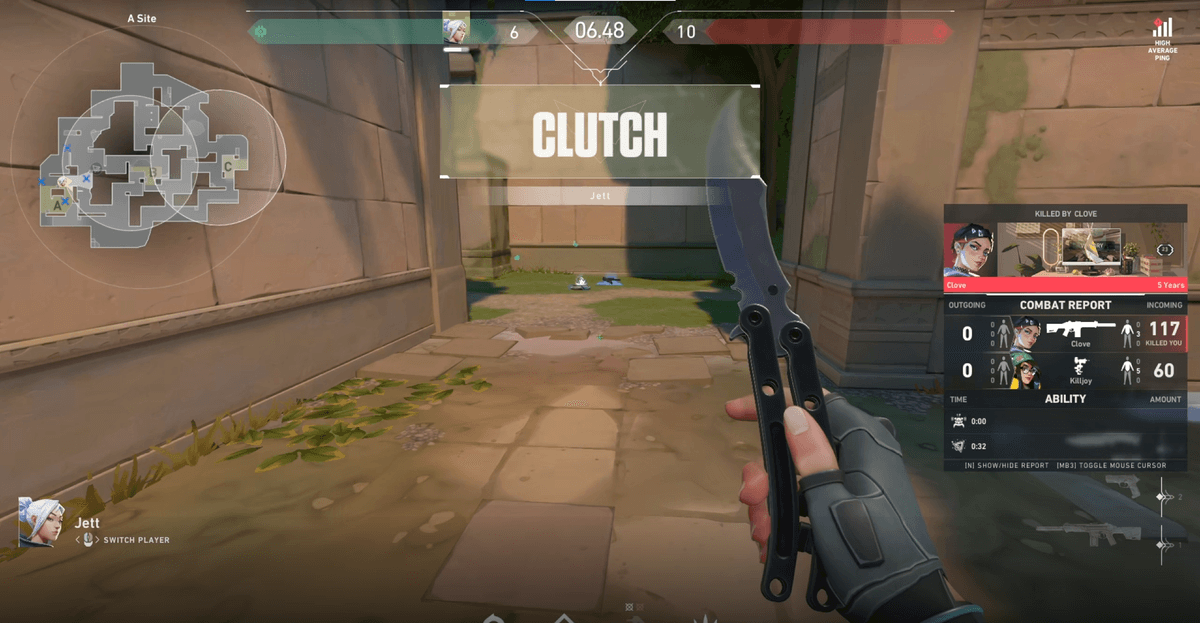
基本を身につけたら、よくプレイするゲームに合わせて細かいコツを押さえれば大丈夫です。FPSはキルの瞬間、MOBAは集団戦、バトルロイヤルは最後の交戦がハイライトなので、自動クリップと特に相性が良いです。ヴァロラントのエースとクラッチ、リーグ・オブ・レジェンドの逆転集団戦、PUBGのドン勝の瞬間を逃さず残す方法は、各ゲームごとの録画記事でより詳しく扱います。
まとめ: 今日すぐ最初の録画を始める
まとめるとこうです。今すぐ画面一つだけ残すならWindows Game Barで5分で始めましょう。これからプレイ映像をずっと集めるつもりなら、最初から専用ソフトが便利です。その中でも録画を気にしたくない初心者なら、ゲームを自動検出して名場面を勝手にクリップに切り取ってくれるDORで始めれば、ボタン一つ押さなくてもハイライトが勝手に積まれます。
 #ヴァロラント