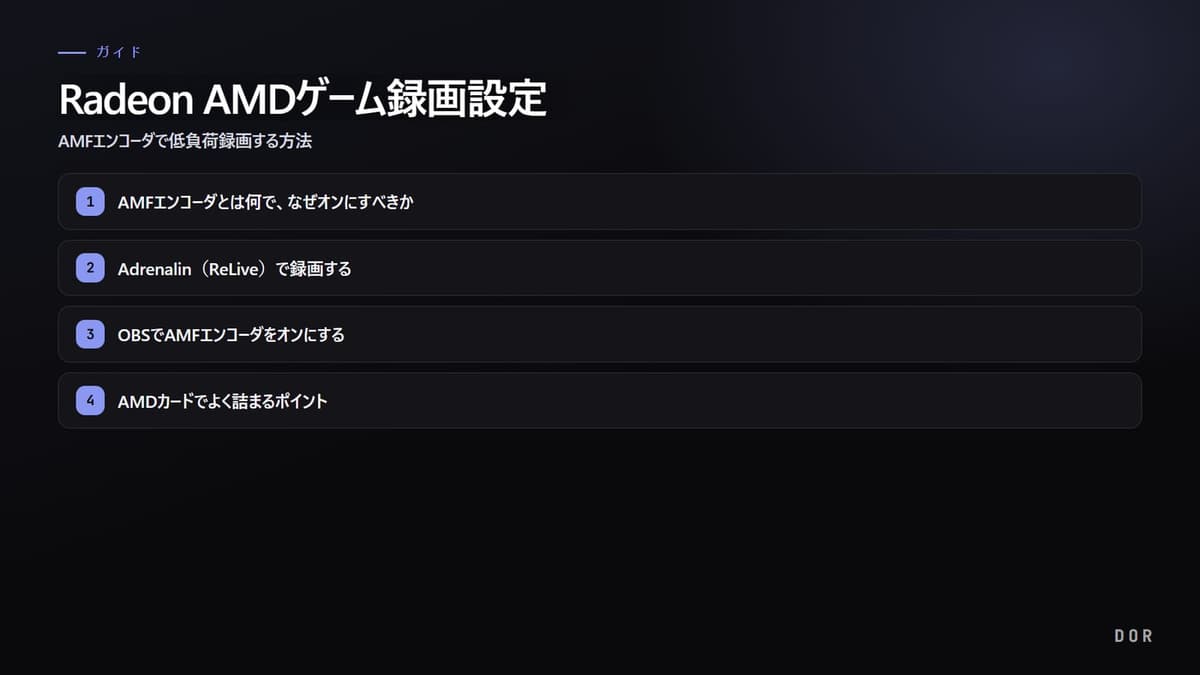
Radeonグラフィックカードでゲームを録画すると画面が途切れたりフレームが落ちたりするという方が多いです。結論から言うと、ほとんどの原因は映像圧縮をCPUが抱え込んでいるからで、解決策はAMDカードに入っているハードウェアエンコーダAMF(Advanced Media Framework)をオンにすることです。AMFを使うと録画中の映像エンコードをグラフィックカードが専任で担うので、ゲーム性能をほとんど削らずに録画できます。この記事では、AdrenalinとOBSでAMFエンコーダをオンにする手順、コーデックとビットレートの選択、AMDカードでよく詰まるポイントを順に整理します。
AMFエンコーダとは何で、なぜオンにすべきか
AMFは、Radeonグラフィックカードの中に入っている専用の映像エンコード回路をソフトウェアから呼ぶときの名前です。録画プログラムが各フレームを映像ファイルに圧縮するとき、この作業をCPUのソフトウェアエンコーダ(x264)が行うのか、それともグラフィックカードのAMFが行うのかによって、負荷が大きく変わります。CPUエンコードは画質が良いものの重く、ゲームも同じCPUを使うため、二つが資源を奪い合うとフレームが落ちます。AMFはゲームとは別の専用回路を使うので、ゲーム性能に与える影響がはるかに小さいです。
整理すると、Radeonカードで途切れない録画の肝はただ一つ、エンコーダをAMFに指定することです。残りの設定(コーデック、ビットレート、解像度)は、画質とファイルサイズを整える補助的な設定に近いです。
方法1:Adrenalin(ReLive)で録画する
別途プログラムなしで、Radeonドライバに含まれるAdrenalinソフトウェアだけで録画できます。Adrenalinの録画機能(ReLive)は最初からAMFを使うように作られているので、エンコーダを別途選ぶ必要なく、コーデックとビットレートだけ設定すればOKです。
- Alt+RでAdrenalinオーバーレイを開くか、タスクバーからAMD Software: Adrenalin Editionを起動します。
- 上部の録画とストリームタブに移動してから、デスクトップ録画またはReLive機能をオンにします。
- ビデオエンコード(コーデック)を選びます。既定値がAV1になっている場合は、編集・アップロードの互換性のためにHEVCに変えるほうが無難です。
- ビデオビットレートを上げます。既定値の30はやや低い場合があるので、1080p基準で40から60程度に上げると画質がくっきりします。
- 録画解像度はゲーム内またはモニターの解像度と同じ値にして、ショートカット(既定Ctrl+Shift+R)で録画を開始・終了します。
方法2:OBSでAMFエンコーダをオンにする
シーン構成やオーバーレイが必要でOBSを使うなら、エンコーダを必ずAMDのAMFに変えてこそRadeonカードの利点を生かせます。OBSは既定値がCPUソフトウェアエンコーダ(x264)の場合が多いので、このままにしておくとRadeonカードを使いながらもCPUだけを酷使することになります。
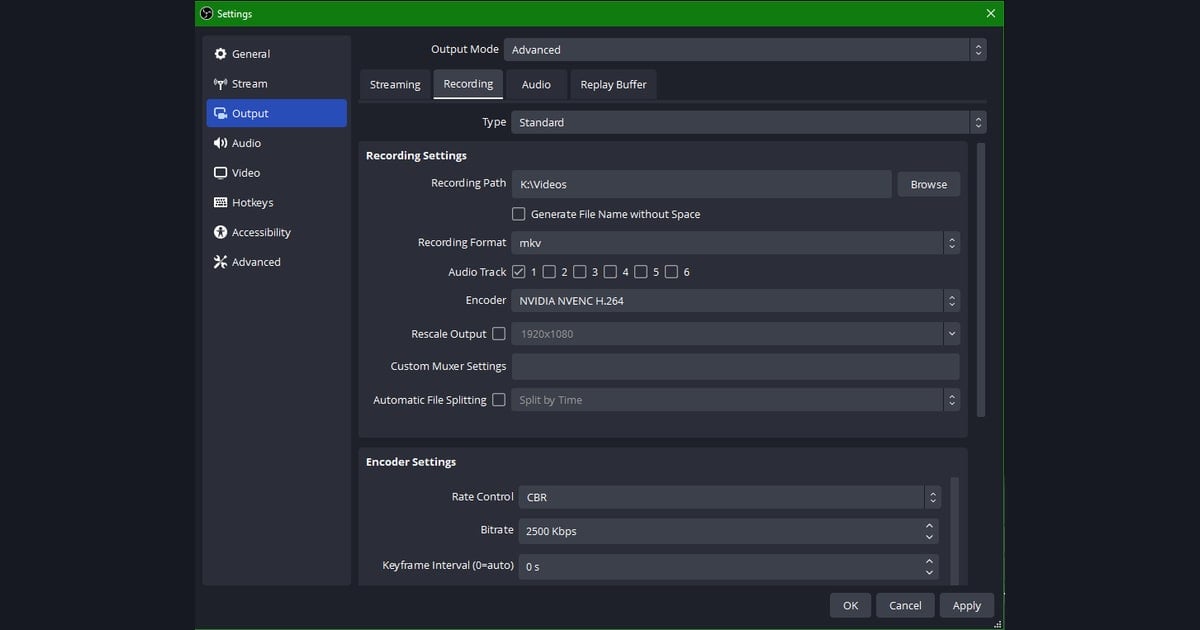
- OBSで設定に入り、出力タブを開きます。
- 出力モードをシンプルから詳細に変えると、録画エンコーダを直接選べます。
- 録画タブでエンコーダをH264/AVC Encoder (AMD)またはAV1/HEVC (AMD)、つまりAMF項目に選びます。
- レート制御をCQPまたはVBRにし、録画は画質重視なので、ビットレートを1080p基準で30,000から50,000kbps程度にゆとりを持って与えます。
- キーフレーム間隔は2秒、プリセットはQualityまたはBalancedで始めてから、負荷を見て調整します。
プレビューがちゃんと出て、ゲームフレームが維持されるかを短くテスト録画で確認してから、本番録画に入るのが安全です。同じ1080p 60フレームでも、ゲームとカードのモデルによって適正なビットレートが変わるので、一度のテスト録画が長い録り直しを防いでくれます。
AMDカードでよく詰まるポイント
Radeonカードの録画は設定自体は簡単ですが、いくつかの箇所でよく足止めされます。あらかじめ知っておくと、失敗した録画で時間を無駄にすることを減らせます。
AV1既定値と互換性
最新のRadeonカードはコーデックの既定値がAV1に設定されている場合があります。AV1は画質に対する容量が最も優秀ですが、古い編集プログラムや一部のアップロード環境では再生・編集ができないことがあります。録画した映像をすぐに編集したり共有したりする予定なら、互換性の広いHEVCやAVC(H.264)に変えておくほうが安心です。
ドライバのバージョン
AMFはAdrenalinドライバに含まれているため、ドライバが古くなるとOBSでAMDエンコーダ項目がまったく見えなかったり、録画時にエラーが出たりすることがあります。エンコーダの一覧にAMD項目がないなら、まず最初にAdrenalinを最新バージョンに更新してみてください。OBSも併せて最新に合わせておくと、互換性の問題が減ります。
画質向上オプションと性能
Adrenalinの強化フィルタリング(Enhanced Filtering)やOBSのサイコビジュアルチューニング、ルックアヘッドのようなオプションは画質を上げてくれますが、その分グラフィックカードの負荷を増やします。カードに余裕があればオンにしてもよいですが、録画中にゲームフレームが揺れるなら、このオプションからオフにして負荷を軽くしてください。画質と性能の間でどちらかに重みを移す調整つまみだと考えればOKです。
DORでもっと簡単に:AMF自動活用
コーデックを何にするか、ビットレートをいくらにするか、エンコーダをどこで変えるかを一つひとつ気にかけるのが面倒なら、DORが良い選択です。DORはAMDハードウェアエンコーダ(AMF)を自動で活用してRadeonカードでも低負荷で録画するので、ユーザーがエンコーダの種類を自分で選んだり、設定メニューを彷徨ったりする必要がありません。
設定に時間を割く代わりに、DORは録画したゲーム映像から決定的な場面を自動で選んでクリップにしてくれます。ヴァロラントのマルチキルラウンドやPUBGの最後の交戦のように、長く録画した映像から核心だけを抜き出して、すぐ共有しやすいように整理されます。Radeonカードの低負荷録画と自動クリップ整理を一度に手に入れたい方によく合います。

まとめ
Radeonカードで途切れない録画の肝は、エンコーダをAMFに指定する一つです。AdrenalinはすでにAMFを使うので、コーデックをHEVCに、ビットレートをゆとりを持って上げればよく、OBSはエンコーダをAMD AMFに変えることだけ忘れなければOKです。AV1既定値の互換性、ドライバのバージョン、画質向上オプションの負荷の三つだけ点検すれば、ほとんどの問題が解けます。設定の工程を丸ごとスキップしたいなら、AMFを自動で捉えてくれるDORで始めてみてください。