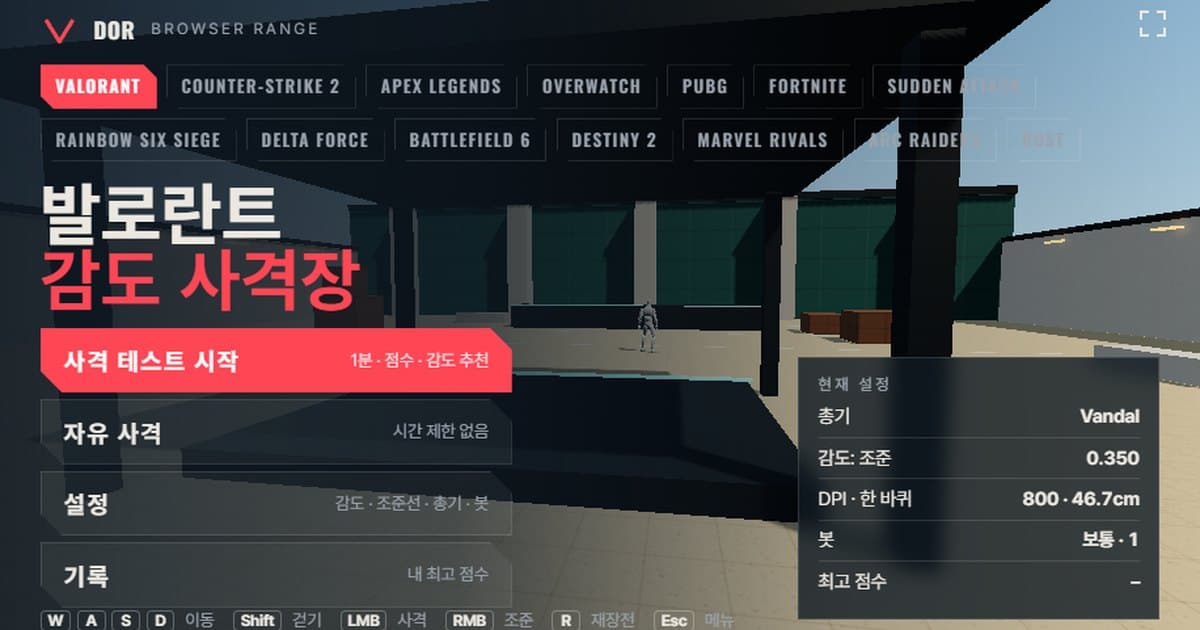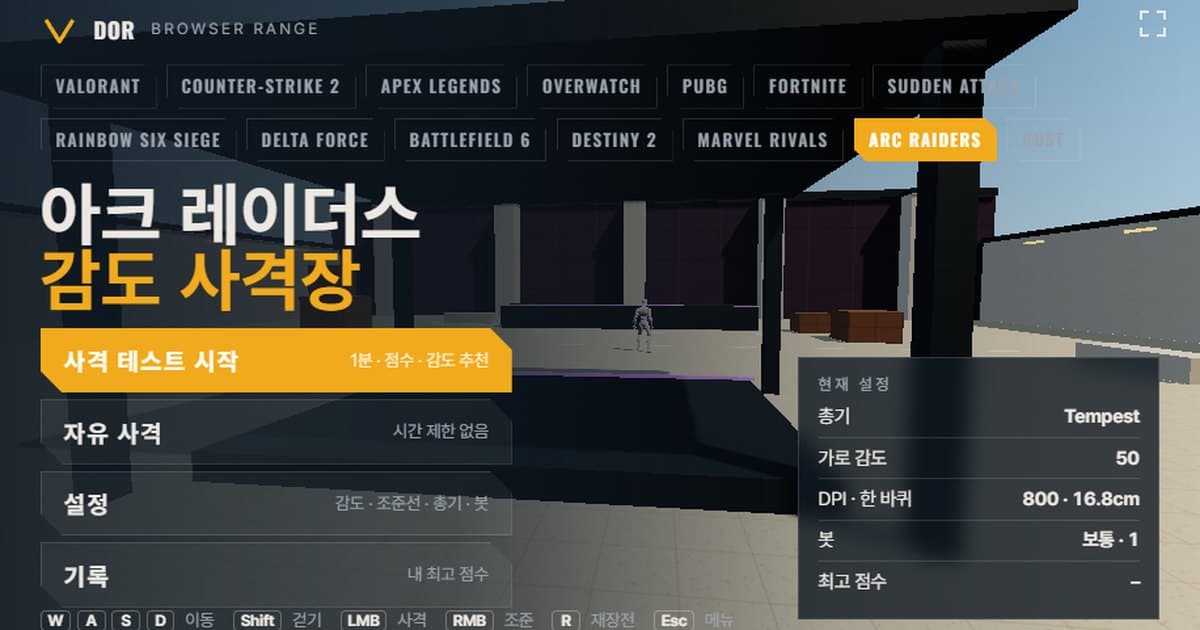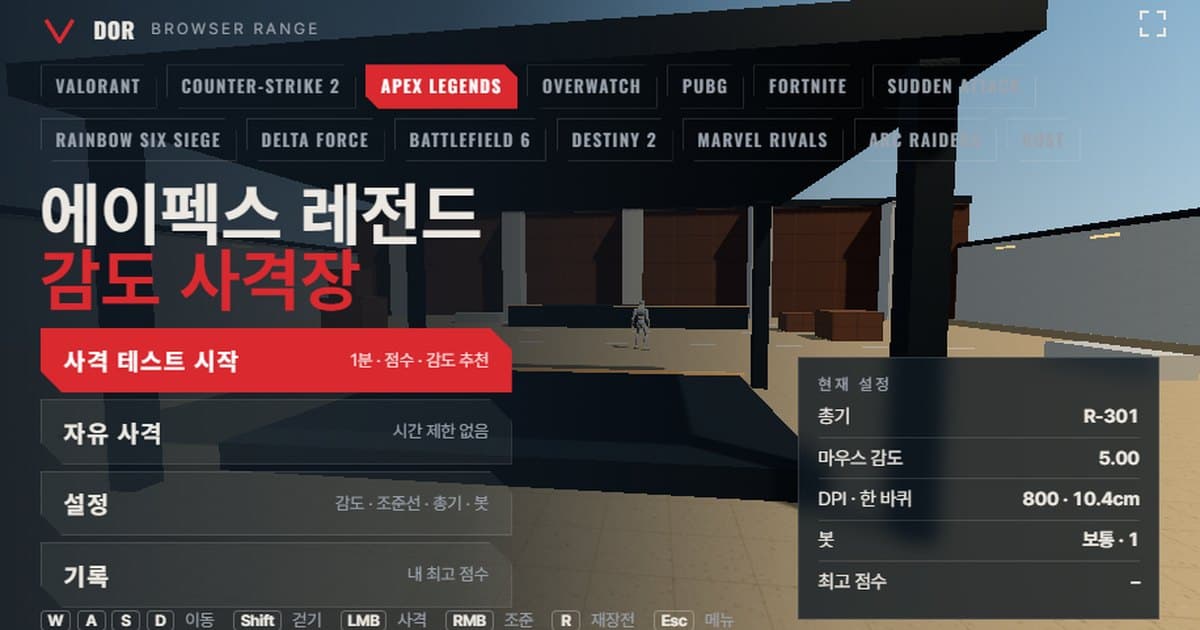
この記事の最上部にある射撃場は、エーペックスレジェンズのマウス回転量と視野角をブラウザに再現した練習スペースで、1分間のApex 感度テストで命中率・ヘッドショット率・キルまでの時間を測れます。ゲームで使っているマウス感度とDPIをそのまま入力してテストを回すと、スコアと、ボットが出現してからキルまでにかかった平均時間も結果画面に出て、クロスヘアが的を行き過ぎたか届かなかったかに応じて感度を上げるか下げるかも提案します。インストールするものはなく、PCのChromeやEdgeブラウザでそのまま動きます。モバイルとゲームパッドには対応していません。射撃場全体の構造と他のゲームの一覧はブラウザ感度射撃場の紹介記事にまとめています。 他のゲームの感度を数値だけで移したいときは、先に感度・DPI変換ツールで換算し、その値でこの射撃場で実際に撃ってみてください。
エーペックスレジェンズの設定と同じ点・違う点
エーペックスレジェンズはタイタンフォール系列のSourceエンジンを使っているため、マウス1カウントあたりの回転量は感度 × 0.022°で計算されます。この定数はEAが公式文書で明らかにしたことがなく、sensconverter.appのようなコミュニティ変換サイトが測定して共有した値ですが、複数のサイトで一致し、CS2と同じ数字なので射撃場もそのまま使っています。下の表は、射撃場がゲームから取り込んだ値と簡略化した部分を項目別に比較したものです。
| 項目 | エーペックスレジェンズ | 射撃場 |
|---|---|---|
| 回転量 | 感度 × 0.022°/カウント(コミュニティ変換サイト基準、公式文書は未確認) | 同じ式を使用。感度の入力範囲は0.5〜20、0.1刻み |
| 視野角 | ビデオ設定のスライダー70〜110、初回起動時は70(EAヘルプ) | 視野角スライダー値90で固定(16:9基準で水平約106°) |
| 移動速度 | 武器収納状態のダッシュ約7.59 m/s、歩き約5.07 m/s、武器を持つと約13%減少(Wikiコミュニティ測定) | 自キャラのダッシュ7.4 m/s、Shift歩き3.5 m/s |
| ボットの体力/防具 | 体力100 + シールド50/75/100/125 | 通常ボット200、防具ボット250 |
| 武器一覧 | ライト・ヘビー・エネルギー・スナイパー・ショットガンの弾薬別に数十種 | Wingman、R-99、R-301、Flatline、Kraberの5種 |
視野角の違いは先に知っておいて使うのがよいです。ゲームのスライダー値は4:3画面基準の水平視野角で、画面が広くなると左右により多く見せる方式だというのがコミュニティの分析ですが、これを16:9に換算するとスライダー70は約86°、90は約106°、110は約125°に相当します。射撃場は70〜110の中間にあたるゲームの視野角スライダー値90(16:9基準で水平約106°)を使うので、16:9モニターではゲームで90を使うときと同じ画面です。110を使っている方には、射撃場の的が画面中央で約1.4倍大きく見えます。ただしエーペックスの回転量は視野角と無関係に計算されるため、cm/360はそのままで、変わるのは画面上で的が占める大きさだけです。射撃場での自キャラのダッシュ速度7.4 m/sは、Wikiが測定した武器収納状態(約7.59 m/s)と武器を持った状態(約6.6 m/s)の間の値で、スライディングや壁ジャンプのような動きは入れていません。
1分テストの進め方
射撃場はメニュー画面から始まります。メニューの設定は一般、クロスヘア、武器、ボット、オーディオ・画面の5つのタブに分かれていて、下の順番で進めると結果画面まで2分ほどかかります。
- 1感度とDPIを入力一般タブに、ゲームの設定 > マウス/キーボード > マウス感度に書かれている値とマウスのDPIをそのまま入れます。DPIの入力は回転には影響せず、eDPIと一回転の距離の表示にだけ使われるので、マウスに実際に設定されているDPIを書いてはじめてcm/360の表示が合います。
- 2武器を選ぶ武器タブでWingman、R-99、R-301、Flatline、Kraberのうち1つを選びます。最初は反動の小さいR-301から始めると、感度の違いが結果に最もはっきり表れます。
- 3クロスヘアとボットを調整クロスヘアタブで色と線の太さを、ボットタブでボット速度(的が消えるまでの時間)、防具(なしは体力200、重装は体力250)、同時に出る的の数、左右移動の有無を決めます。オーディオ・画面タブでは効果音を切り、グラフィックを低に変えられます。設定はこのブラウザに保存され、次に開いたときも維持されます。
- 4射撃テスト開始「射撃テスト開始」ボタンを押すと画面がポインターロック状態になり、1分のカウントダウンが回ります。先に全画面ボタンを押しておくとブラウザのUIが隠れ、ゲームに近い画面になります。
- 5テスト中の射撃1分間、出現するボットをキルします。途中でESCを押すと一時停止してマウスカーソルが再び表示され、「続ける」ボタンを押すと残り時間から再開します。ウィンドウの外に出ても同じように止まります。
- 6結果を確認して繰り返す1分が経つとラウンド結果画面が出ます。同じ日に同じ感度で2〜3回繰り返し、感度の提案が同じ方向に出たら、「おすすめ感度でもう一度」ボタンで提案値を適用して、また2〜3回測ります。同じ設定の最高スコアはメニューの「記録」からいつでも見直せます。
結果画面の読み方
結果画面の数値はすべて1分間の集計です。エーペックスレジェンズはシールドまで含めるとキルに何発も必要なゲームなので、1発の精度よりも、キル1つを終えるまでにかかった時間と発射数を合わせて見ることが大切です。
- 命中率: 発射した弾のうちボットに当たった割合です。R-99のように連射の速い武器は命中率が低く出るのが普通なので、同じ武器同士でだけ比較します。
- ヘッドショット率: 命中した弾のうち頭に当たった割合です。WingmanやKraberのように1発の価値が大きい武器で測るときに意味が大きくなります。
- 平均キル(出現 → キル): ボットが現れてから倒れるまでにかかった平均時間です。感度の候補を比較するときに最初に見る数字です。
- 出現 → 初弾 平均: ボットが現れてから初弾を撃つまでの時間で、反応速度と最初のフリックの速さを表します。
- キルあたりの発射数: キル1つに使った弾数です。トラッキングがぶれると、この値が先に上がります。
- 行き過ぎ / 届かず: キルしたボットごとに、クロスヘアを動かす途中で的を越えてから戻ったら行き過ぎ、越えないまま当てたら届かずとして数えた回数です。判定されたキルのうち行き過ぎが60%を超えると感度を約10%下げ、届かずが60%を超えると約10%上げる提案が出て、その間なら今の感度を保つよう案内します。判定されたキルが5回未満のときはサンプルが少ないため提案しません。
エーペックスレジェンズの感度の仕組み
ゲーム内の設定の場所は設定 > マウス/キーボード > マウス感度です。スライダーの範囲はWiki基準で0.2〜20、約0.1刻みで動きますが、settings.cfgファイルにはもっと細かく刻んだ値も入るため、プロ設定の一覧に1.35のような数字が見えるのはこのためです。新規インストール時の既定値は公式文書に明記されていません。EAヘルプのPC推奨設定の文書は開始範囲として3.0〜5.0を勧めているだけなので、射撃場の既定値5はその範囲の上端を仮に入れた置き値と見てください。マウス加速は既定でオフになっています。
0.022は1カウントあたりの回転角度(°)です。CS2と同じ定数なので、CS2の感度を使っていた方は数字をそのまま移せばcm/360が同じになり、[CS2感度射撃場](cs2-sensitivity-range)と結果を比べても条件が合います。射撃場は感度とDPIを入れるとこの値を自動で表示します。
| マウス感度(800 DPI) | cm/360 | 備考 |
|---|---|---|
| 1.5 | 約34.6 cm | 低めの感度。トラッキングは安定しますが広いマウスパッドが必要です |
| 2.0 | 約26.0 cm | コミュニティ変換サイトの例示値と同じ結果です |
| 3.0 | 約17.3 cm | EAヘルプ推奨範囲(3.0〜5.0)の下端です |
ADS倍率と光学サイトごとの設定
エーペックスのADS感度はモニター距離方式ではなく、腰撃ちの回転量に倍率を掛ける方式です。ADSマウス感度倍率は既定で1.0、1.0ならどの倍率のサイトを覗いても360°回転に必要なマウスの距離は腰撃ちと同じです。そのため4倍以上では画面がとても遅く動くように感じられます。設定で光学サイトごとの調整をオンにすると1倍・2倍・3倍・4倍・6倍・8倍・10倍ごとに別の値を入れられますが、このスライダーの上限が2.0だという情報はコミュニティ計算機1か所の主張なので公式文書は未確認です。射撃場の一般タブにもスコープ感度倍率の項目(既定1.0)がありますが、計算方式がゲームと異なります。射撃場は右クリックでのエイム中の回転量を腰撃ちの回転量 × 倍率 ÷ 武器のズーム倍率で計算するので、1.0のままにすると画面に見える速さが腰撃ちと同じになり、実際のcm/360はズーム倍率の分だけ長くなります。ゲームのADSマウス感度倍率1.0と同じ条件を作るには、射撃場のスコープ感度倍率を武器のズーム倍率(武器タブの「ADS」表示)と同じ1.3に上げればよく、3倍スコープのKraberはスライダーが2.0で止まるため、横の数値入力欄に3.0を直接入れます。光学サイトごとの値を別に使っている方は、射撃場の結果を腰撃ち感度の判断にだけ使うのが正しいです。
視野角スライダーと射撃場の視野角
視野角は設定 > ビデオのField of Viewスライダーで70〜110の整数で決めます。EAヘルプによると初回起動時は70に設定されていて、競技設定では110を使う人が多く、EAアクセシビリティページは90を超えると性能に影響することがあると案内しています。射撃場はプロファイルで決められた視野角スライダー値90(16:9で水平約106°)を使い、スライダーは提供しません。視野角は回転量に影響しないため感度比較の目的では問題ありませんが、ゲームで110を使っている方は射撃場では的が大きく見える点を考慮する必要があります。コミュニティの分析によると、ゲームはADS感度を計算するときに4:3基準の視野角を整数に丸めますが、射撃場はADS中の回転量を視野角から計算しないため、この部分とは無関係です。
射撃場に入っている武器
5種の武器は、エーペックスの弾薬の種類と役割が重ならないように選びました。数値は射撃場のプロファイルに入っている値で、公開Wikiの過去パッチ基準の近似値です。実際のゲームは2025〜2026年のパッチで複数の武器のダメージと装弾数が変わっているので、正確な現在の値はゲーム内の武器情報を基準にしてください。
| 武器 | 連射速度(発/分) | 装弾数 | リロード(秒) | 頭・胴ダメージ | ズーム倍率 |
|---|---|---|---|---|---|
| Wingman | 156 | 6 | 2.1 | 68 · 45 | 1.3倍 |
| R-99 | 1080 | 17 | 1.8 | 17 · 11 | 1.3倍 |
| R-301 | 810 | 18 | 2.4 | 21 · 14 | 1.3倍 |
| Flatline | 600 | 20 | 2.4 | 27 · 18 | 1.3倍 |
| Kraber | 24 | 4 | 4.3 | 435 · 140 | 3倍スコープ |
ドリルによって使い分けます。フリックとワンタップの練習にはWingmanが合います。1発の価値が大きいので行き過ぎ/届かずの比率がはっきり出て、ヘッドショット率も読みやすいです。トラッキングとスプレーの練習にはR-99とR-301が合います。R-99は1080発/分なので、クロスヘアが的から外れていた時間がそのままキルあたりの発射数に表れ、R-301は反動が小さいので感度そのものの違いを見るのに向いています。Flatlineはその中間で、遅い連射に弾あたりのダメージが大きいため、ぶれたエイムを隠せません。Kraberは3倍スコープで長距離のワンタップを練習するときだけ使い、感度判断用としては1分間のキル数が少なくなるため提案がなかなか出ません。
ブラウザ射撃場の限界
- 入力経路: ゲームはRaw入力でマウスを読みます。射撃場もポインターロックをかけるときにブラウザへRaw入力(unadjustedMovement)を要求してWindowsのポインター精度向上をスキップしますが、このオプションに対応していないブラウザでは通常のポインターロックに切り替わるため、測定前にOS設定でマウス加速を切っておく方が安全です。
- ポーリング間隔: ブラウザはマウスの移動を画面フレーム単位でまとめて処理するため、4000〜8000 Hzマウスの入力がゲームほど細かく反映されません。合計の回転量は同じですが、非常に速いフリックの感覚は少し違うことがあります。
- 反動パターンなし: 連射すると拡散が大きくなり反動の大きさもありますが、エーペックスの武器ごとに異なる固有の反動パターンは再現しません。反動制御はゲーム内の射撃訓練場で別に練習する必要があります。
- 移動精度の簡略化: 射撃場は移動中と空中で全武器に同じ量の拡散を加え、エイム中は拡散を減らす単純な方式なので、ゲームのように武器ごとに異なる移動中の命中率やADS中の移動速度低下(Wiki基準でライフル0.5倍)はありません。クロスヘアタブの移動誤差・射撃誤差トグルは、この拡散をクロスヘアの広がりとして表示するかどうかを決めるだけです。スライディング中の射撃のようなエーペックス特有の状況もありません。
- 視野角固定: ゲームのスライダー値90(16:9基準で水平約106°)のみ対応します。21:9モニターや視野角110を使っている方は、的の大きさの感覚が違うことがあります。
- 補完方法: 射撃場は感度の候補を2〜3個に絞る用途で使い、最終判断はゲームの射撃訓練場と実戦10試合ほどを経てから下します。
感度を決めた後の実戦確認:DOR
射撃場で選んだ感度が実戦でも合っているかは、交戦の録画を見返して確認できます。DORがエーペックスレジェンズを認識するとマッチを自動録画し、好きな瞬間にショートカット1回でクリップを保存できます。クリップはブラウザのエディターで切り出してdor.ggのリンクで共有します。無料でWindowsで動作します。交戦で初弾がどちら側に外れたかをクリップで見返すと、射撃場の行き過ぎ/届かずの数値と突き合わせられます。詳しくはエーペックスレジェンズ録画ページにあります。
 #エーペックスレジェンズ