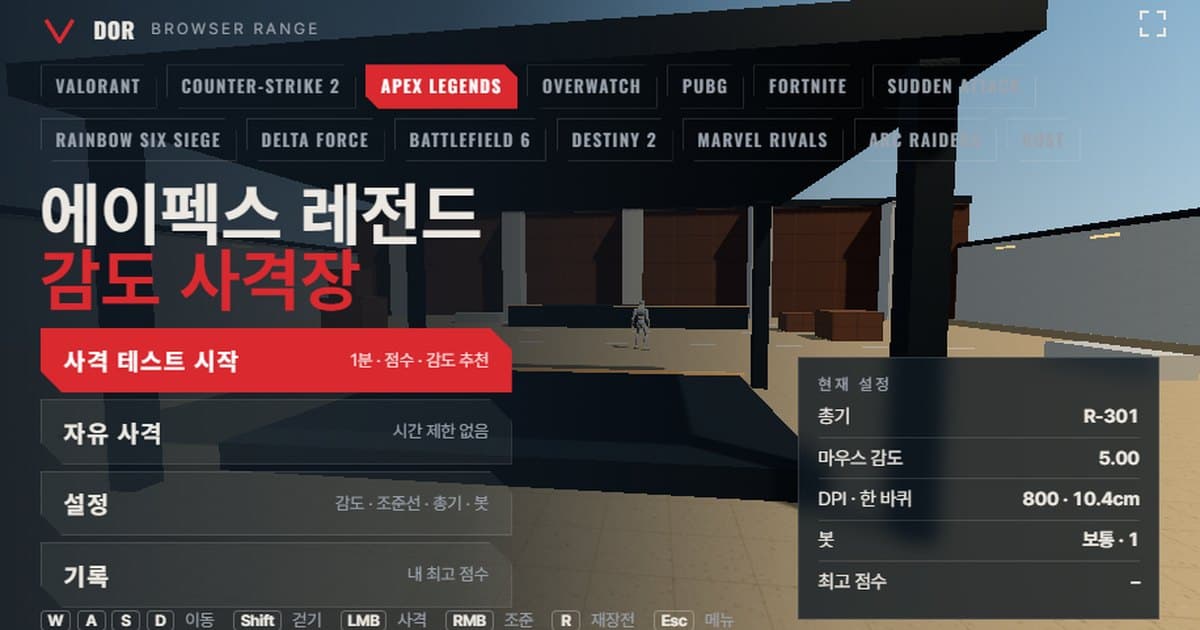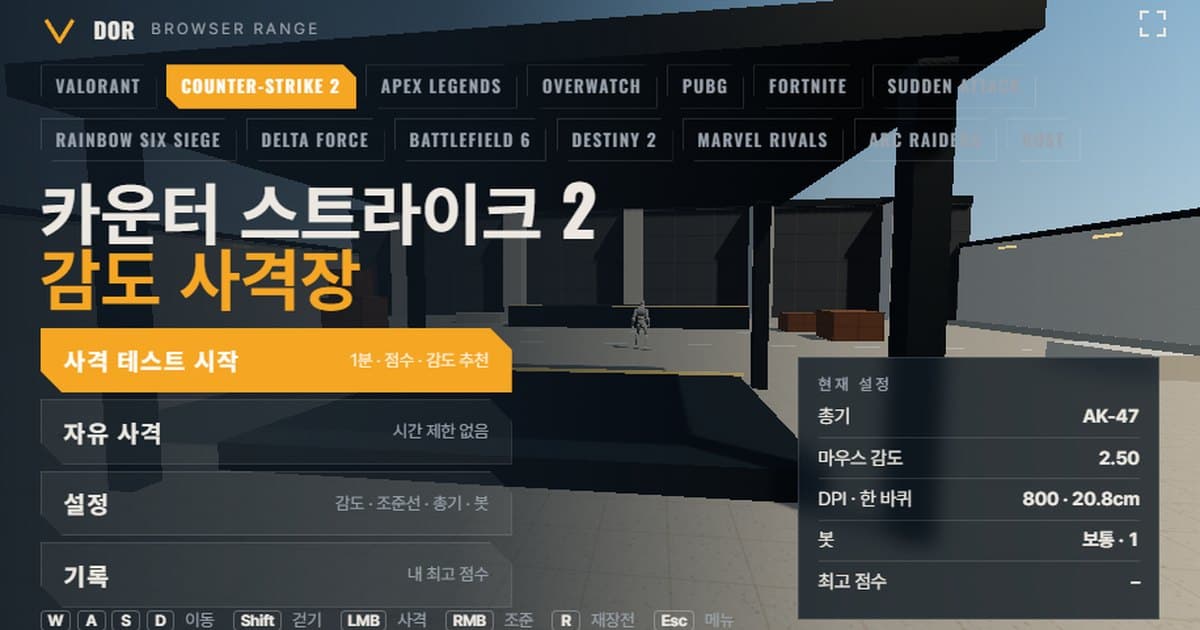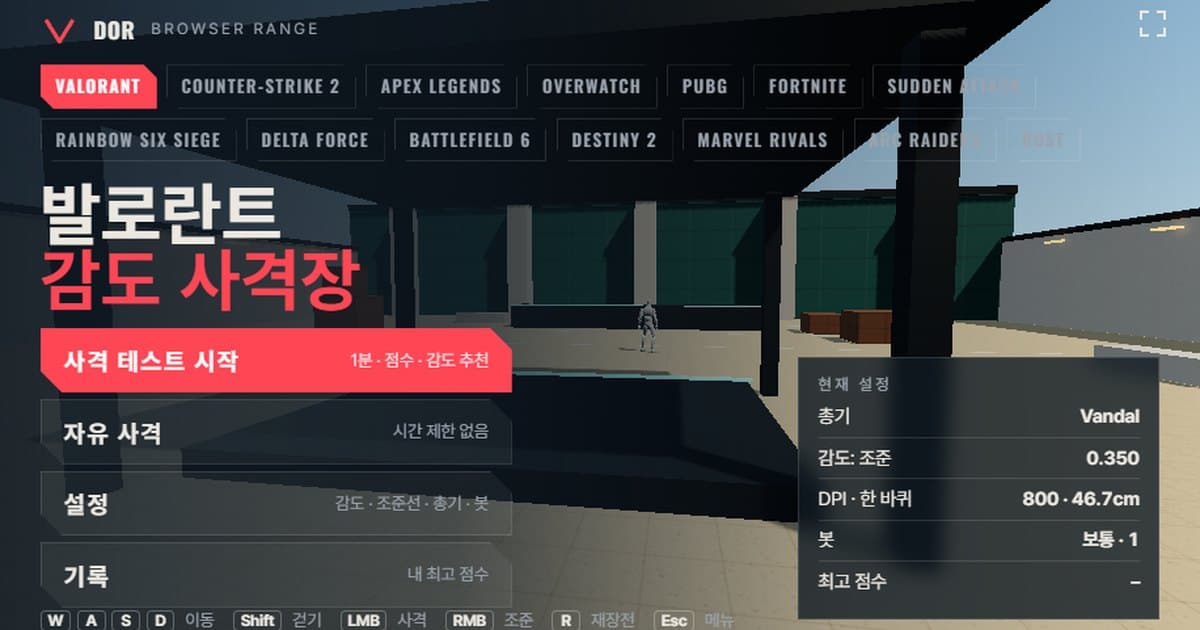
この感度テストは、ゲームで使っている感度をそのまま入れて1分間的を撃ち、クロスヘアが的を行き過ぎるか届かないかと、命中率・ヘッドショット率・キルまでの時間を測るブラウザ射撃場です。インストール不要でPCのChrome/Edgeからすぐに開け、ゲームを選ぶとそのゲームのマウス回転量(カウントあたりの角度)と視野角に場面が合わせられます。ラウンドが終わると結果と一緒に感度を10%上げるか下げるかの提案が出て、設定の計算結果欄では今の感度のcm/360も確認できます。上で開いているのはVALORANTのプロファイルで、メニューのゲーム選択タブから残り13タイトルに切り替えられます。
感度を変えたあと、実戦に入る前に短く検証したい人、新しいゲームを始めるときに今の感度をどのあたりに合わせればよいか目安をつかみたい人、エイムトレーナーを別途インストールするのが面倒な人に向いています。ブラウザだけで完結するエイム練習としても使えます。会員登録や支払いは不要で、設定とベストスコアは使っているブラウザにだけ保存されます。マウスロックとWebGL2が必要なため、モバイルやアプリ内蔵のブラウザでは開けません。 数値の変換だけなら感度・DPI変換ツールで十分で、その感度で実際に撃って確かめたいときにこの射撃場を使います。
ゲーム別射撃場の一覧
現在14タイトルのゲームプロファイルがあります。回転量の方式は2種類で、感度の値に固定係数(yaw)を掛けるとカウントあたりの角度になるゲームと、設定値を公式に入れて角度に変換する必要があるゲームに分かれます。視野角は16:9画面での水平角度、武器数は射撃場に収録されている武器の数です。各ゲームの詳しい公式・武器表・設定メニューの場所は、最後の列の記事で扱っています。
| ゲーム | 回転量の方式 | 射撃場の視野角(16:9水平) | 武器数 | 記事リンク |
|---|---|---|---|---|
| VALORANT | yaw 0.07°/カウント × 感度 | 103° | 7 | [VALORANT 射撃場](valorant-sensitivity-range) |
| Counter-Strike 2 | yaw 0.022°/カウント × 感度 | 106.26° | 5 | [CS2 射撃場](cs2-sensitivity-range) |
| エーペックスレジェンズ | yaw 0.022°/カウント × 感度 | 90° | 5 | [エーペックスレジェンズ射撃場](apex-sensitivity-range) |
| オーバーウォッチ(旧オーバーウォッチ 2) | yaw 0.0066°/カウント × 感度 | 103° | 5 | [オーバーウォッチ射撃場](overwatch-2-sensitivity-range) |
| PUBG: BATTLEGROUNDS | 設定値→角度の公式(0.00005555 × FPP視野角 × 10^(感度/50)、対数スケール) | 90° | 7 | [PUBG 射撃場](pubg-sensitivity-range) |
| フォートナイト | yaw 0.005555°/カウント × 感度(%) | 80° | 7 | [フォートナイト射撃場](fortnite-sensitivity-range) |
| サドンアタック | 設定値→角度の公式(0段階で0.04°/カウント、1段階ごとに約×1.15) | 90° | 7 | [サドンアタック射撃場](sudden-attack-sensitivity-range) |
| レインボーシックス シージ | 設定値→角度の公式(スライダー1段階 = 0.00573°/カウント) | 91.5° | 7 | [レインボーシックス シージ射撃場](r6s-sensitivity-range) |
| Delta Force | yaw 0.022°/カウント × 感度 | 90° | 7 | [Delta Force 射撃場](delta-force-sensitivity-range) |
| Battlefield 6 | 設定値→角度の公式(スライダー1段階 ≈ 0.00174°/カウント) | 90° | 7 | [Battlefield 6 射撃場](battlefield-6-sensitivity-range) |
| Destiny 2 | yaw 0.0066°/カウント × 感度 | 85° | 7 | [Destiny 2 射撃場](destiny-2-sensitivity-range) |
| マーベル・ライバルズ | yaw 0.0175°/カウント × 感度 | 90° | 6 | [マーベル・ライバルズ射撃場](marvel-rivals-sensitivity-range) |
| アークレイダース | 設定値→角度の公式(0.001361° × 感度 × ゲームのFOVスライダー/70) | 102.4° | 7 | [アークレイダース射撃場](arc-raiders-sensitivity-range) |
| Rust | yaw 0.1125°/カウント × 感度 | 107.5° | 7 | [Rust 射撃場](rust-sensitivity-range) |
射撃場が各ゲームを再現する仕組み
マウスが1カウント動いたときに視点が回る角度は、ゲームごとに違います。VALORANTは感度 × 0.07°、CS2・エーペックスレジェンズ・Delta Forceは感度 × 0.022°、オーバーウォッチ・Destiny 2は感度 × 0.0066°というように係数が決まっていて、射撃場は同じ係数でマウス入力を回転に変換します。そのため800 DPIでVALORANTの感度0.35を入れると、ゲームと同じ約46.7cm/360(マウスで1回転するのに必要な距離)になります。PUBGのように設定値が対数スケールのゲームや、レインボーシックス シージのようにスライダー1段階が0.00573°のゲームは、設定値を角度に変える公式をそのまま使います。
- 視野角: 16:9基準の水平視野角をゲームごとに1つに固定しています。VALORANT 103°、CS2 106.26°、フォートナイト 80°のようにゲーム内で変えられない値はそのまま使い、PUBG(FPP既定90°)やレインボーシックス シージ(既定は垂直60°、水平約91.5°)のようにスライダーがあるゲームは既定値を使います。エーペックスレジェンズは既定値(スライダー70、16:9換算で約86°)より少し広い90°を使うため、ゲーム側で視野角を変えている場合、的の大きさや体感の回転速度が射撃場と少し異なることがあります。
- 移動速度: WASDで動かす自分のキャラクターの走り・歩き(Shift)の速度をm/s単位で入れています。VALORANT 6.75m/s、エーペックスレジェンズ 7.4m/s、Destiny 2 8.3m/sのようにゲーム間の差が大きく、多くはWikiやコミュニティの測定値をもとにした近似値です(エーペックスレジェンズはWiki測定の武器をしまった状態の約7.59m/sと武器を持った状態の約6.6m/sの間の値)。そのため、動きながら撃つときに画面が流れる速さがゲームごとに変わります。
- ボットの体力: そのゲームでよく相手にする体力を基準にしています。VALORANT・CS2・PUBGは100、Destiny 2は200(コミュニティの測定値)、オーバーウォッチとマーベル・ライバルズは最も多いヒーロー体力の250、エーペックスレジェンズは体力100にシールドを加えた200です。ボットの防具をオンにすると、ゲームごとに決めた防具込みの体力(例:VALORANT 150、エーペックスレジェンズ 250)に切り替わります。
- 武器: 連射速度・装弾数・リロード時間・頭と胴へのダメージ・ズーム倍率を公開資料から取り込んでいます。14タイトル合わせて91丁を収録し、スコープ付きの武器は右クリックで倍率付きのエイムができます。CS2のライフルのように右クリックでのエイムがない武器は、その点もそのまま再現しています。
- 簡略化した部分: 反動と弾の拡散は各武器の大きさの値だけで再現しており、ゲーム固有の反動パターンや移動中の精度低下のルールは入れていません。感度の判断に必要な回転量と視野角を優先したためです。
1分の感度テストでわかること
- 1感度とDPIを入力設定 > 一般で、ゲームの設定画面と同じ感度の値を入れ、マウスDPIを入力します。DPIは回転には影響せず、eDPIと360°距離の計算にだけ使われるので、実際のマウスのDPIをそのまま入れないと数値が合いません。
- 2武器とボットを選ぶ武器タブで普段使う武器を、ボットタブでボット速度・ボットの防具・同時に出る的の数・左右移動の有無を選びます。感度を比較するときはこの組み合わせを変えないでおくと、結果を横に並べて比べられます。
- 3射撃テスト開始メニューの「射撃テスト開始」を押すとマウスが画面にロックされ、1分のラウンドが始まります。ESCを押すと一時停止してカーソルが戻り、全画面ボタンでゲームのように大きく表示できます。
- 4結果を読むラウンドが終わると、スコア・キル・命中率・ヘッドショット率・出現 → キル平均・出現 → 初弾平均・キルあたりの発射数・行き過ぎ / 届かず・逃した的が表示され、その下に感度の提案が付きます。
- 5おすすめ感度でもう一度提案が出たら「おすすめ感度でもう一度」ボタンですぐに再挑戦します。バランスが取れているという結果なら「同じ設定でもう一度」を押し、同じ日に2〜3回繰り返して結果が重なるかを確かめます。
結果画面の数字は、それぞれ見ているものが違います。感度と直接つながる値は行き過ぎ / 届かずで、それ以外は感度を変えたあとに射撃が全体として良くなったかを確かめる補助指標です。
- スコア: 1分間に倒した的の数です。記録のベストスコアもこの値で、ボットの設定が違う場合は比較対象になりません。
- 命中率: 撃った弾のうち的に当たった割合です。低い場合は、感度よりも撃つタイミングや武器選びが原因かもしれません。
- ヘッドショット率: キルのうち頭で仕留めた割合で、縦方向の微調整ができているかを見る指標です。
- 出現 → キル平均と出現 → 初弾平均: 的が現れてから倒すまでの平均時間と、初弾を撃つまでの平均時間です。2つの値の差が大きいときは、初弾のあとの修正に時間を使っているということです。
- キルあたりの発射数: 1つの的を倒すのに使った平均弾数で、フルオート武器では反動制御とエイムの維持ができているかを示します。
- 行き過ぎ / 届かず: 的に向けてクロスヘアを動かしたときに、目標を行き過ぎた回数と届かなかった回数です。感度の提案はこの2つの値からだけ出されます。
提案のルールはシンプルです。行き過ぎと届かずを合わせた回数が5回未満なら、サンプルが少ないとみなして提案を出しません。行き過ぎが60%を超えれば感度が高めと見て10%下げた値を、届かずが60%を超えれば10%上げた値を提案し、その間なら今の感度を保つよう伝えます。10%という幅は、一度で体感が変わりつつも手に馴染んだ感覚を完全には崩さない程度として決めたものです。提案値は各ゲームの感度入力の単位に合わせて丸められ、サドンアタックのように1段階単位のゲームでは最低でも1段階動きます。
感度を変えるときの手順
射撃場は感度が高いか低いかの方向をすばやく教えてくれますが、その結果をすぐゲームの設定に確定すると、数日後にまた変えることになりがちです。下の手順で1段階ずつ進めれば、変数が1つずつしか変わらないので原因を追いかけられます。
- DPIを固定: 最初にマウスDPIを決め、以降の工程ではずっとそのままにします。400・800・1600のうち普段使っている値で十分で、変える理由ができたら最初から測り直します。
- 感度を調整: 射撃場ではゲームの感度の値だけを変えます。提案が出たら10%単位で従い、提案がなければ行き過ぎ・届かずの数字を見て方向だけを決めます。
- 同じ日に2〜3回: 1回の結果では決めません。同じ武器・ボット設定で2〜3回回し、スコアと行き過ぎ/届かずが同じような方向に出たら、その感度を候補にします。記録では設定の組み合わせごとのベストスコアを比べられます。
- 実戦10試合: 候補の感度をゲームに入れ、最低10試合は変えずに使います。射撃場は回転量が同じなだけで、敵の動き・反動・緊張感は違います。実戦で行き過ぎたり届かなかったりする場面が繰り返されたときだけ、もう1段階調整します。
感度の値はどこで確認する?
射撃場の感度入力欄は、ゲームの設定画面の名前と単位をそのまま使います。フォートナイトは%の値、PUBGは1〜100の一般感度、サドンアタックは-10〜10の段階、レインボーシックス シージは水平感度スライダーの値を入れる、という具合です。各ゲームで値を探す場所は下のとおりです。メニュー名はクライアントの表示言語やパッチによって変わることがあるため、VALORANTのパッチノートやPUBGのパッチノートなど、各ゲームの公式サイトのパッチノートもあわせて確認してください。
- VALORANT: 設定 > 一般 > マウス > 感度:エイム
- Counter-Strike 2: 設定 > キーボード/マウス > マウス感度(コンソールの sensitivity の値と同じ)
- エーペックスレジェンズ: 設定 > マウス/キーボード > マウス感度
- オーバーウォッチ: オプション > 操作 > マウス > 感度
- PUBG: BATTLEGROUNDS:設定 > 操作 > マウス感度 > 一般感度
- フォートナイト: 設定 > マウスとキーボード > 感度 > X軸感度
- サドンアタック: オプション > コントロール > マウス感度([ / ] のショートカットでも調整可能)
- レインボーシックス シージ: オプション > 操作 > マウス > マウス感度(水平)
- Delta Force: 設定 > キーボード&マウス > 感度 > マウス感度
- Battlefield 6: 設定 > マウスとキーボード > 歩兵 > マウスエイム感度
- Destiny 2: 設定 > マウスとキーボード > 視点感度
- マーベル・ライバルズ: 設定 > キーボード > 戦闘 > マウス水平感度
- アークレイダース: 設定 > マウス&キーボード > 水平感度
- Rust: オプション > 入力 > マウス感度(コンソールの input.sensitivity の値と同じ)
射撃場の次は録画:DOR
DORはWindows向けの無料録画アプリで、対応ゲーム(30タイトル以上)を認識すると試合を自動で録画します。VALORANT・Counter-Strike 2・フォートナイトはキルなどのイベントを検知して自動でクリップを作り、オーバーウォッチ・PUBG: BATTLEGROUNDSはAIがハイライト区間を選んでクリップとして保存します。エーペックスレジェンズ、サドンアタック、レインボーシックス シージ、Delta Force、Battlefield 6、Destiny 2、マーベル・ライバルズ、アークレイダース、Rustなど残りのFPSは試合全体が自動録画され、好きな瞬間にショートカットキー1回でクリップを保存できます。保存したクリップはブラウザのエディターで切り出し、dor.ggのリンクで共有できます。
射撃場で決めた感度をゲームに入れ、DORを起動しておくだけで、次の試合から自動で録画が残ります。感度を変えた日のクリップを集めておけば、行き過ぎた場面と届かなかった場面が実戦でも繰り返されているかを同じ基準で比べられ、射撃場の結果と実戦がずれるポイントも見つけやすくなります。
ブラウザ射撃場の限界
- Raw入力: Chrome/EdgeのポインターロックではRaw入力を受け取りますが、ブラウザが対応していない場合はWindowsのポインター加速が混ざります。そのときは画面に案内が表示され、Windowsの「ポインターの精度を高める」をオフにすればゲームと同じ条件になります。
- 入力の周期: ブラウザはマウスイベントをフレーム単位でまとめて処理するため、4,000〜8,000Hzのマウスの細かな入力差はゲームほどには表れません。感度の判断には十分ですが、ポーリングレートの比較には向きません。
- 反動・弾の拡散: 各武器の反動の大きさと最大拡散だけを入れており、ゲーム固有の反動パターンはありません。スプレーの練習はゲーム内の射撃練習場で行うほうが適しています。
- 移動中の命中精度: 設定の移動誤差・射撃誤差をオンにすると移動中や連射中にクロスヘアが広がりますが、ゲームごとに異なる移動中の命中ルールまでは再現していません。
- 視野角: 16:9の水平視野角だけに対応しています。4:3の引き伸ばしや21:9の画面を使っている人は体感の回転速度が違うことがあるので、cm/360の数字を基準に比べてください。
- 環境: マウスロックとWebGL2が必要なため、PCのChrome/Edgeでのみ開けます。モバイルでは射撃場の代わりに記事の感度ガイドだけを読めます。PCのメッセンジャーやアプリ内蔵のブラウザでは、「新しいウィンドウで開く」ボタンでChrome/Edgeのウィンドウを開く必要があります。
 #ヴァロラント