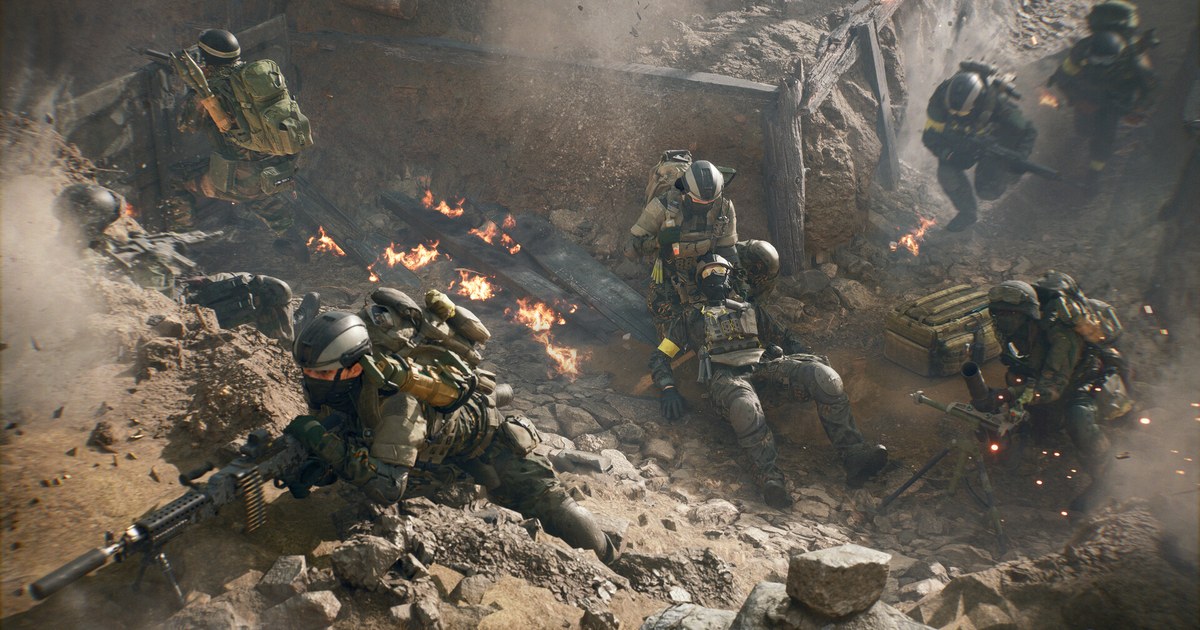
結論から言うと、バトルフィールド 6の録画はボタンを押すより、自動録画で試合全体を残しておき、終わってから名場面だけ切り出す方法がいちばん楽です。無料のWindowsアプリDORをインストールしてバトルフィールド 6を起動すると、DORがゲームを検出して試合全体を自動で録画し、録画は「マイクリップ」に集まります。
大規模な戦場では、ヘリが通る瞬間や建物が崩れる瞬間、分隊が拠点をひっくり返す瞬間がいつ来るか分からず、その場でショートカットを押そうとして逃すことがよくあります。先に全体を録っておけば逃す心配がなく、切り出しは試合後にゆっくりできます。
区間を切り出す基本はゲーム動画のトリミング方法にまとめてあるので、この記事ではバトルフィールド 6の場面でどこを始点と終点にするかに絞って説明します。
結論:全体は自動録画に任せ、切り出しは試合後に
バトルフィールド 6では、試合中に録画を気にしないことが大事です。DORはゲームを起動すると自動で検出して試合全体を録画するので、プレイ中は戦闘に集中できます。試合が終わったら「マイクリップ」で録画を開き、覚えている場面の近くへ移動して始点と終点を決め、区間だけ保存します。
場面が散らばっていても試合全体が残っているので、あとから探し直せます。1試合で使う場面は2、3個で十分なので、最初はいちばん見せたい瞬間をひとつだけ切り出すところから始めても大丈夫です。分隊のコールも残したいときはマイクをつないでおいてください。ゲーム音とマイクが1つのトラックに入ります。
バトルフィールド 6の録画から投稿までの手順
- 1DORをインストールしてバトルフィールド 6を起動無料のWindowsアプリDORをインストールしてバトルフィールド 6を起動すると、DORがゲームを自動で検出して試合全体を録画します。試合ごとに録画ボタンを押す必要はなく、録画は「マイクリップ」に集まります。画質は無料で720p・1080p、30・60fpsから選べます。
- 2試合後にマイクリップで録画を開く試合が終わったら「マイクリップ」で今の録画を開き、見せたい場面の近くへ移動します。いま覚えている場面から探せばよく、1試合で2、3場面を選べば十分です。
- 3場面の前後に余裕を持って区間を切り出す前の表を目安に、変化が始まる数秒前を始点、結果が見えた直後を終点にして区間だけ保存します。複数の区間をひとつの動画にまとめたいときはゲームクリップを結合する方法を参考に、DORスタジオでつないでください。
- 4ショート用は縦に整えるアプリで区間を切り出すとき、比率は16:9、9:16、1:1から選べます。縦のショートに載せる場面は9:16にし、横動画を縦に変える手順はゲームの縦動画の作り方にまとめています。
- 5mp4で書き出すかリンクで送る完成した動画はmp4で書き出すか、dor.ggのリンクで分隊のチャットに送れます。受け取る側は専用ソフトなしでブラウザから見られ、DORで作った動画には透かしが入りません。
バトルフィールド 6 場面別の始点と終点
| 場面 | 始点にする場所 | 終点にする場所 |
|---|---|---|
| ヘリで前線を駆け抜けた場面 | 搭乗して離陸する瞬間 | 着陸または撃墜された直後 |
| 戦車や車両で突入した場面 | 車両に乗り込んだ瞬間 | 目標地点に着く、または車両が破壊された直後 |
| 建物を崩して道を開いた瞬間 | 崩れる前の壁が無傷の状態 | 土煙が収まって道が開いた状態 |
| 分隊で一緒に拠点を制圧した場面 | 分隊員が同じ方向へ動き出した地点 | 制圧が完了した瞬間 |
| 倒れた分隊員を救助して試合を続けた場面 | 分隊員が倒れた位置が見える瞬間 | 救助後の反撃が終わった瞬間 |
| 狙撃で遠くの敵を倒した場面 | 照準を合わせ始める瞬間 | 撃破が確認できた直後 |
投稿前に確認すること
- 試合後にマイクリップへ録画が表示されているか
- 始点が変化の始まる数秒前になっているか
- 終点が結果の見えた直後になっているか
- 投稿先に合った比率(16:9または9:16)にしたか
- 音声にマイクとゲーム音の両方が入っているか
DORでバトルフィールド 6の録画と切り出しをまとめて
DORは無料のWindows向けゲーム録画アプリです。バトルフィールド 6を起動すると自動で検出して試合全体を録画し、録画はアプリの「マイクリップ」に集まります。そこで好きな場面の区間を切り出し、16:9、9:16、1:1から比率を選べます。
DORスタジオ(dor.gg/studio)では、複数動画の結合、比率の変更、シェイクズームやパンチズームなどのエフェクトテンプレート、テキスト、BGM、音量調整ができ、mp4で書き出すかdor.ggのリンクで共有できます。録画、自動イベントクリップ、スタジオの編集結果には透かしが入りません。
画質は無料で720p・1080p、30・60fps、1440p・4Kと120・144fpsはDOR Proで使えます。RTXシリーズなど対応するNVIDIAグラフィックカードでは、NVENCハードウェアエンコードで録画します。

