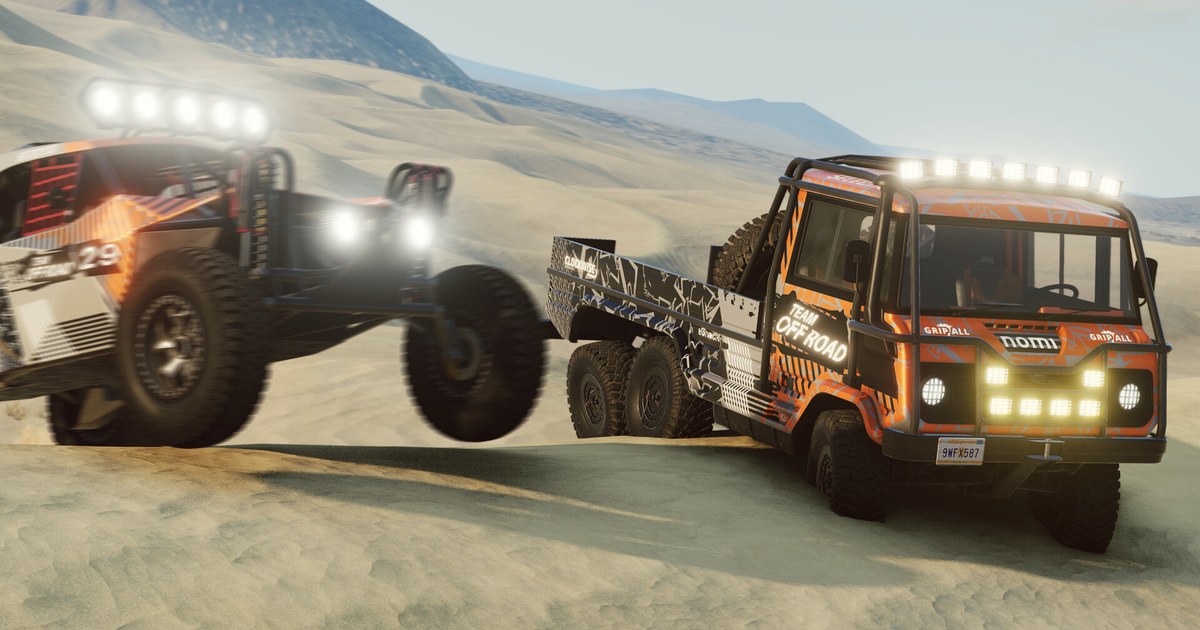

結論から言うと、BeamNGのクリップソフトは起動しておくだけで走行全体を自動で録画するアプリがいちばん楽です。BeamNG.driveはソフトボディ物理で車体がリアルタイムにつぶれる車両シミュレーターなので、同じジャンプ台を同じ速度で飛んでも毎回違う壊れ方をします。いちばん派手に壊れた1回を逃すと、同じ場面を作り直すのは難しくなります。
ゲームにはリプレイ機能がありますが、公式ドキュメントもリプレイは動画ファイルではないと説明し、動画として残すなら画面録画ソフトを使うよう案内しています。
直前を保存する方式(NVIDIAアプリのインスタントリプレイ、Xbox Game Bar、Medalのクリップショートカット、OBSのリプレイバッファ)は衝突の直後にショートカットを押さないと残らず、セッション自動録画なら実験を全部終えてから映像を見ながら選べます。
DORはBeamNG.driveを起動すると自動で検出し、起動から終了まで録画する無料のWindowsアプリなので、マイクリップできれいに壊れた場面だけ切り出せば大丈夫です。下の表でツールごとの保存方法とBeamNGで知っておきたい点を比べ、9:16のショート動画にするまでの手順も続けてまとめます。この記事の内容は2026年11月時点のものです。
結論:衝突を何度も試すならセッション自動録画、1場面だけなら直前保存
選ぶ基準は2つです。衝突の瞬間にショートカットを押す余裕があるか、そしてPCが物理演算と録画を同時にこなせるかです。BeamNGのプレイは、同じ車を何度もジャンプ台に飛ばしたり、AIの交通の中を走っていて突然事故が起きたりするので、どの試行が名場面になるか前もってわかりません。
逃した場面が惜しかったなら、セッション全体を自動で録画するDORが合います。好きな場面だけ短く保存して容量を節約したいなら、直前保存型のツールが合います。直前保存の仕組みは今の場面だけをクリップで保存する方法にまとめ、MedalとNVIDIAアプリの違いはMedalとシャドウプレイの比較で見られます。
負荷も考えておきたい点です。Steamストアの推奨スペックはメモリ32GB、Ryzen 7 3700XまたはCore i7 9700クラスのCPU(1080p基準)で、軽いゲームではありません。録画をオンにした最初の走行でフレームレートが保てるか確認し、厳しければ録画画質を720p・30fpsに下げて試し直してください。
公式ドキュメントは、性能が足りないときにリプレイをスローモーションで記録する方法も紹介しています。容量はセッション録画のほうが多く使いますが、DORはプレイ全体の動画の枠(既定5GB)を超えたときだけ古い動画から整理し、最近の録画といいねした動画は残します。
BeamNGのクリップツール比較(2026年11月時点)
| ツール | 衝突シーンの残し方 | BeamNGで知っておきたい点 |
|---|---|---|
| BeamNG.driveのゲーム内リプレイ | Alt+Rで記録を始め、もう一度押すと止まって自動で保存 | メインメニュー > リプレイで再生と速度調整ができるが、動画ファイルではないので共有には画面録画が必要 |
| NVIDIAアプリのインスタントリプレイ | オンにしておくと直近の区間を記憶し、ショートカットを押すと保存 | NVIDIA GeForceグラフィックカード向けのアプリで、保存の長さは設定で選ぶ |
| Xbox Game Bar | バックグラウンド録画をオンにすると、既定で直前30秒をショートカットで保存 | Windows標準機能なのでインストール不要、長さは設定 > ゲーム > キャプチャで変更 |
| Steamのゲーム録画 | バックグラウンド録画が決めたディスク容量の中で上書きしながら記録 | 残したい衝突はクリップにして、mp4が必要ならエクスポートする |
| Medal | クリップのショートカットで決めた長さを保存し、セッション全体の録画モードもある | クリップをアップロードするとすぐ共有リンクができ、友達に送りやすい |
| OBS Studioのリプレイバッファ | リプレイバッファをオンにしておき、保存ショートカットで直前の区間を保存 | 無料のオープンソースで、シーン・ソース・音声を自分で組む |
| DOR | BeamNG.driveを検出して起動から終了までセッション全体を自動録画 | 起動しておけば自動で録画する無料アプリ、衝突シーンはマイクリップで切り出して透かしなしで保存 |
BeamNGのクリップツールを選ぶ前に確認すること
- 衝突の瞬間にショートカットを押す余裕があるか考えた
- ゲーム内リプレイは動画ファイルではなく、別に録画が必要だとわかっている
- 録画をオンにした状態で、壊れる瞬間にフレームレートが保てるか1回試した
- セッション録画に使えるだけの空き容量があるか確認した
- OBSを使うならOBSのリプレイバッファ設定を先に済ませた
BeamNGの衝突シーンをクリップにする手順
- 1BeamNG.driveを起動する前にDORを立ち上げておくDORをインストールして起動したまま、SteamからBeamNG.driveを起動すると自動で検出して録画が始まります。録画ボタンを押す必要がないので、車を選んだりマップを走り回ったりしている間もそのまま記録されます。
- 2最初の走行でフレームレートと音を確認する短く1回走って、わざと1回ぶつけてから、マイクリップで動画を開きます。エンジン音と衝突音が入っているか、壊れる瞬間に映像がカクつかないかを確認し、カクつくなら録画画質を720p・30fpsに下げて試し直します。
- 3実験が終わったらいちばんきれいに壊れた試行を探すセッションが終わると録画はマイクリップに集まります。同じジャンプ台を何度も飛んだなら、車体がいちばん大きくつぶれた試行に移動し、発進の数秒前から止まるまで余裕を持って区間を決めます。
- 4比率を選んで切り出して保存するアプリで16:9・9:16・1:1のどれかで切り出して保存します。YouTubeショートやTikTokに投稿するなら9:16で切り出し、縦の構図の決め方はゲーム動画でYouTubeショートを作る方法を参考にしてください。
- 5いくつかの衝突をつなげて共有するDORスタジオ(dor.gg/studio)で複数のクリップを結合し、テキスト、BGM、シェイクズーム・パンチズームなどのエフェクトテンプレートを重ねてから、mp4で書き出すかdor.ggリンクで共有します。友達に短く送る方法はBeamNGの衝突動画を共有する方法にまとめました。
DORを起動しておけばBeamNG.driveは自動で録画されます
DORは無料のWindows向けゲーム録画アプリです。BeamNG.driveを起動すると自動で検出し、起動から終了までセッション全体を録画して、録画はアプリのマイクリップに集まります。ショートカットを押さなくていいので、予想していなかった事故も動画に残っています。
好きな場面はアプリで16:9・9:16・1:1に切り出して保存でき、DORスタジオで複数の場面を結合したり、テキスト、BGM、エフェクトテンプレートを重ねたりできます。録画画質は無料で720p・1080p、30・60fpsから選べ、RTXシリーズなど対応するNVIDIAグラフィックカードではNVENCハードウェアエンコードで録画します。
ゲーム音とマイクは1つのトラックに収録されるので、衝突の瞬間のリアクションも一緒に残ります。仕上がりはmp4で書き出すかdor.ggリンクで共有でき、透かしなしで録画・編集・共有できます。

