フル映像をずっと録画していると1時間で数GBがたまり、肝心の見たいものはその中の10秒ほどのシーンが数個だけ、ということがよくあります。あとから長い元映像を見返してその区間を探して切る作業も、なかなか大変です。OBSの「リプレイバッファ(Replay Buffer)」、よくインスタントリプレイと呼ばれる機能は、この問題を真逆の方向から解きます。全体を保存しておいてあとで切るのではなく、「たった今のあのシーン」だけをその瞬間に抜き出す方式です。この記事では、リプレイバッファの仕組みからOBSの設定ステップ、エンコード負荷、そしてこの方式のはっきりとした限界と代替策までをまとめます。
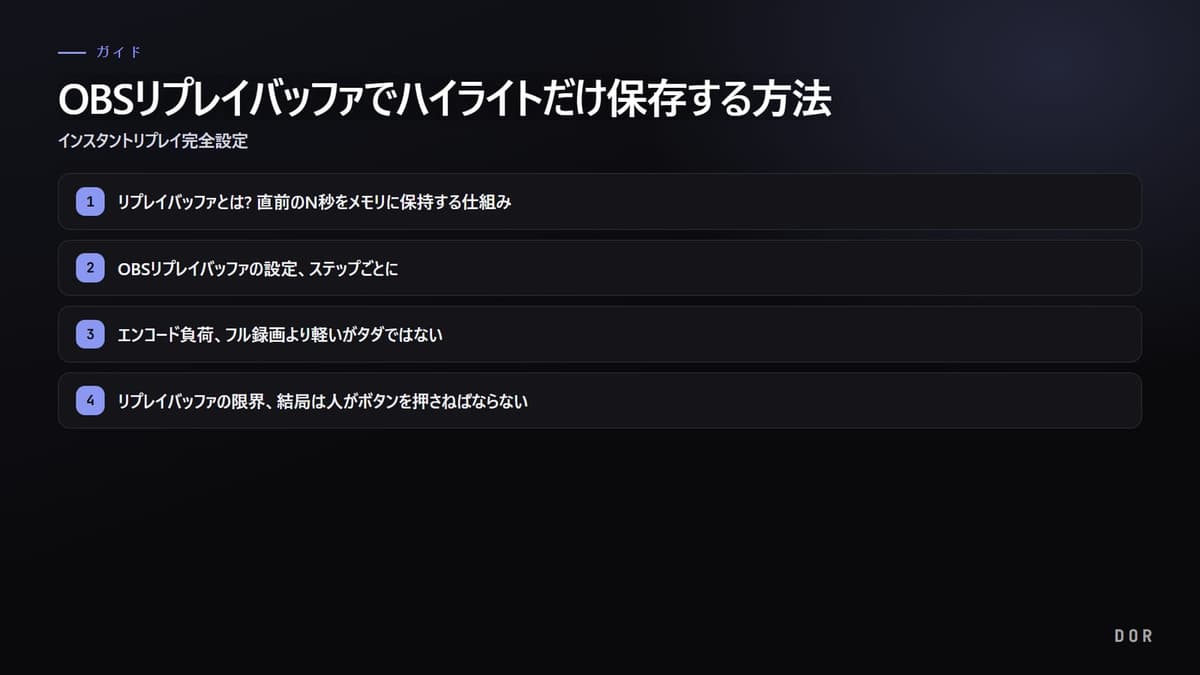
リプレイバッファとは? 直前のN秒をメモリに保持する仕組み
リプレイバッファは、常に「直近のN秒」分の画面をコンピューターのメモリ(RAM)に一時的に保持し続けます。たとえば30秒に設定すると、OBSは常に直前30秒分の映像をメモリに持ち、それより古い部分を捨て続けます。ディスクにファイルとして書き込まず、メモリの中だけで回り続ける「循環バッファ」と考えればよいでしょう。
そして見事なシーンが出てショートカットキーを押すと、その瞬間にメモリへ保持していた直前のN秒が即座に1本の映像ファイルとして保存されます。録画ボタンを押した「あと」から記録される通常録画とは正反対に、すでに過ぎ去ったシーンをさかのぼって拾い上げられるのが肝です。コンソールのインスタントリプレイや、グラフィックボードのオーバーレイにある「即時リプレイ」と同じ概念です。
OBSリプレイバッファの設定、ステップごとに
リプレイバッファはOBSに標準で内蔵されているので、追加インストールは不要です。次の手順でオンにすればOKです。
ステップ1: 出力設定でリプレイバッファを有効化
設定 → 出力に入ります。上部の出力モードが「基本」ならば「リプレイバッファを有効にする」チェックボックスがすぐ見え、「詳細設定」ならば別途「リプレイバッファ」タブが現れます。このチェックボックスをオンにすると、最大リプレイ時間(秒)を入力する欄が表示されます。
ステップ2: 最大時間を20〜30秒に設定
最大リプレイ時間は20〜30秒を推奨します。キル1回、集団戦1回、スーパープレイ1回を収めるのに十分で、それ以上長く取るとその分メモリを多く占有するためです。ただし、この時間分を常にメモリに保持しなければならないので、60秒・120秒のように無闇に伸ばすとRAM使用量が増えます。前後に余裕が欲しいなら、20秒より30秒のほうが安全です。
ステップ3: 保存ショートカットを指定
設定 → ホットキーへ行き、「リプレイバッファの保存」項目に押しやすいキーを指定します。F9やCtrlの組み合わせのように、ゲーム操作と被らないキーが良いでしょう。このキーが、決定的な瞬間に押すまさにそのボタンです。ゲーム中でも効くようにキーを設定する必要があり、ほかのショートカットと衝突しないか確認してください。
ステップ4: 「リプレイバッファ開始」で待機
設定を終えると、OBSメイン画面の右側コントロールパネルに「リプレイバッファ開始」ボタンが現れます。ゲームをする前にこのボタンを押しておかないと、メモリに直前のN秒がたまり始めません。これを押しておかないと、いくらショートカットキーを押しても保存されるものがありません。ゲームが終わったら「リプレイバッファ停止」で下ろしておきます。
エンコード負荷、フル録画より軽いがタダではない
リプレイバッファも結局はリアルタイムで画面をエンコードしてメモリにためる作業なので、エンコード負荷自体は通常録画と同程度かかります。ただし、ディスクへ絶え間なく書き込まず、保存分量がN秒と短い点が負担を軽くしてくれます。ここでも肝心なのはエンコーダーです。
設定 → 出力でエンコーダーをソフトウェア(x264)ではなく「NVIDIA NVENC H.264」にすれば、エンコード負荷がGPU専用チップに移り、ゲームのフレーム損失が大きく減ります。x264にするとCPUがゲームとエンコードを同時に処理するので、ヴァロラントやオーバーウォッチのようにフレームが重要なゲームでは体感のカクつきが生じやすくなります。解像度やビットレートを過度に上げるとメモリ占有と負荷が一緒に上がるので、720p・30fpsあたりから合わせてみるのをおすすめします。
- エンコーダー: ソフトウェア(x264)の代わりにNVIDIA NVENC H.264に(CPU負担をGPUへ移す)
- 最大リプレイ時間: 20〜30秒(長いほどメモリ占有が増加)
- 解像度・フレーム: 重ければ720p・30fpsから、余裕があれば1080p・60fps
- リプレイバッファの自動開始: オンにしておくと「開始」を押すステップを省略
リプレイバッファの限界、結局は人がボタンを押さねばならない
リプレイバッファは確かに賢い機能ですが、本質的な限界が1つあります。名場面を「検知」できないという点です。直前のN秒を保持しているだけで、それがペンタキルなのか平凡な移動なのか、OBSにはわかりません。だから結局、決定的な瞬間が過ぎ去った直後に、ユーザーが自分でショートカットキーを押さなければなりません。
問題は、本当に見事なシーンほど、その瞬間に手がゲーム操作に縛られている点です。リーグ・オブ・レジェンドで集団戦が起きる3秒、オーバーウォッチでアルティメットでチームキルを取るその瞬間に、保存ショートカットまで押すのは簡単ではありません。興奮して忘れたり、押したものの遅れて前半が切れたりすることもよくあります。「自動検知がない」という一行が、リプレイバッファの最大の弱点です。
ボタンを押す必要がないなら? DORの自動検知
「押し忘れる」が核心の悩みなら、そもそも押す必要のない方式が答えです。DORはリプレイバッファのように直前の区間を保持しておき、ショートカットキーの代わりにゲーム内のキルやハイライトを自動で検知して、その瞬間をクリップとして保存します。ユーザーが決定的な瞬間に手を離す必要がありません。
インストールしておけばヴァロラント・リーグ・オブ・レジェンド・オーバーウォッチのような対応ゲームを起動した瞬間に自動で動作し、ゲームを終えるとすでにハイライトだけがクリップとして集まっています。OBSで自分でやらなければならない「リプレイバッファ開始 → ショートカット暗記 → 決定的な瞬間に押す」という3ステップが丸ごと消えるわけです。NVENCハードウェアエンコードがデフォルトなので負荷も軽く、ウォーターマークなしで無料です。
まとめると、どの瞬間を保存するか自分で選びたく、配信や編集まで扱うなら、OBSリプレイバッファは強力な無料ツールです。逆に「良いシーンを逃したくないのに、毎回ボタンを押すのをつい忘れる」が本当の問題なら、自動検知でその負担をなくすDORがいちばん手間がかかりません。よくプレイするゲームのページで自動クリップの例を確認してみてください、ヴァロラント、リーグ・オブ・レジェンド、オーバーウォッチ。