結論から言うと、ゲーム録画の画質を左右するのは解像度・ビットレート・エンコーダーの3つです。1080pならビットレートを25,000kbps前後に、エンコーダーはグラフィックカードベース(NVENC・AMF・QuickSync)にして60fpsで録画すれば、ほとんどのゲームできれいな結果が出ます。解像度を1440p、4Kに上げるほど、ビットレートもそれだけ一緒に上げる必要があります。以下の表1枚に従うだけで十分です。
おすすめ設定を1行で
上の値に加えて、ビットレート制御をCQP(CQ 18〜20)、キーフレーム間隔を2秒にすれば十分で、解像度ごとのビットレートと推奨コーデックは以下の表に従ってください。設定を合わせることより試合を残すことが目的なら、DORはWindows向け無料アプリで、対応ゲームを自動検知し、標準でNVENCハードウェアエンコードを使ってフルマッチを自動録画し、ゲーム音声とマイクを同時に収録してアプリ内ライブラリに保存します。対応ゲームはゲーム一覧で確認できます。
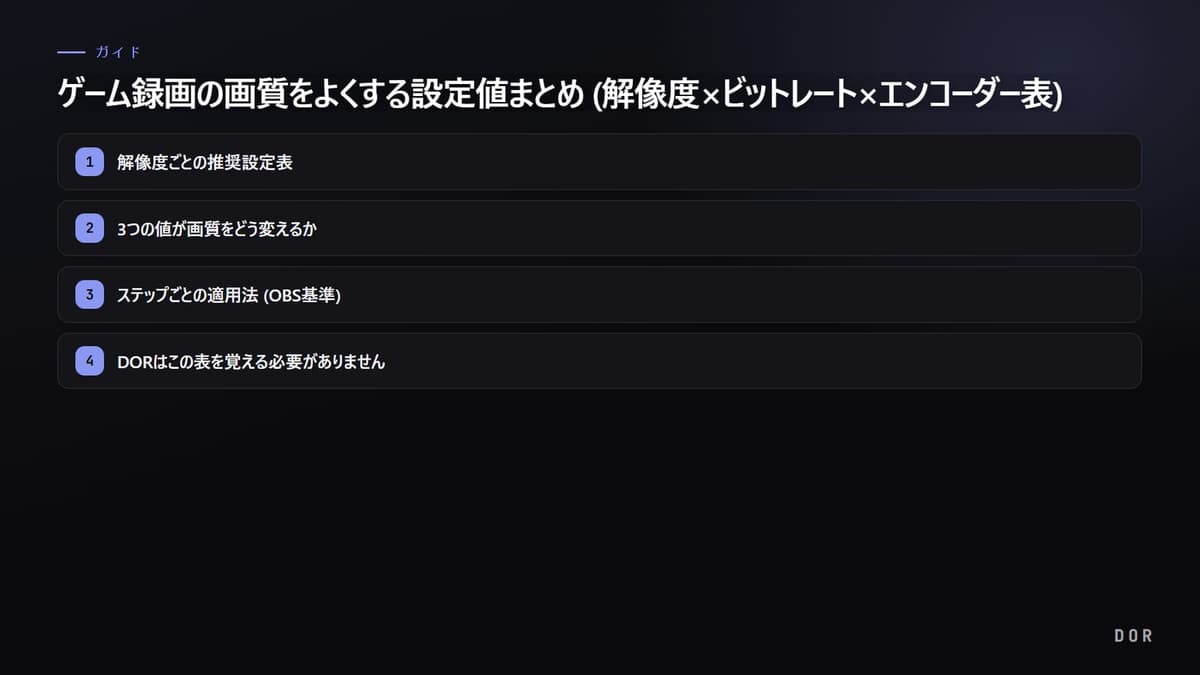
解像度ごとの推奨設定表
最もよく使われる3つの解像度を基準に整理しました。ビットレートは60fps基準であり、30fpsで録画するなら表の値の60〜70%程度に下げても構いません。
- 1080p (1920×1080) · 60fps · ビットレート20,000〜25,000kbps · エンコーダー NVENC(H.264/HEVC) または x264(高速なCPU) · 推奨用途: ヴァロラント・リーグ・オブ・レジェンドなど競技系FPS・MOBA
- 1440p (2560×1440) · 60fps · ビットレート40,000〜50,000kbps · エンコーダー NVENC HEVC または AV1(対応GPU) · 推奨用途: オーバーウォッチ・高画質ハイライト編集用の元素材
- 4K (3840×2160) · 60fps · ビットレート80,000〜100,000kbps · エンコーダー NVENC AV1/HEVC 推奨 · 推奨用途: YouTubeアップロード用の最高画質の元素材
- 共通の推奨: キーフレーム間隔2秒、カラーフォーマット NV12(またはHDR用のP010)、プロファイル high
3つの値が画質をどう変えるか
解像度: ディテールの上限
解像度は画面に収まるピクセル数です。ミニマップの小さなアイコン、遠くにいる敵のシルエットのような細かい情報が生き残るかどうかを決めます。ただし解像度だけ上げてビットレートをそのままにすると、ピクセルあたりのデータが不足してかえってつぶれます。解像度を上げたなら、ビットレートも必ず一緒に上げる必要があります。
ビットレート: 画質の実質的な核心
ビットレートは1秒あたり映像に収まるデータ量です。同じ解像度でもビットレートが低いと、速く動く場面でブロック状に崩れ、十分に高いときれいに保たれます。FPS・MOBAのように画面全体が速く変わるゲームほど、表の上段の値を使うのが安全です。
エンコーダー: 画質と負荷のバランス
エンコーダーは映像を圧縮する方式です。x264はCPUを使うので同じビットレートで画質がよいですが、ゲームがCPUを多く使うとフレームが落ちます。NVENC(NVIDIA)・AMF(AMD)・QuickSync(Intel)はグラフィックカードの専用回路を使うので、ゲーム性能にほとんど影響を与えません。最新GPUのAV1ハードウェアエンコーダーは同じビットレートでH.264より目に見えてきれいなので、対応していれば最優先で検討する価値があります。
録画ビットレートの目安 (60fps・30fps別、1080p・1440p・4K)
30fpsで録画する場合にビットレートをいくつにすべきかをまとめました。必要なビットレートは録画ソフトではなく解像度・fps(そしてコーデック)で決まるので、インスタントリプレイ系のツールを使う場合でも、同じ解像度・fps・コーデックなら同じ目安を使えば問題ありません。30fpsなら60fpsの値の60〜70%で十分です。
| 解像度 | 60fps基準 | 30fps基準 (60〜70%) |
|---|---|---|
| 1080p (1920×1080) | 20,000〜25,000kbps | 約12,000〜17,500kbps |
| 1440p (2560×1440) | 40,000〜50,000kbps | 約24,000〜35,000kbps |
| 4K (3840×2160) | 80,000〜100,000kbps | 約48,000〜70,000kbps |
ステップごとの適用法 (OBS基準)
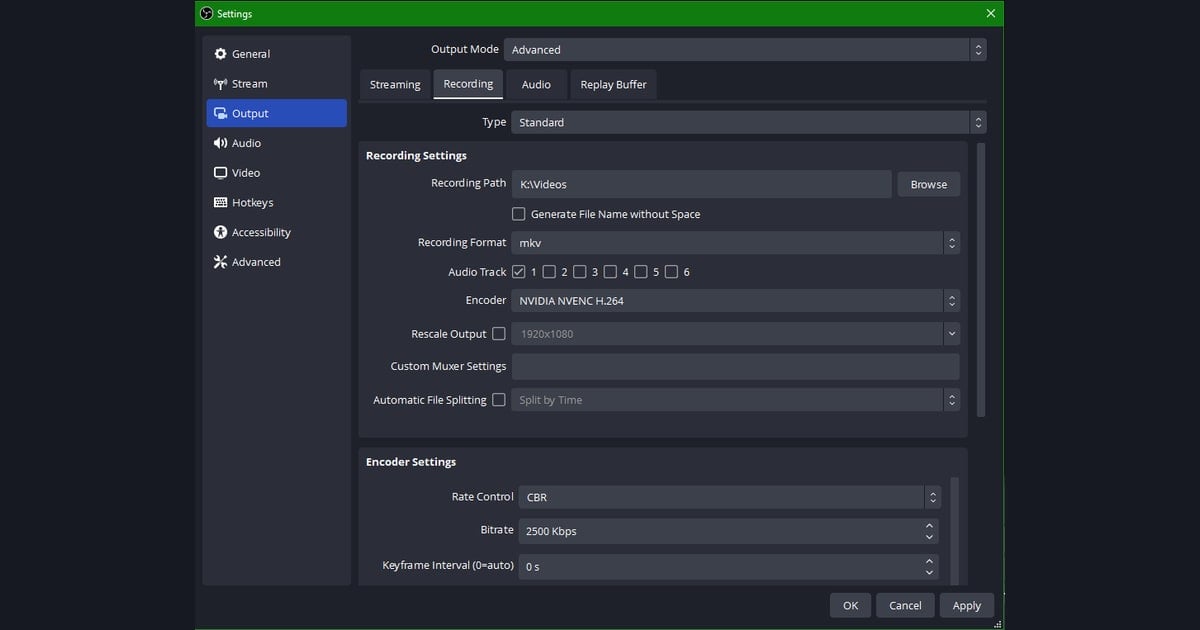
- ステップ1: 設定 → 出力 → 出力モードを「詳細」に変更します。そうすればエンコーダー・ビットレート方式を直接選べます。
- ステップ2: 「録画」タブでエンコーダーをGPUベース(NVENC/AMF/QuickSync)に選択します。ゲームがGPUを多く使う場合は、x264に変えて比較してみてください。
- ステップ3: ビットレート制御をCQP(またはCRF)にしてCQ値を18〜20に入力します。容量が気になるなら22まで上げても問題ありません。
- ステップ4: 設定 → 映像 で基本/出力解像度を上の表の解像度に合わせ、共通FPSを60に設定します。
- ステップ5: 出力 → 録画フォーマットをmp4(またはmkvで録画後にmp4へリマックス)にして、キーフレーム間隔2秒、プロファイル high に設定します。
- ステップ6: 60秒ほど試し録画してから、速い交戦場面を拡大して確認します。崩れが見えたら、CQ値を1〜2段階下げるか、ビットレートを上げます。
DORはこの表を覚える必要がありません
ここまで読んで表をメモしておいたなら、正直に言うと、その過程そのものがDORを作った理由です。DORならこうした表を覚えて一つ一つ設定する必要はなく、起動すればそのまま録画が始まります。標準でNVENCハードウェアエンコードを使ってゲーム性能への負担を抑え、エンコーダーやビットレートを自分で選ぶ必要もありません。
おかげで、ゲームがCPUを多く使ってフレームが落ちる状況や、ビットレートを低くしすぎて交戦場面がつぶれるミスが最初から起こりません。ヴァロラントの1試合をヴァロラント録画でそのまま残すにしても、リーグ・オブ・レジェンドのハイライトやオーバーウォッチのプレイを整理するにしても、設定画面を覗き込まずプレイだけに集中できます。

容量と画質のバランスを取る
高画質の元素材は容量が大きいです。1080p 60fpsでも1時間録画すると数十GBになることがあります。保管が目的ならCQ値を20〜22に少し上げて容量を減らし、YouTubeアップロードのようにもう一度圧縮される元素材なら、表の上段の値で十分高めに設定しておくのが安全です。編集を経る元素材ほど、ビットレートはたっぷり取っておくほうが損が少ないです。
まとめ
ゲーム録画の画質の公式はシンプルです。解像度を決め、それに合ったビットレートを十分に与え、GPUベースのエンコーダーでゲーム性能を守ればよいのです。1080pは25,000kbps、1440pは50,000kbps、4Kは80,000kbps以上を目安にしてCQP 18〜20を使えば、ほぼ無損失に近い結果が得られます。毎回この値を合わせるのが面倒なら、設定なしで自動録画してくれるDORで始めるのも良い選択です。