ゲームコンテンツを始めようと検索すると、まず最初にぶつかるのが「機材から買わなければ」という空気です。ところが、いざチャンネルを伸ばした人たちの共通点は、良い機材ではなく「こつこつアップし続けた」というただ一つだけです。この記事は、はじめて始めるゲーム実況者・配信者が高い金を使う前に、何をどうセットアップすれば止まらずアップし続けられるのかを、録画ソフト・PCスペック・素材管理・ショート動画・音声の順にまとめた入門ガイドです。
核心のメッセージを先に言うとこうです。最初は「編集がうまいこと」より「録画が途切れず素材がたまる仕組み」を作るほうがはるかに重要です。始めた途端に完璧なフル編集映像を狙うと、たいてい2〜3本で疲れて止まってしまいます。
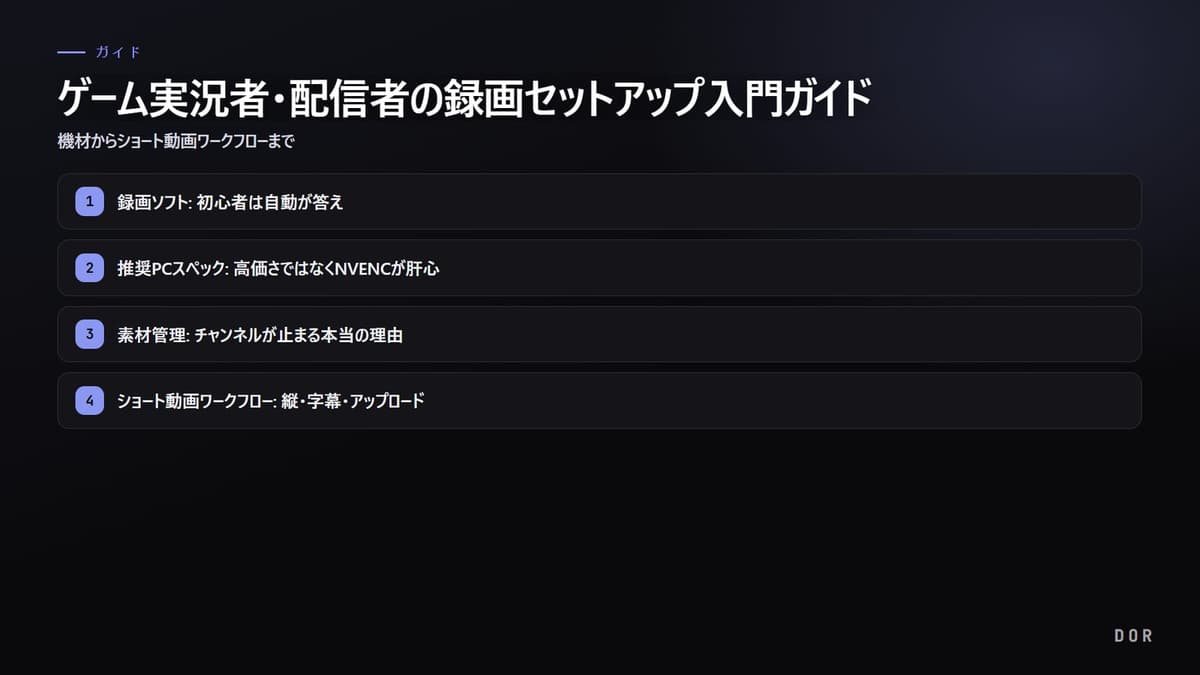
1. 録画ソフト: 初心者は自動が答え
録画ソフトは大きく、OBSのように自分ですべて設定する手動方式と、DORのようにゲームを検知して自動で録画・クリップを作る自動方式に分かれます。結論から言うと、コンテンツを始めたばかりの初心者には、自動が時間あたりの効率で圧倒的に優れています。
OBSの手動方式、自由度は高いが参入障壁がある
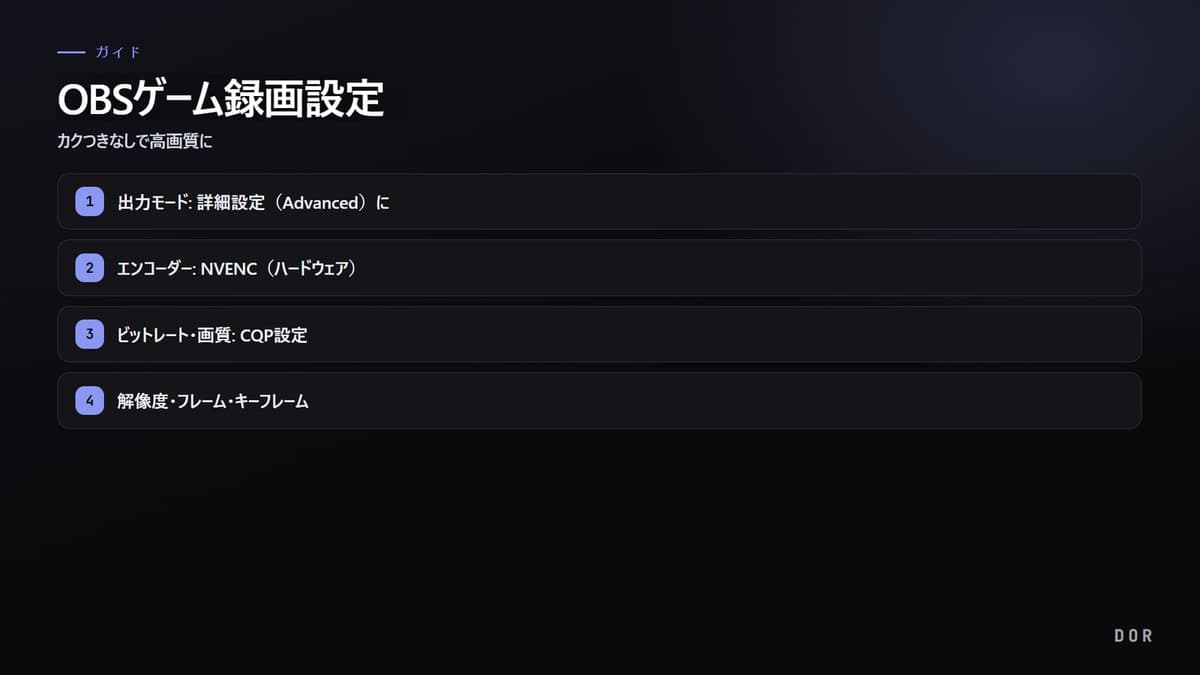
OBS Studioは完全無料で自由度がいちばん高い標準ツールです。ただし、シーン(Scene)とソース(Source)を自分で作り、エンコーダー(x264・NVENC)やビットレート・保存先を自分で設定し、録画ショートカットまで覚えて、ようやく最初の映像が出ます。配信を本格的にやったり画面構成を細かく作り込んだりするなら結局OBSに行き着きますが、「ひとまずゲームプレイを映像に残したい」という入門段階では、この設定工程そのものがスタートを遅らせる壁になります。
DORの自動方式、ゲームを起動するだけでクリップがたまる
DORはインストールしておけばゲームの起動を自動で検知してバックグラウンドで録画し、キル・エース・ペンタキルのような主要な瞬間を自動で短いクリップに切り出して保存します。録画ボタンを押したりショートカットを覚えたりする必要がないので、ヴァロラントやリーグ・オブ・レジェンドをいつもどおり起動してプレイするだけで、終わればすでにハイライトが集まっています。初心者が最もよく経験する「名場面が出たのに録画をオンにしておらず逃した」という問題を、仕組みからなくしてくれます。
2. 推奨PCスペック: 高価さではなくNVENCが肝心
録画入門で最もよくある誤解が「高スペックPCから揃えなければ」です。実際に録画の滑らかさを左右するのは高価なパーツではなく、GPUがエンコードを代わりに処理してくれるかどうかです。
GPU: NVENCが使えるGeForceで十分
NVIDIA GeForceのグラフィックボードには、NVENCという録画専用のエンコードチップが入っています。これを使えば映像のエンコード負荷がCPUではなくGPU専用チップに移るので、ゲームのフレームをほとんど落とさずに録画できます。GTX 16シリーズやRTXのどの世代にもNVENCが入っているので、最新の高価なグラフィックボードでなくてもかまいません。DORはこのNVENCハードウェアエンコードをデフォルトで使うので、低スペックPCでもフレーム損失が少なく録画できます。
CPU・RAM・ストレージ: 16GB RAMとSSD
CPUは、ゲームが動くPCならおおむね十分です。NVENCがエンコードを引き受けてくれるので、CPUを追加で大きく盛る必要がないためです。RAMは16GBを推奨します。8GBでも録画はできますが、ゲーム・録画・ブラウザを同時に開くとギリギリです。最も見落とされがちなのがストレージですが、録画ファイルは必ずSSDに保存してください。映像は毎秒数十MBが書き込まれるので、遅いHDDに直接録画すると書き込みが追いつかず、フレームが途切れたりファイルが壊れたりすることがあります。フル映像をずっと残すと1時間あたり数GBがたまるので、自動クリップのように名場面だけ短く残す方式が容量管理にも有利です。
3. 素材管理: チャンネルが止まる本当の理由
入門チャンネルが止まる最もよくある理由は、編集の実力でも企画力でもなく、単純に「アップする素材が尽きるから」です。毎回録画を意識してオンオフしていると、肝心の良い試合は録画が切れていて、いざ編集しようとすると使える場面がない、ということが繰り返されます。
ここで自動クリップが決定的な役割を果たします。DORをオンにしておけば、いつもどおりゲームをするだけでPUBGのドン勝の瞬間やヴァロラントのエースラウンドが自動でクリップとしてたまります。1週間プレイするだけでも編集待ちのクリップが数十個フォルダに集まるので、「今週アップするものがない」という状況自体があまり起きません。素材が常に残っているということは、すなわちこつこつアップし続けられるということです。
4. ショート動画ワークフロー: 縦・字幕・アップロード
最近のゲームチャンネルが最も速くリーチを伸ばす入り口は、ショート・リールといった縦型の短尺動画です。幸い、初心者が守るべきルールは3つとシンプルです。
- 縦(9:16): 横のクリップを縦フレームに合わせ、肝心のプレイが画面中央に来るよう配置します。自動クリップのようにすでに短く切られた素材は、この作業がはるかに速いです。
- 字幕: 無音で見る視聴者が多いので、字幕は事実上必須です。モバイル編集アプリの自動字幕を使えば1分で終わります。
- 尺・アップロード: 15〜40秒で核心だけ残し、最初の1〜2秒に最も強い場面を配置します。一度作った縦型クリップは、YouTubeショート・Instagramリール・TikTokに一緒にアップしてリーチを増やします。
フル映像1本を何日もかけて編集するより、自動でたまったクリップを縦に切って字幕だけ載せ、毎日1本ずつアップする流れのほうが、初心者にははるかに続けやすいです。
5. マイク・音声: まず距離を押さえよ
音声は映像において、意外にも画質より早く「アマチュアっぽさ」が出る領域です。ただし、最初から高価なマイクを買う必要はありません。
口とマイクの距離が音質を左右する
同じマイクでも、口から遠いと部屋の反響やキーボードの音まで一緒に拾われてこもり、近いと声がくっきりします。ゲーミングヘッドセットのマイクでも安価なUSBマイクでも、口と手のひら一つ分以内の距離を保つだけで音質が大きく良くなります。最初は手持ちのヘッドセットで始め、チャンネルが軌道に乗ったあとに1,000〜5,000円台のUSBマイクへ上げても遅くありません。
録画段階でゲーム・マイクの音源を分離
編集するつもりなら、ゲーム音とマイク音を別々に録音しておくほうが良いです。あとから片方の音量だけ下げたり、声だけ上げたりできるためです。OBSは音声トラックを自分で分けて設定する必要がありますが、肝心なのは「録画する前にマイクが実際に入っているか一度テストする」習慣です。初心者が最もよくやるミスが、マイクがミュートになっているのに気づかず延々と録画することです。
おわりに: セットアップより継続がチャンネルを育てる
ここまで録画ソフト、PCスペック、素材管理、ショート動画、音声をまとめてきましたが、結局いちばん重要なのは「アップし続けること」です。だからこそ入門段階ほど、手間のかからないセットアップ、つまりゲームを起動するだけで素材が自動でたまる仕組みが有利です。設定や録画ボタンに費やしていたエネルギーを節約してコンテンツをアップに回すことが、1年後にもチャンネルが生き残っている最も現実的な方法です。
自分がよくプレイするゲームのページで、推奨録画設定と自動クリップの例をまず確認してみてください、ヴァロラント、リーグ・オブ・レジェンド、PUBG。