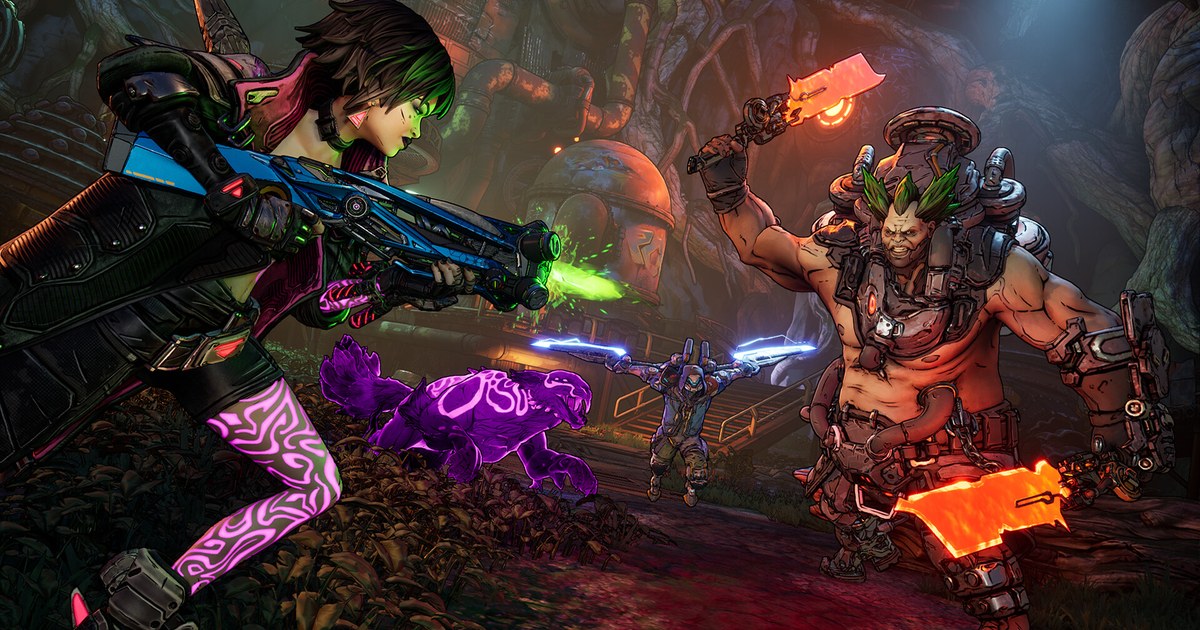
結論から言うと、ボーダーランズ4はすべての項目を下げる必要はありません。Global Illuminationとシャドウ品質を中、ボリュメトリックフォグを低にし、アップスケーラーを品質モードにすれば、多くのPCで画質の損は小さくフレームレートは大きく上がります。
2026年11月24日時点のSteamの最低スペックはIntel Core i7-9700またはRyzen 7 2700X、メモリ16GB、RTX 2070クラスのGPU、SSD 100GBで、推奨はi7-12700またはRyzen 7 5800X、メモリ32GB、RTX 3080クラスです。
スペックに届かない場合は設定だけでは限界がありますが、範囲内なら下の順で一つか二つ変えるだけで体感が変わります。まず現在のFPSを正確に測るため、ゲームのFPSを確認する方法を見て数値を控えてください。この記事の値はすべて出発点なので、自分の画面で一段ずつ確認しながら調整するのが正解です。
ボーダーランズ4 項目別のおすすめ設定と理由
| 項目 | おすすめ | 理由 |
|---|---|---|
| ライティング(Global Illumination) | 中 | フレームレートの伸びが最も大きく、雰囲気の差は小さい |
| シャドウ品質 | 中 | 高以上は負荷が大きく、戦闘中は違いに気づきにくい |
| ボリュメトリックフォグ | 低 | 遠景の霧の計算が重く、視界はむしろ見やすくなる |
| リフレクション品質 | 低 | 水や金属の表面でしか差が出ず、負荷は中程度 |
| テクスチャ品質 | VRAM 8GB以上なら高、6GB以下なら中 | VRAM不足はFPSではなくカクつきとして現れる |
| アップスケーラー | DLSS・FSR・XeSSの品質 | 低い解像度で描いてから拡大するのでFPSが大きく上がる |
| フレーム生成 | ベース60FPS以上のときだけ | 滑らかに見えるが入力遅延が増え、低いベースには向かない |
結論:ライティングとシャドウは中、アップスケーラーは品質、フレーム生成は条件つき
ボーダーランズ4でフレームレートを最も削るのはライティング、シャドウ、ボリュメトリックフォグで、この三つは一段下げても見た目はほとんど変わりません。逆にBadassのような最上位プリセットは一つ下のプリセットと見分けにくいのに負荷だけが大きく増えます。そのためプリセットは使わず、カスタムで項目を自分で決めるのがおすすめです。
アップスケーラーはNVIDIAならDLSS、AMDならFSR、Intel ArcならXeSSを品質モードにすると、解像度を落とした違和感が少なくなります。フレーム生成は入力遅延が増えるので、ベースのフレームレートがすでに60以上で、NVIDIA Reflexを使えるときだけ使いましょう。フレームレートを上げたあとに録画で再び落ちないよう、低スペックPCでのゲーム録画ガイドの基準も合わせて確認してください。
ボーダーランズ4のフレームレートを上げる順番
- 1現在のFPSとVRAM使用量を測る同じ場所、同じ戦闘でFPSとVRAM使用量を控えます。数字がないと何が改善したのか分かりません。この記録がすべての調整の基準になります。
- 2プリセットをやめてカスタムにするBadassのような高いプリセットは、画質の伸びが小さいのに負荷が大きいです。カスタムに切り替え、ライティングとシャドウを中、ボリュメトリックフォグとリフレクションを低から始めます。
- 3アップスケーラーを品質モードにするNVIDIAはDLSS、AMDはFSR、Intel ArcはXeSSを品質に設定します。足りなければバランスに一段だけ下げます。映像がぼやけると感じたら一段戻します。
- 4テクスチャをVRAMに合わせるVRAM 8GB以上なら高、6GB以下なら中にします。移動中にテクスチャの表示が遅れるならVRAM不足のサインなので一段下げます。録画も使うなら録画時のGPU負荷を減らす方法も参考にしてください。
- 5シェーダーがたまるまで遊んでから判断する設定変更の直後のカクつきはシェーダーの再コンパイルかもしれません。15〜20分遊んでから測り直し、ゲームをSSDに入れているかも確認します。長時間つけっぱなしだとメモリ使用量が増えるという報告があるので、長いセッションの合間にはゲームを再起動しましょう。
- 6フレーム生成は最後に条件つきで使うベースが60以上でReflexを使えるRTX 40・50シリーズだけでオンにします。オンにしてエイムが重く感じたらすぐにオフにします。
設定を終える前の確認
- プリセットではなくカスタムにしたか
- ライティングとシャドウを中に下げたか
- アップスケーラーを品質モードにしたか
- テクスチャが自分のVRAMに合っているか
- 設定変更後に15分以上遊んでFPSを測り直したか
DORで設定の前後を同じ場面で比べる
DORは無料のWindowsゲーム録画アプリです。対応ゲームを起動すると自動で検出して試合全体を録画し、それ以外の画面は画面録画で残せます。録画はアプリの「マイクリップ」にたまるので、同じ場面を設定だけ変えて二回録画して比べてみてください。
録画画質は無料で720pと1080p、30fpsと60fpsから選べ、標準は1080p・30fpsです。RTXシリーズなど対応するNVIDIAのグラフィックスカードでは、NVENCハードウェアエンコードで録画します。
透かしなしで保存され、アプリで必要な区間だけ切り取ってmp4で書き出したり、DORスタジオで複数の動画をつなげてdor.ggのリンクで共有したりできます。

