GeForceゲーム録画で画質とフレームを同時に押さえる肝はただ一つ、エンコードをCPUではなくNVIDIAカード内の専用エンコードチップNVENCに任せることです。この記事では、OBSを基準にNVENCをオンにする手順、推奨プリセット・ビットレート値、Turing・Ampere・Ada世代別の違い、ドライバ管理、そしてこのすべての設定をスキップする最も簡単な方法まで順番にまとめます。
NVENCとは何で、なぜオンにすべきか
NVENCはNVIDIA GeForceカードに入っているハードウェアビデオエンコーダです。映像エンコードという重い作業を、CPUやグラフィック演算コアではなく、チップ内の別途専用回路が処理するため、ゲームを動かすGPU性能とCPUをほとんど触りません。同じPCでソフトウェアエンコード(x264)では平均20~30フレームが落ちていたものが、NVENCに渡すと一桁の損失に減ることがよくあります。
なのでGeForceカードを使うなら、録画設定で最初に確認すべき項目は解像度やビットレートではなくエンコーダです。エンコーダがx264に設定されていると、残りの値をいくらうまく合わせてもゲームがカクつきます。
OBSでNVENCをオンにする手順
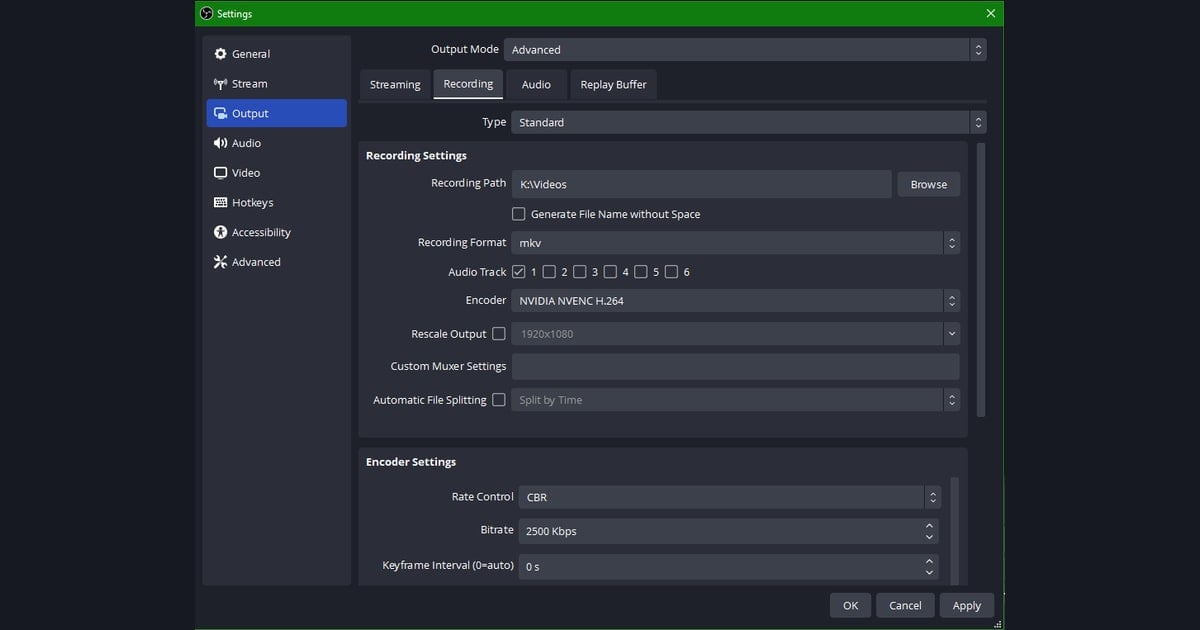
OBS Studioを基準に、NVENCをオンにする順番は次のとおりです。一度だけ設定しておけば、以降の録画にそのまま適用されます。
- 設定 → 出力に入り、上部の出力モードをシンプルから詳細に変えます。詳細にして初めて、エンコーダとプリセットを直接選べます。
- 録画タブを選びます。(配信ではなくファイルとして保存する録画設定です。)
- エンコーダ項目でNVIDIA NVENC H.264を選びます。Ada(40シリーズ)なら、容量をさらに節約したいときにNVENC AV1も選べます。
- ビットレート制御をCBRまたはVBRにし、ビットレートは1080p基準で40000(約40Mbps)から始めます。画質をさらに上げるなら60000まで高めます。
- プリセットをP6(高品質、Slower)に、チューニングを高品質に設定します。
- マルチパスモードは2パス(クォーター解像度)に、キーフレーム間隔は0または2にします。
ここまでが標準の推奨値です。ディスクに余裕が多く短い映像だけ撮るなら録画品質をさらに高めてもいいですが、ほとんどのゲーム録画は上記の値で十分です。
プリセットとビットレート、どう選ぶか
プリセット(P1~P7)は、エンコードに時間をより多くかけて画質を引き上げる度合いを決めます。数字が大きいほど画質がよく、負荷が少し増えますが、ほとんどの環境でP6(高品質)が画質と負荷の均衡点です。チューニングは録画なら高品質にしておけばOKです。
ビットレートは画質を直接左右します。1080p 60fpsのゲーム録画は40~60Mbpsできれいで、速く動くFPSは60Mbpsのほうが残像が少ないです。1440pや4Kに上げるなら、ビットレートも併せて80~100Mbps台に高めないと画質が維持されません。ただしビットレートが高いほどファイル容量が大きくなるので、ディスクの余裕と併せて考えてください。
NVENC世代別の違い、Turing・Ampere・Ada
自分のGeForceカードがどの世代かによって、NVENCの画質と機能が変わります。おおよそ次のように整理されます。
Turing(20シリーズ)
Turing世代からNVENCの画質が大きく良くなりました。以前のPascal(10シリーズ)と比べると、同じビットレートで体感される画質の差が明確で、同じビットレートのx264 Slow設定に肩を並べる水準だと評価されます。20シリーズを使うなら、NVENCをオンにするだけで十分良い画質を得られます。
Ampere(30シリーズ)
Ampereのエンコーダは事実上Turingと同じ世代で、エンコード画質はTuringとほとんど差がありません。つまり20シリーズと30シリーズは録画画質だけ見れば似ています。代わりにデコード側でAV1デコード対応が追加されました。
Ada(40シリーズ)
Ada世代は第8世代NVENCで一段上がります。AV1ハードウェアエンコードに対応し、1080p60基準でH.264比で約40%ビットレートを節約でき、チップあたりのエンコーダが最大3個まで増えて、高解像度・高フレーム録画に余裕が生まれます。容量を節約しながら画質を維持したいなら、40シリーズでNVENC AV1を使うのが有利です。
ドライバ、意外と画質・安定性を左右する
NVENCはドライバを通じて動作するため、ドライバが古くなるとエンコードが不安定になったり、新しいオプションが見えなかったりすることがあります。録画がやたら途切れたり、OBSでNVENCオプションが出てこなかったりするなら、まずドライバを疑ってください。
- NVIDIAアプリまたはGeForce Experienceでドライバを最新に更新します。
- 録画・配信中心なら、安定性が検証されたStudioドライバ系統も良い選択です。
- ドライバ更新後はOBSを再起動して初めて、新しいNVENCオプション(プリセット・AV1など)が正常に認識されます。
- 録画中の途切れが多いなら、ドライバのクリーンインストールで以前の設定の競合をなくしてみてください。
DOR:NVENCが標準なので設定自体がない
ここまで読んで、エンコーダ・プリセット・ビットレートを自分で合わせるのが面倒に感じるなら、DORがその工程を代わります。DORはNVENCが標準適用され、NVIDIAカードのエンコードチップを自動で活用します。インストール後にゲームを起動するだけで、GPU専用エンコーダで軽く録画が始まるので、OBSでユーザーが手動で変えなければならないNVENC切り替えが、最初からオンになっているようなものです。
しかもDORは長い映像を丸ごと残す代わりに、キル・エース・ドン勝のような主要な瞬間だけを自動で検出して短いクリップとして保存します。ヴァロラントのエースラウンドやPUBGのドン勝の瞬間を、録画ボタンを一度も押さずにハイライトとしてまとめておけます。エンコーダ設定を知らなくても、名場面の録画をうっかり忘れても、結果は同じです。

結論
GeForceゲーム録画の肝は、派手な設定ではなくエンコーダをNVENCに変えること一つです。OBSなら出力モードを詳細に変えて、NVENC H.264、プリセットP6、ビットレート40~60Mbpsを設定すれば十分です。カードが40シリーズならAV1で容量まで節約でき、ドライバを最新に保てば安定性も上がります。このすべての工程をスキップしたいなら、NVENCが標準のDORでゲームを起動するだけで、ハイライトを自動で積み上げてみてください。よくプレイするゲームのページで、推奨設定と自動クリップの例を確認できます、ヴァロラント、PUBG。