エーペックスのクリップを最も確実に撮る方法は、試合中に録画が勝手に回る状態にしておき、終わったあとにキルシーンだけ切り出すことです。エーペックスは交戦が数秒で終わるため、良いシーンが出た後にショートカットを押してもすでに遅い場合が多いです。試合全体が残っていれば、手が遅れても決定的な瞬間はすでに映像の中にあります。
この記事では、ゲーム内機能と標準ツールでクリップを撮る方法を段階的にまとめ、速い交戦という特性ゆえになぜ「事前にオンにしておく」方式がよく失敗するのか、そしてDORでフルマッチを自動録画してキルクリップをどう切り出すのかまで説明します。
なぜエーペックスのクリップは逃しやすいのか
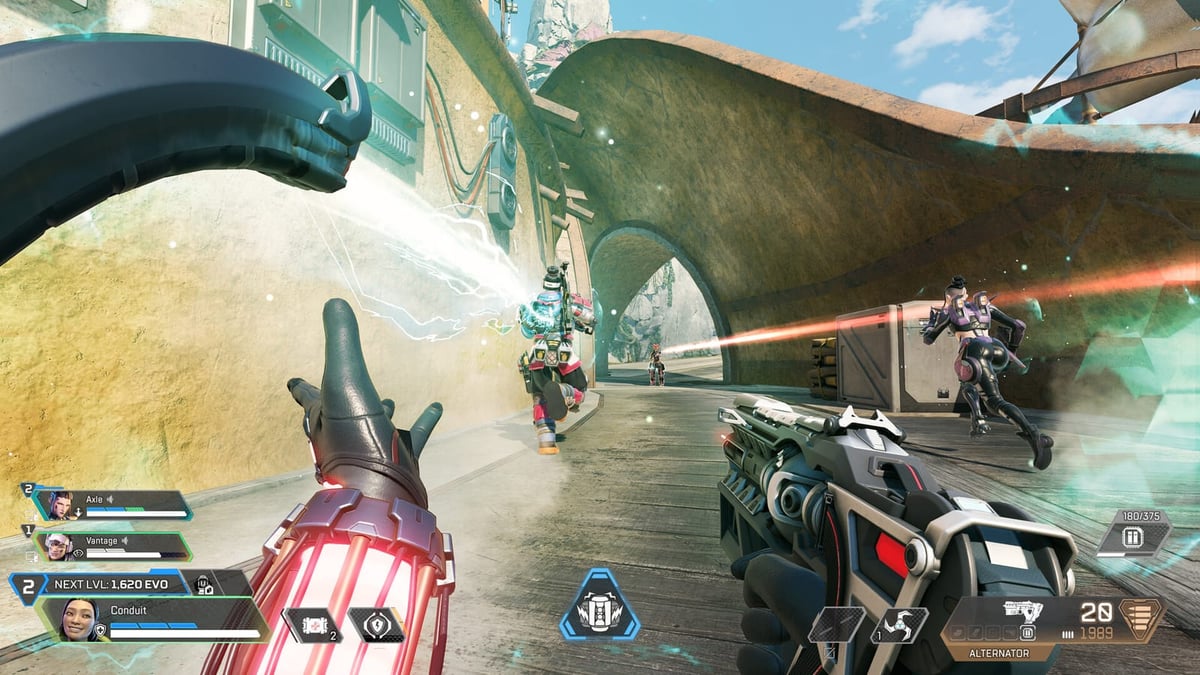
エーペックスの交戦は短く激しいです。1チームを倒すのに5秒もかからないことも多く、その間に片手は移動、片手は射撃に縛られています。良いシーンが出たと認識する瞬間には、すでに交戦が終わっている場合が多いのです。
そのためエーペックスのクリップを安定して残すには、2つのうちどちらかが必要です。1つは試合全体を丸ごと録画して後で切り出す方式、もう1つは良い瞬間を自動で検出してその部分だけクリップとして切り取っておく方式です。エーペックスはDORで前者、つまりフルマッチ自動録画として対応しているので、この記事はその流れを手間なく回すことに焦点を当てます。同じく速い交戦が鍵となるヴァロラントやPUBGでも、同じ悩みが繰り返されます。
方法1: ゲーム内と標準ツールでクリップを撮る
まずは別途プログラムなしで実践できる基本的な方法です。すぐに始められますが、後で説明する限界も明確です。
- ステップ1: Windows標準のゲームバーをオンにします。設定でゲームバーを有効にすると、Win + G で録画パネルが開きます。
- ステップ2: 良いシーンが出た直後に Win + Alt + G を押して直前の区間をクリップとして保存します。このためにはバックグラウンド録画オプションをあらかじめオンにしておく必要があります。
- ステップ3: グラフィックカードメーカーのツールがあれば併用します。NVIDIAアプリ(GeForce Experienceの後継)のInstant ReplayやRadeon Softwareの即時リプレイ機能で直前の区間を保存でき、長さは各アプリの設定で決めます。
- ステップ4: 保存したクリップは、Windows設定 > ゲーム > キャプチャの画面上部に表示されるフォルダーに集まります(環境によってパスが異なることがあるので、Open folderボタンから開くのが確実です)。ファイル名に日付が入るので、試合ごとに整理しておくと後で探しやすいです。
PCの録画ツール別にApexで残るもの: ゲームバー・NVIDIAアプリ・Steam
エーペックスレジェンズはPCではEA app・Steam・Epic Games Storeからダウンロードし、EAアカウントでプレイします(EA公式ヘルプ)。起動経路によって手元にある録画ツールが変わり、同じ「直前の区間を保存」でも、事前にオンにするスイッチとファイルが残る場所が異なります。Windows標準ツールの詳細はXbox Game Barで録画する方法、Steamから起動するならSteamゲーム録画にまとめてあり、下の表は2026年9月14日に各公式ドキュメントで確認できた内容だけを抜き出しました。
| ツール | 試合前にオンにしておくもの | 残るもの | 確認する場所 |
|---|---|---|---|
| Xbox Game Bar(Windows標準) | Win+G > 設定 > キャプチャウィジェットで「Record in the background while I'm playing a game」(ゲームプレイ中のバックグラウンド録画)にチェック、既定はオフ | Win+Alt+Gで直前の区間をクリップ、Win+Alt+Rで録画の開始・停止 | Windows設定 > ゲーム > キャプチャ上部に表示されるフォルダー(Open folder) |
| NVIDIAアプリ(GeForce Experienceの後継) | Alt+ZのオーバーレイでInstant Replayをオン | Alt+Shift+F10で直前の区間を保存、Alt+F9で手動録画 | オーバーレイのSettings(歯車)で長さ・ショートカット・保存先 |
| Steamゲーム録画 | Steam > 設定 > ゲーム録画でRecord in Background | 一時的なフル録画(確保した容量が埋まると上書き)、残すならクリップを作成 | 表示 > 録画とスクリーンショット |
| DOR | インストールして起動するだけ(Apexを自動検知) | フルマッチの自動録画がアプリ内ライブラリにそのまま | ライブラリ > ブラウザのクリップエディター |
ゲームバーのバックグラウンド録画は既定でオフになっており、PCのリソースを使うためゲームの動作に影響することがあり、公式ドキュメントによると最長30分まで録画したあと自動で停止します。直前の区間の長さとオーディオ(ゲームのみ・すべて・なし)はWindows設定 > ゲーム > キャプチャで決めます(キャプチャ設定の調整)。NVIDIA側は2024年11月にGeForce Experienceの機能がNVIDIAアプリへ移行しており、公式の案内文によるとInstant Replayは「印象的な瞬間にAlt+Shift+F10を押すとクリップが保存」され、ショートカットはSettingsで変更できます(NVIDIAアプリの機能紹介)。注意したいのは、キルを自動保存するNVIDIA Highlightsが「対応ゲーム」でしか動かず、2026年9月14日時点の対応ゲーム一覧にApex Legendsが載っていない点です。保存されたファイルの行き先はNVIDIA録画の保存場所で確認してください。
Steamゲーム録画はSteamオーバーレイが動くゲームなら使え、NVIDIA・AMD GPUのエンコード専用ハードウェアを利用しますが、Record in Backgroundで残る映像は一時保存なので、確保したディスク容量が埋まると新しいプレイで上書きされます。残したい場面はクリップにする必要があり、mp4ファイルが欲しければそのクリップを書き出さなければなりません(Steamゲーム録画FAQ)。どのプログラムがApexのフレームを削りにくいかはApexの録画ソフト比較に、録画をオンにしたままフレームを稼ぐ設定はApexのFPSを上げる方法に別途まとめています。
基本的な方法の限界
標準ツールは結局、人の手に依存します。良いシーンを自分で気づいてショートカットを押してこそクリップが残ります。ところがエーペックスでは、交戦中にその余裕がほとんどありません。見事なダブルキルが出ても、すぐ次の敵と交戦が続けばショートカットを押すタイミングを逃し、そのシーンはそのまま消えてしまいます。
全体を録画して後で切り出す方式はシーンを逃しません。問題は、録画を毎試合人が始めなければならないことと、録画ファイルがフォルダーに散らばってどの試合がどのファイルか探すのが面倒なことです。結局エーペックスで必要なのは、「録画を始める作業」と「試合ごとに整理する作業」を人の手から切り離すことです。
方法2: DORでフルマッチを自動録画し、キルシーンだけ切り出す
答えは単純です。Apexには後から見返せる公式リプレイの案内がないため(EA公式ヘルプのドキュメント一覧基準、2026年9月14日確認)、クリップを得るには試合中に録画が動いている必要があります。DORは無料のWindowsアプリで、エーペックスを自動検知してフルマッチを自動録画しライブラリに残すので、キル・ダウンの場面は試合後にブラウザのクリップエディターで切り出し、dor.ggリンクで共有すれば済みます。エーペックスはキルを自動でクリップに切り出す対象ではない点だけ押さえておいてください。DORがエーペックスをどう検知・録画するかはエーペックスレジェンズ録画ページで確認できます。
- ステップ1: DORをインストールして起動した後、ゲーム一覧からエーペックスレジェンズを選択します。
- ステップ2: 録画設定を確認します。NVIDIA GPUならNVENCハードウェアエンコードが既定なので触る必要はなく、ゲーム音とマイクを一緒に入れるかだけ決めます。
- ステップ3: エーペックスはDORでフルマッチ自動録画として対応しているゲームなので、キル自動クリップのオプションを探す必要はありません。クリップの長さは試合後に切り出すときに決めます。
- ステップ4: エーペックスをいつものようにプレイします。DORがゲームを検知し、試合の始まりから終わりまで自動で録画してライブラリに残します。
- ステップ5: ゲームが終わったらライブラリでその試合を開き、キルシーンの区間だけ切り出して書き出すか、dor.ggリンクで共有します。
試合が終わったあとライブラリからキルシーンだけ切り出す: インストール不要でPC編集
フルマッチがライブラリにそのまま残っているので、あとは「いつキルが出たか」を探すだけです。エーペックスは降下直後や最終リングのように交戦が集中する区間があるため、タイムラインを最初から最後まで見る必要はなく、キルフィードが出た数か所の前後をなぞれば十分です。切り出しはインストール不要で開くブラウザのクリップエディターで行い、できたものはdor.ggリンク一つで送れば、仲間はスマホのブラウザからそのまま再生できます。区間をきれいに切るコツはゲームクリップのトリミング方法、ショート・リール向けの9:16は縦型ゲーム動画の録画・編集を参考にしてください。
- 1ライブラリで終わったばかりの試合を開く — DORは試合ごとにフルマッチをライブラリに残すので、ゲームを閉じたらその試合を開きます。
- 2タイムラインでキル・ダウンの時点を探す — キルフィードや死亡後の観戦画面のような目立つ場面を目印に前後へ動かすと、交戦の始まりがすぐ見つかります。
- 3交戦が始まる数秒前から区間を切る — 敵が見え始めた瞬間から入れると、なぜそのキルが取れたのかという文脈が残り、終わりはキル確定の直後で切ると間延びしません。
- 4書き出すか、dor.ggリンクで共有する — ファイルに書き出して編集ソフトに入れるか、リンクだけコピーしてDiscordやチャットに貼れば、相手はアプリなしでモバイルブラウザからすぐ見られます。
クリップをより上手に残す設定のコツ
フルマッチ録画を回すとしても、いくつかの設定を合わせておくと仕上がりの品質が大きく変わります。以下の項目をあらかじめ点検しておきましょう。
- 解像度とフレーム: エーペックスのように動きが速いゲームは60フレーム以上で録画すると、キルの瞬間がくっきり残ります。
- クリップの前後の余裕: キル直前の状況まで収まってこそ文脈が生きるので、開始位置を十分に取ります。
- 保存容量の管理: フルマッチ録画は試合ごとに容量が溜まるので、切り出したクリップだけ残して定期的に整理し、ディスク容量を確保します。
- オーディオの分離: ゲーム音とマイクを別々に収録しておくと、後で編集する際に音量を自由に調整できます。
撮ったクリップを活用する
集めたキルクリップは短いハイライト映像に編み込んだり、そのままSNSに上げて共有したりできます。フルマッチが試合ごとにライブラリに残るので、一試合に一度だけキルの区間を切り出しておくだけでも映像素材が着実に揃います。エーペックスだけでなくヴァロラントやPUBGのような他のシューティングゲームでも、同じ方式でクリップを集めてチャンネルを埋めていけます。
まとめると、エーペックスでキルシーンを逃さない最も確実な方法は、録画を人の手から切り離すことです。DORをオンにしていつものようにプレイすればフルマッチが自動でライブラリに残り、試合が終わったらキルの区間だけ切り出してdor.ggリンクで送る流れができあがります。速い交戦でも決定的な瞬間が毎回手元に残ります。