結論から言うと、録画映像が壊れたり再生できなかったりするほとんどの場合は、ファイル自体が消えたのではなく、録画が最後まで仕上がらなかった状態です。映像録画ファイルは、録画が正常終了する瞬間に最後にインデックス(目次)情報を記録します。ところが録画中にプログラムが強制終了したりPCの電源が切れたりすると、この仕上げの段階が抜け、プレーヤーがファイルをどう読めばいいか分からず再生を拒否します。
だから復旧の鍵は2つです。1つ目は正常な部分を包み直してインデックスを新たに作るリマックス(remux)、2つ目はリマックスで駄目なら専用の復旧ツールでデータを抽出することです。以下の順番どおりに進めればよいです。
まず確認:救えるファイルかどうか
本格的な復旧に入る前に、まずファイル容量を確認してください。これが復旧の可能性を最も早く教えてくれます。
- 容量が0KBまたは数KBしかない場合:実際の映像データがほとんど記録されていない状態なので、復旧は難しいです。
- 容量が数十MB以上で正常な範囲なら:映像データは入っていて仕上げだけがされていない場合が多く、救える可能性が高いです。
- ファイルは大きいのに0秒と表示されたりプレビューのサムネイルが出なかったりする場合:典型的なインデックス欠落の症状で、リマックスの対象です。
ステップ1:別のプレーヤーでまず開いてみる
復旧作業に入る前に、VLCメディアプレーヤーでファイルを開いてみてください。VLCは多少壊れたファイルもそのまま再生したり、壊れた部分を自動で補正したりする機能があります。VLCで[ツール]→[設定]→[入力/コーデック]へ進み、「壊れたまたは不完全なAVIファイル」オプションを「常に修復」に変えておくと再生の成功率が上がります。
VLCで再生できるなら、同じメニューの「変換/保存」機能で新しいファイルとして保存し直してください。これだけで正常なファイルになる場合が意外と多いです。VALORANTクリップ(VALORANT録画)やPUBGの1試合(バトルグラウンド録画)のように一度きりの場面なら、この段階で救えるだけでも十分です。
ステップ2:リマックス(remux)でインデックスを作り直す
リマックスは映像・音声データはそのままに、コンテナ(包み)だけを新しくかぶせてインデックスを作り直す作業です。画質の劣化がなく速度も速いため、仕上がっていないファイルの復旧で第一の方法です。OBSで録画したならOBS自体に機能があります。
- OBS Studioを起動し、上部の[ファイル]→[録画のリマックス(Remux Recordings)]を選びます。
- 壊れたファイルを読み込み、出力形式をmp4に指定したあと「リマックス」を押します。
- mkvファイルなら成功率が特に高いです。mkvは途中で途切れてもその直前までのデータをそのまま読み出せる構造だからです。
OBSがなかったり、より強力に行いたかったりするなら、無料ツールのffmpegを使えます。コマンドラインでffmpeg -i 壊れたファイル.mkv -c copy 復旧.mp4の1行で、データをそのままコピーしながら新しいmp4に包み直します。-c copyオプションのおかげで、再エンコードなしに元の画質が維持されます。
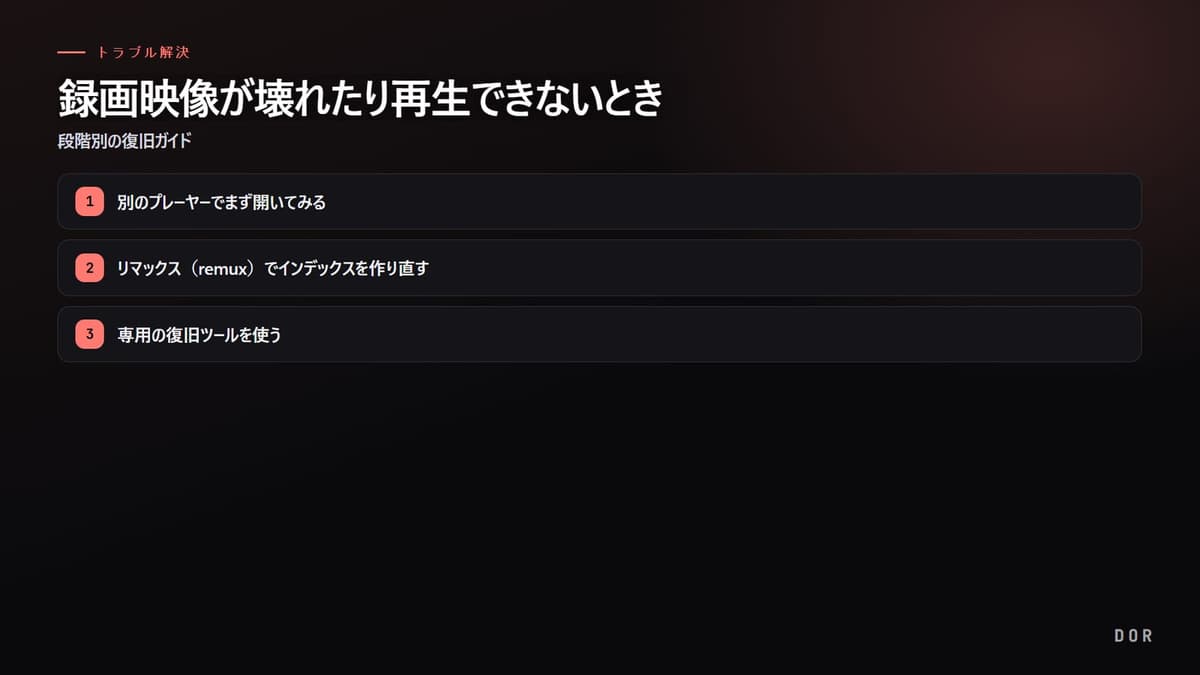
- 1別のプレーヤーでまず開いてみる
- 2リマックス(remux)でインデックスを作り直す
- 3専用の復旧ツールを使う
ステップ3:専用の復旧ツールを使う
リマックスでも開かないなら、破損映像専用の復旧ツールの出番です。これらのツールは正常なファイルを1つ「参考用サンプル」として受け取り、壊れたファイルに欠けたヘッダー・コーデック情報を埋め込む方式で動作します。だから同じプログラム・同じ設定で録画した無事な映像が1つでもあれば、成功率が大きく上がります。
- BandiFix(バンディフィックス):異常終了で破損したmp4・aviを無料で復旧してくれます。Bandicam以外のプログラムの録画にも試せます。
- Wondershare Recoverit:破損の原因を分析してデータを復元する有料復旧ソフトで、高度な復旧モードでサンプル映像を活用します。
- オンライン復旧サービス(Clever Online Video Repairなど):インストールなしにmp4・movをアップロードして復旧を試せます。
予防1:mkvで録画してあとからmp4に変換
一度壊れたファイルを救うより、そもそも壊れないように録画する方がはるかに確実です。最も効果が大きい習慣は、最初からmp4ではなくmkvで録画することです。mp4は録画が正常終了するときに最後にインデックスをまとめて書き込むため、その前に強制終了されると丸ごと使えなくなります。一方mkvは録画の途中途中でデータを安全に書き留める構造なので、途中で途切れてもその時点までは無事に残ります。
録画はmkvでしておき、編集やアップロードが必要なときだけ上記のリマックスでmp4に変えればよいです。OBSの設定で[設定]→[詳細設定]→録画の「録画後に自動でmp4へリマックス」項目をオンにしておくと、この過程が自動で処理されます。
予防2:可変フレーム(VFR)ではなくCFRに固定
再生はできるのに映像と音声がずれたり、編集ソフトで映像が遅れたりするなら、可変フレーム(VFR)が原因のことが多いです。ゲームの負荷に応じて1秒あたりのフレーム数がばらつくと、mp4に変換するときにタイムスタンプがずれて同期が崩れます。このときは固定フレーム(CFR、一定の1秒あたりフレーム数)に強制すれば解決します。
- OBSの[設定]→[詳細設定]→映像で「色フォーマット・フレーム」関連の項目を確認し、出力フレームを60のような整数に固定します。
- すでに変換されたファイルなら、ffmpeg -i 入力.mkv -fps_mode cfr -r 60 出力.mp4のように-fps_mode cfr -r 60オプションで固定フレームのmp4を作れます。
- 編集・アップロード用の映像はできるだけCFRにしておくのが、同期の問題を最も確実に防ぎます。
DORはファイル破損のリスクが少ないです
ここまでの復旧・予防法は、結局「録画が最後まで安全に仕上がるようにする」という1つの目標に集約されます。DORはこの部分をプログラムが自動で処理します。録画が終わるとファイルが自動で仕上がって保存されるよう設計されているため、強制終了や急なPCのトラブルでもファイルが丸ごと壊れるリスクが少ないです。ユーザーがmkv・CFRのような設定を一つひとつ気にしなくても、安全な成果物が残ります。

特に一度きりの名場面が重要なゲームなら、この安定性がより大きく実感できます。VALORANTのクラッチ(VALORANT録画)やPUBGのドン勝の瞬間(バトルグラウンド録画)のように二度と出ない場面は、復旧の可能性に頼るより最初から安全に保存される環境のほうがはるかに安心です。
まとめ
録画映像が壊れたときは、(1) 容量で復旧の可能性を判断 → (2) VLCで開いてみる → (3) リマックス → (4) 専用の復旧ツールの順で試せば、ほとんど救えます。そして次回からは、mkvで録画後にmp4変換、CFR固定という2つの習慣を身につけるだけで、破損自体がほぼなくなります。これ以上気を遣うのが面倒なら、録画の仕上げを自動で安全に処理するDORのようなツールを使うのが最も手のかからない解決法です。