結論から言うと、録画するときにCPU使用率が90~100%まで跳ね上がる最も多い原因は「x264」というCPUエンコーダです。映像の圧縮計算をグラフィックカードではなくCPUが直接抱え込むため、ゲームの演算と映像のエンコードが同じCPU上で競合し、使用率が爆発します。解決の肝は、このエンコード作業をGPU(NVENC)に移すことです。
録画するとなぜCPU使用率が上がるのか
画面を録画するということは、一瞬一瞬キャプチャした画面を映像ファイルのサイズに圧縮(エンコード)するということです。CPUエンコーダのx264はこの圧縮をCPUが直接計算し、GPUエンコーダのNVENCはグラフィックカードの中に別途用意された専用回路が処理します。x264は画質が強力な代わりにCPUを多く使うため、1080p 60フレームのような重い設定では使用率が100%に届き、ゲームのフレームが落ちたり映像にフレーム欠落(ドロップ)が生じたりします。ヴァロラントやPUBGのように瞬間の反応が重要なゲームでは、このカクつきがすぐに体感されます。
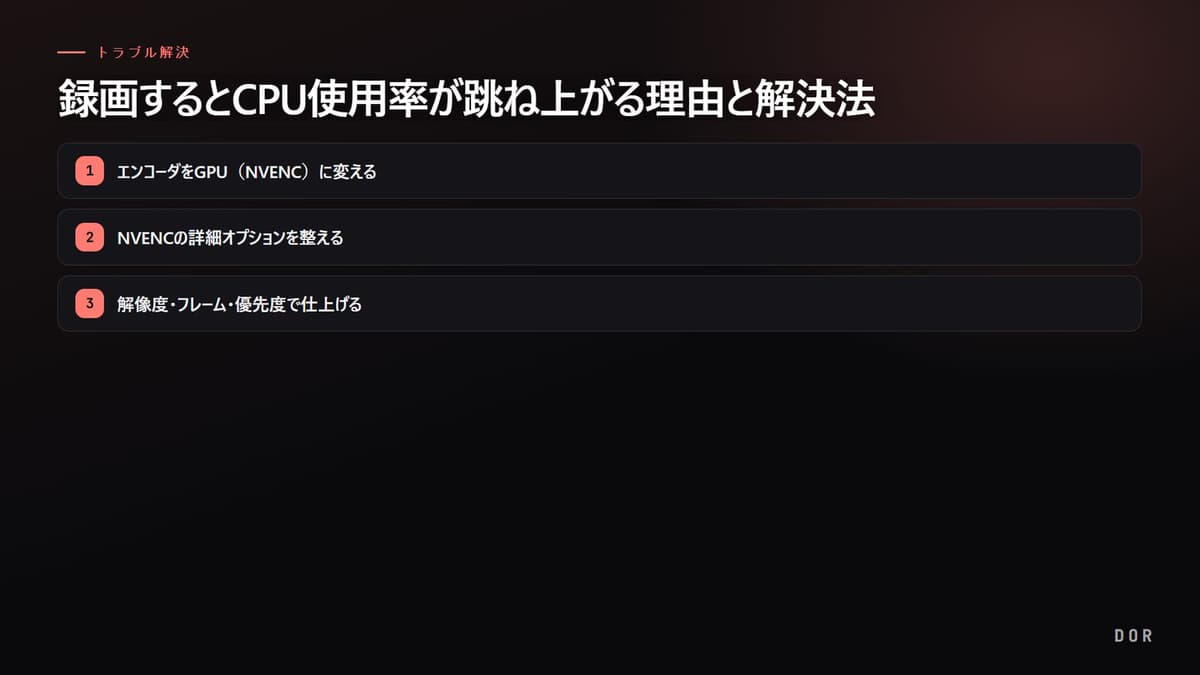
- 1エンコーダをGPU(NVENC)に変える
- 2NVENCの詳細オプションを整える
- 3解像度・フレーム・優先度で仕上げる
ステップ1:エンコーダをGPU(NVENC)に変える
CPU使用率を最も大きく下げる方法は、エンコードをGPUに渡すことです。NVENCはグラフィックカード内の専用エンコード回路で動くため、ゲームがGPUを盛んに使っていても、エンコード性能に大きな影響を与えません。CPUにはほとんど手をつけずに、x264の速いプリセットと同程度の画質を得られます。OBS Studioを基準に、エンコーダを変える手順は次のとおりです。
- OBS上部のメニューから「設定」を開きます。
- 左のタブから「出力」を選び、出力モードを「詳細」に変えます。
- 「録画」タブに移動します。
- 「エンコーダ」項目を「NVIDIA NVENC H.264」に変更します。AMDグラフィックカードなら「AMD AMF」、インテル内蔵グラフィックなら「Intel QSV」を選びます。
- 変更後「適用」を押し、短くテスト録画をしてCPU使用率を再確認します。
ステップ2:NVENCの詳細オプションを整える
NVENCに変えた後もゲームのフレームが少し揺れるなら、詳細オプションを調整するとさらに安定します。一部の高度なオプションはグラフィックカードの演算コア(CUDA)を借りて使うため、ゲーム性能に影響することがあるので、下記のように整えるとゲームと録画が一緒に滑らかになります。
- プリセット(Preset)は「Quality」を基準に始めます。
- 「先読み(Look-ahead)」はオフにします。
- 「サイコビジュアルチューニング(Psycho Visual Tuning)」もオフにします。
- この二つのオプションをオフにすると、GPUコアの使用が減り、ゲームと録画が一緒にさらに滑らかに動きます。
ステップ3:解像度・フレーム・優先度で仕上げる
GPUエンコードに移した後も余裕がギリギリだったり、GPUエンコーダを使えない環境だったりするなら、出力設定とプロセス優先度を併せて調整します。エンコードの負担は画面のピクセル数に比例するので、解像度とフレームを一段下げるだけでも効果が大きいです。次の項目を上から順に適用してみてください。
- 録画解像度を1080pから900pや720pへ一段下げます。
- フレームを60から30~45に調整します。通常のプレイ映像には十分な場合が多いです。
- x264を使い続けなければならないなら、プリセットを「veryfast」や「superfast」に変えてCPU使用時間を減らします。
- タスクマネージャーの「詳細」タブで録画実行ファイル(例:obs64.exe)の優先度を「通常以上」に設定します。OBSは設定 > 詳細 > 「プロセスの優先度」でも同じ効果が得られます。
- ブラウザのタブ、自動更新ツール、ウイルス対策のリアルタイム検査のように、バックグラウンドでCPUを食うプログラムを使用率順に並べ替え、上位から閉じます。
DORはGPUエンコードが標準です
DORは最初からGPU(NVENC)エンコードを既定値に設定しているため、上記のエンコーダ切り替え作業を別途行わなくてもCPU使用率が低く保たれます。映像の圧縮をグラフィックカードの専用回路が担い、CPUはゲームの演算に集中できるので、録画をオンにしたままプレイしてもフレームが揺れにくいです。

特にヴァロラントやPUBGのようにCPUとGPUを同時に強く使うゲームでは、エンコードまでCPUが抱え込むと一瞬でカクつきが来ます。DORはエンコードの負担をGPUに渡しているため、こうした状況でも安定して録画を続けられます。複雑な設定なしでCPU使用率の問題を避けたいなら、最初からGPUエンコード向けに設計されたツールを使うのが一番手軽です。