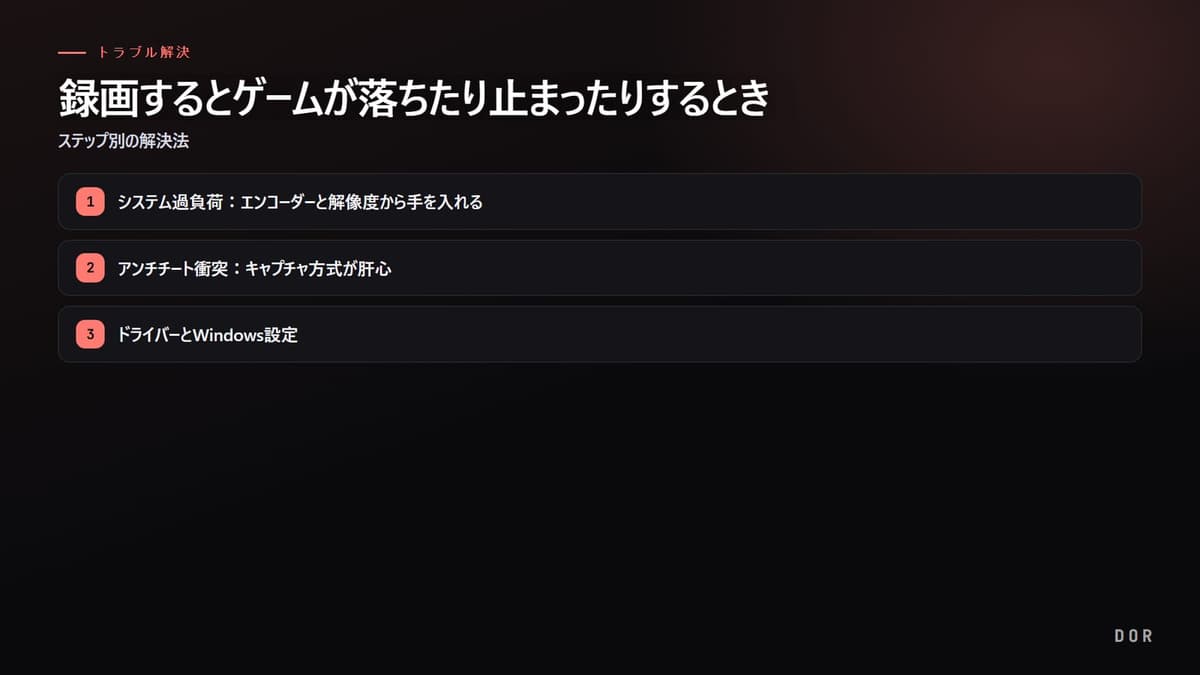
結論から言うと、録画を入れるだけでゲームが落ちたり止まったりするのは、ほぼ必ず3つのうちの1つです。1つ目はCPU・GPU・ディスクに同時に負荷が集中するシステム過負荷、2つ目は録画ソフトがゲームに割り込む方式をアンチチートが遮断する衝突、3つ目はグラフィックドライバーやWindows設定の問題です。以下の順番でたどれば、たいていは原因を絞り込めます。
最も速く効果が出る順番はこうです。エンコーダーをハードウェアに変え、録画の解像度とフレームを一段下げ、アンチチートが強いゲームならキャプチャ方式を変えること。この3つを適用するだけで、録画中の落ちのかなりが消えます。
原因1.システム過負荷:エンコーダーと解像度から手を入れる
録画は、ゲームが使っていたリソースの上にエンコード作業をさらに乗せることです。ゲームがGPUを90パーセント使っているのに録画がCPUで映像を圧縮すると、両者がリソースを取り合ってフレームがガクッと落ち、ひどいとゲームが止まります。だから最初のステップは、エンコードの負担をCPUからGPUの専用エンコードチップへ移すことです。
ソフトウェア(x264)からハードウェアエンコードへ切り替え
録画ソフトの設定でエンコーダー項目を確認してください。x264やソフトウェアになっているなら、NVIDIAはNVENC、AMDはAMF/AV1、IntelはQuickSyncに変えます。ハードウェアエンコーダーはゲームレンダリングとは別のチップで動くため、CPU使用率が大きく下がり、録画によるフレーム低下が目に見えて減ります。
- 1システム過負荷:エンコーダーと解像度から手を入れる
- 2アンチチート衝突:キャプチャ方式が肝心
- 3ドライバーとWindows設定
録画の解像度とフレームを一段下げる
それでも落ちるなら、出力解像度を一段下げます。ゲームは1440pで動かしても、録画出力を1080pにダウンスケールすればエンコードの負担が半分近く減ります。フレームも60fpsが重ければ48や30に下げてみてください。PUBGやApexのように瞬間の画面変化が大きいゲームほど、このダウンスケールの効果が大きいです。
- 録画出力解像度を1080pにダウンスケール(ゲーム内の解像度はそのままでも構いません)
- ビットレートをCBR基準で8000から12000kbpsの間に固定
- 録画フレームを60から48または30に一段下げる
- リプレイバッファ・インスタントリプレイのようにメモリを常駐させる機能はいったん切ってテスト
原因2.アンチチート衝突:キャプチャ方式が肝心
VALORANTのVanguard、PUBG・TarkovのBattlEye、FortniteのEACのようなアンチチートは、ゲームプロセスに割り込むすべてのコードをチートとして疑います。問題は、一般的なゲームキャプチャがまさにその割り込む方式、つまりプロセスフッキングを使う点です。アンチチートがこれを遮断すると、黒い画面が出たり、最悪の場合ゲーム自体が保護のために強制終了されたりします。
ゲームキャプチャの代わりにディスプレイキャプチャまたは互換キャプチャ
アンチチートが強いゲームで落ちるなら、キャプチャ方式を変えるのが正解です。ディスプレイキャプチャはゲームにフッキングせず、モニター出力そのものを取り込むため、アンチチートが触れることがありません。OBSを使うなら、ゲームキャプチャのプロパティにあるアンチチート互換フックのオプションを入れる方法もあります。VALORANT、PUBG、Apex Legendsで黒い画面や強制終了が頻発するなら、この切り替えだけで解決することが多いです。
- 第1優先:ゲームキャプチャをディスプレイキャプチャ(モニターキャプチャ)に変更
- 第2優先:ゲームキャプチャを維持しつつアンチチート互換フックのオプションを有効化
- フルスクリーン専有モードの代わりに、ボーダーレスフルスクリーンでゲームを実行
- 録画ソフトを管理者権限で実行してフッキング権限の問題を排除
原因3.ドライバーとWindows設定
上の2つをすべてやっても落ちるなら、グラフィックドライバーやWindows設定を点検します。特にハードウェアアクセラレーションによるGPUスケジューリング(HAGS)は、録画ツール・オーバーレイと衝突してキャプチャ中の停止を引き起こす代表的な原因です。
- グラフィックドライバーを最新バージョンにクリーンインストール(旧バージョンの残存ファイル削除を含む)
- Windows設定 > ディスプレイ > グラフィック > 既定のグラフィック設定でHAGS(ハードウェアアクセラレーションによるGPUスケジューリング)を切ってテスト
- ゲームモードとゲームバー録画のようなWindows標準録画機能を切り、外部録画ツールと重複しないよう整理
- ディスクの空き容量を確保:録画ファイルが溜まるドライブに最低でも数十GBの余裕を維持
ここまで適用すれば、たいていの録画中のゲーム落ちは収まります。それでも特定の1つのゲームだけで止まるなら、そのゲームのアンチチートと録画方式の相性問題の可能性が高いので、キャプチャ方式をもう一度変えてみてください。
DORで録画するとなぜ落ちにくいのか
上の過程を毎回手動で合わせるのが面倒なら、最初から低負荷で設計された録画ツールを使うのが最も確実です。DORは低負荷のNVENCキャプチャを基本として使い、ゲームが使うリソースとの衝突を最小化し、アンチチートとぶつからない方式で画面を取り込みます。だからVALORANT・PUBG・Apexのようにアンチチートが強いゲームでも、録画中のゲーム落ちが少ないです。

まとめると順番はこうです。エンコーダーをハードウェアに、解像度とフレームを一段ダウン、アンチチートが強いゲームはキャプチャ方式を切り替え、最後にドライバーとHAGSを点検。この流れを自動で合わせてくれる低負荷録画ツールを使えば、毎回設定と格闘する必要なく、安定してゲーム映像を残せます。