
感度が実力に与える影響
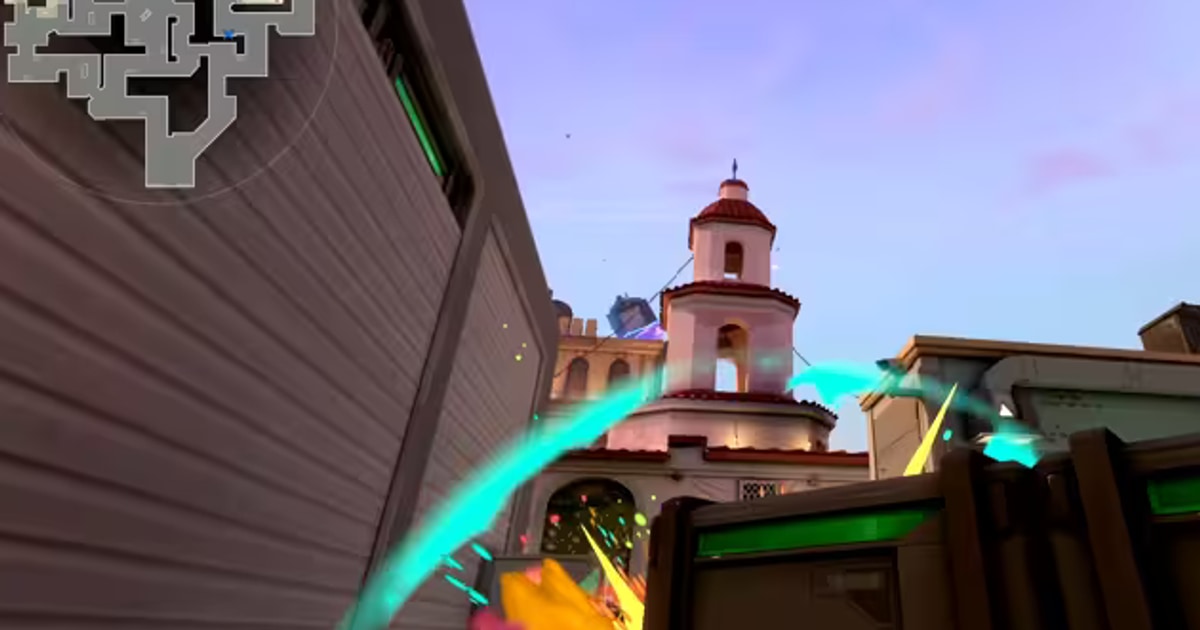
ヴァロラントをプレイしていると、エイムがブレるのは実力の問題なのか感度の問題なのか分からなくなる瞬間があります。感度はエイムの2つの軸に同時に影響します。1つはターゲットに素早く追いつく能力、もう1つはクロスヘアを狙った位置でピタッと止める能力です。感度が高ければ視点の切り替えは速くなりますが微調整がブレやすく、低ければ狙いは安定する一方で背後から詰めてくる敵への反応が遅れます。ヴァロラントは移動中の射撃精度が大きく落ち、1発の価値が高いゲームなので、止まった状態でクロスヘアを頭の高さに正確に置く能力のほうが勝敗を分ける場面が多くなります。
結論:DPI 800 × 感度0.3〜0.45(eDPI 250〜350)から始める
まず答えから。DPIを800に固定してゲーム内感度0.3〜0.45(eDPI 250〜350)から始め、変えるときは10パーセント以内にとどめ、手に馴染んだら最低1か月は固定します。上位層のeDPIが200〜400に集まるのは、VALORANTの撃ち合いが狭い角度の頭の高さで起きるからです。あとはこの範囲の中で自分の値を確定するだけです。DORを起動しておけばVALORANTを自動検出してキルとラウンドを自動クリップとして残すので、感度を変えた日の実戦がそのまま記録として積み上がります。以下ではeDPIとcm/360の計算から順に見ていき、クリップで候補を比べる手順は記事の後半で扱います。
eDPIとは何か
eDPIはeffective DPIの略で、計算式はいたってシンプルです。eDPIはマウスDPIにゲーム内感度をかけた値です。たとえばDPI 800でゲーム内感度0.4なら、eDPIは320になります。DPI 400で感度0.8を使っても結果は同じ320で、実際に手が感じる動きもほぼ同じです。eDPIが必要な理由は比較のためです。友人が感度0.25を使っていると聞いても、その人のDPIが分からなければ高いのか低いのか判断できませんが、eDPIに換算すれば異なるマウス設定を1つの数字として並べて比べられます。なお、DPIは400、800、1600のようにマウスセンサーが標準でサポートする値に固定し、調整はゲーム内感度だけで行うほうが管理しやすくなります。
cm/360、感度を体で理解する
cm/360は、キャラクターがその場で360度回るのに必要なマウスの移動距離です。eDPIが数値上の比較単位だとすれば、cm/360は実際に腕が動く物理的な距離なので、体感がはるかに直感的です。振り向き距離は自分で測るのも簡単です。マウスをマウスパッドの左端に置き、画面がちょうど1回転するまで右へ滑らせて、その移動距離を定規で測るだけです。cm/360が小さいと感度が高く、手首中心のエイムになり視点切り替えは速いものの微調整が難しくなります。逆にcm/360が大きいと腕全体を使うことになり狙いは安定しますが、広いマウスパッドが必要になり、マウスパッドの幅より極端に大きいと交戦中にマウスを持ち上げて置き直す動作が増え、ミスにつながります。
プロが使う感度レンジと、低感度が多い理由
まずはっきりさせておきたい点があります。特定の選手の感度設定はシーズンやマウスの変更で頻繁に変わり、コミュニティに出回っている値が最新でないことも珍しくありません。個々の選手の数字を覚えるより、傾向を理解するほうが実用的です。傾向だけで見ると、上位プレイヤーのeDPIはおおむね200〜400という低めの区間に集まっています。DPI 800基準ならゲーム内感度0.25〜0.5あたりがこのレンジに相当しますが、ここで挙げた数字はあくまで感覚をつかむための例であり、これより高い感度でも低い感度でも活躍している選手はいくらでもいます。低感度が多い理由は、ヴァロラントの交戦の構造にあります。多くの撃ち合いが狭い角度の中で、頭の高さという小さなターゲットに向けて発生するため、大きく振り回す能力よりも、クロスヘアを狙った地点に正確に据える能力のほうがはるかに多く使われるのです。
感度の数字だけでは比較できません。DPIが違えば同じ「0.4」でも体感が変わるためです。eDPIは両者を掛けて実際の手の感度を一つの数字にします。
感度計算ツール
eDPIだけでなく、実際の360°振り向き距離を基準に感度を合わせます。
入力環境の補正マウスソフトとPC設定を固定し、実測値で計算モデルの誤差を補正します。0/3項目を直接確認
ゲーム内で正確に1回転するまでの移動距離を入力すると、理論値より優先して使います。
観測実効DPIはセンサー固有値ではなく、測定誤差と入力経路も含む診断値です。
WebページからG Hub・Synapse・Windowsの設定は自動取得できません。上の項目を手動で確認してください。
ポーリングレートは遅延と滑らかさ、FOVと解像度は体感に影響しますが、物理的なcm/360の式には含めません。
同じcm/360で一致するのは腰だめの回転距離だけです。FOV、ADS、倍率、加速による見え方は異なります。
ヴァロラント プロ選手の感度一覧:DPI・eDPI・cm/360(2026年10月確認)
上の計算機で自分のeDPIが出たら、実際の選手の値と並べて比べられます。韓国の選手と海外の主要選手11人を、eDPIの低い順にまとめました。TenZはプロを引退して配信者として活動していますが、感度を調べる人が多いので入れています。同じくらいのeDPIでもDPIは400・800・1600とまちまちなので、比べるときは感度の数字よりeDPIとcm/360の列を見てください。
| 選手 | DPI × 感度 | eDPI | cm/360 | 数値の更新日 |
|---|---|---|---|---|
| Munchkin | 1600 × 0.1 | 160 | 81.6 | 2026/10/05 |
| stax | 800 × 0.215 | 172 | 75.9 | 2026/08/31 |
| MaKo | 400 × 0.45 | 180 | 72.6 | 2026/07/20 |
| TenZ | 1600 × 0.14 | 224 | 58.3 | 2026/10/05 |
| BuZz | 400 × 0.57 | 228 | 57.3 | 2026/08/31 |
| Meteor | 800 × 0.35 | 280 | 46.7 | 2026/10/12 |
| Derke | 400 × 0.74 | 296 | 44.1 | 2026/10/07 |
| ZmjjKK | 800 × 0.395 | 316 | 41.3 | 2026/08/31 |
| aspas | 800 × 0.4 | 320 | 40.8 | 2026/10/13 |
| t3xture | 800 × 0.45 | 360 | 36.3 | 2026/07/20 |
| f0rsakeN | 800 × 0.712 | 569.6 | 22.9 | 2026/10/02 |
表の外まで広げても傾向は似ています。同じ日にProSettings.netのVALORANT一覧の1ページ目に載っていた100人を数えると、eDPI 200〜400が59人で最も多く、200未満も36人とおよそ3人に1人でした。400を超える選手は5人で、中央値は約217。DPI 800なら感度約0.27、cm/360なら約60cmです。単純な平均は約247ですが、eDPIが高い数人に引き上げられた値なので、実際の分布には中央値の方が近いです。DPIは800が59人、1600が26人、400が9人でした。表の値を自分のDPIで見たいときは、eDPIを自分のDPIで割ります。たとえばTenZのeDPI 224は、DPI 800なら感度0.28、DPI 1600なら0.14です。この記事がすすめる出発点(eDPI 250〜350)はこの中央値より少し高いので、もっと低い感度を試したいなら出発点から10%ずつ下げて比べてください。どの選手の値から始めるにしても、自分の手に合うかどうかは次のセクションの手順と実戦クリップで確かめます。
自分の感度を見つけるステップ別の手順
- ステップ1、DPIを固定する: DPIを800にして、以後はゲーム内感度だけを調整します。
- ステップ2、出発点を決める: eDPI 250〜350の範囲からスタートします。DPI 800基準ならゲーム内感度0.3〜0.45ほどです。
- ステップ3、射撃練習場で確認する: ボットを相手にクロスヘアを頭の高さに置き、左右に動かしてみます。ターゲットを通り過ぎてばかりなら感度が高く、毎回届かないなら低いということです。ゲームを起動する前に確かめたいなら、DORのVALORANT感度テスト射撃場に今の感度とDPIを入れ、PCのブラウザで1分間ボットを撃ってみてください。的を行き過ぎた回数と届かなかった回数を数え、感度を10%下げるか上げるかを教えてくれます。
- ステップ4、実戦で数日間キープする: 1日で判断せず、最低でも数日は同じ感度でプレイします。新しい感度は最初の数試合が必ず違和感のあるものです。
- ステップ5、微調整する: 変えるときは元の値の10%以内にとどめます。0.4なら0.36や0.44あたりが適切な幅です。
- ステップ6、決めたら固定する: 手に馴染んだと感じたら、最低1か月は触りません。感度を固定してこそマッスルメモリーが積み上がります。
- なお、クロスヘアが見づらいせいで感度がおかしく感じられるケースもあるので、ヴァロラントのクロスヘア設定もあわせて見直してみてください。
ヴァロラント感度ファインダー
2つの感度で交互に撃ち、よく当たるほうを選ぶだけ。5ラウンドで自分の感度に絞り込めます。
設定 > 一般 > マウス > 感度:照準(Sensitivity: Aim)
射撃場はPCのChrome/Edgeでマウスをロックし、OS加速のない生入力を受け取ります。回転量は感度変換サイトが使うヴァロラントの値(0.07°/カウント)、視野角は16:9基準の103°です。
14m先に的が3体立ち、当てると別の位置に移動します。頭2点、体1点。ゲーム内射撃場と同じ的ではありません。
ヴァロラントの感度を見つけるサイト・ツール比較
「感度を見つけてくれるサイト」としてまとめて検索されるツールは、実際にはやっていることがそれぞれ違います。自分のエイムを測って値を勧めるもの、2つの値から扱いやすい方を選ばせるもの、今使っている感度を別のゲーム基準で計算するだけのものがあります。名前ではなく、数字を決める根拠で選んでください。
| 種類 | 例 | 数字を決める根拠 | 知っておきたい点 |
|---|---|---|---|
| この記事の感度ファインダー | すぐ上のツール | ブラウザの射撃場で2つの感度を交互に撃ち、よく当たった方を選んで5ラウンドかけて範囲を絞る | インストール不要でPCのChrome・Edgeからすぐ使えるが、的と入力はゲームと完全には同じでない |
| PSA方式のサイト | 「PSA計算機」系のサイト | ラウンドごとに低い値と高い値をゲーム内で試し、扱いやすい方を選ぶと次のラウンドの範囲が半分になる | 判断の根拠が体感なので、その日の調子に左右される。別の日にもう一度試して重なる値を見る |
| エイムトレーナー | AimlabsのSensitivity Finder(Mouselabs) | トレーニング課題中のオーバーフリック・アンダーフリックとトラッキングの記録から計算し、課題プレイ7分ごとに直近100セッションまでを反映して再計算 | 普段どおりトレーニングするほど推奨値の精度が上がる。ゲームプロファイルをVALORANTにし、今の感度とDPIを入れて同じ手の感覚で練習する |
| マウスメーカーのアプリ | SteelSeries GGの感度ファインダー | 数回のキャリブレーションラウンドでエイム課題中の動きとクリックを測り、推奨値を出す(約8分) | Windows版SteelSeries GGが必要。対応マウスはAerox 3 Wireless(第1・第2世代)・Rival Pro・Sensei Proと案内されているので、自分のマウスを先に確認 |
| プロ設定まとめ | ProSettings.netなど | 選手が使っているDPIと感度を集めて見せる | 自分のエイムは測らないので、出発点の参考として使う(上の表) |
| 感度計算サイト | mouse-sensitivity.comなど | 今の感度とcm/360が同じになる別ゲームの値を計算する | 新しい感度を見つけるものではない。他のFPSから移るときに使うもので、方法はすぐ下のセクション |
どのツールも実戦の撃ち合いまでは見ていません。サイトが出した数字は候補として扱い、決めたら上の手順どおり数日使いながら、DORが実戦から自動で残したキルクリップで確かめてください。どのモードでクリップをためると比べやすいかは、下の10試合ルーティンで扱います。
他ゲームの感度をヴァロラントへ変換する方法
- 重要なのはゲーム内感度の数字ではなく、cm/360を合わせることです。ゲームごとに感度1が意味する回転量が違うため、数字をそのまま移すとまったく別の感度になります。
- ヴァロラントとCS2では回転係数が異なります。同じDPIなら、ヴァロラントの感度に約3.1818を掛けるとCS2の腰だめ撃ちのcm/360が一致します。
- 最も確実な方法は、元のゲームでcm/360を実測し、ヴァロラントでも同じcm/360になるように感度を合わせることです。PUBGから移る場合は、PUBG感度設定ガイドの実測手順で現在のcm/360を先に確認してください。
- 回転係数が異なるゲームから移ってくる場合は感度変換計算機を使いつつ、その結果を必ず射撃練習場で体感確認してください。
- スコープ感度は別項目です。ヴァロラントのADS感度倍率は初期値の1のままにしておくほうが、ヒップファイアの感覚とズレません。
- VALORANTはRaw Input経路を使うため、Windowsのポインター速度と「ポインターの精度を高める(EPP)」は通常、ゲーム内の回転量に影響しません。代わりにマウスアプリのDPIプロファイル、DPI Shift、ゲーム別自動切り替え、加速を固定し、cm/360を実測して確認してください。
感度を変えるときにありがちな失敗
- 試合ごとに感度を変える: 最も多く、最も致命的な失敗です。負けた試合の原因を感度のせいにしていると、マッスルメモリーが積み上がりません。
- プロの感度をそのままコピーする: マウスパッドの大きさ、机の高さ、座る姿勢、手の大きさはすべて違います。参考レンジとしてだけ使いましょう。
- DPIとゲーム内感度を同時にいじる: 2つの値を一度に変えると、何が原因で変わったのか分からなくなります。1回に1つだけ変えます。
- ゲームまたはマウスアプリの加速をオンのままにする: 速度依存の加速では、同じ移動距離でも回転量が変わります。Raw Input対応ゲームではWindows EPPは通常回避されるため、cm/360の実測で入力経路全体を確認してください。
- 調整幅が大きすぎる: 0.4から0.25へ一気に下げると、まったく別のゲームになってしまいます。
- 極端な低感度: マウスパッドの幅の中で最低1回転はできるラインを守るのが現実的な基準です。
感度を変えたあとの10試合ルーティン:DORで前後を比べる
射撃場で命中率が上がっても、実戦で同じかどうかは別に確かめる必要があります。感覚で判断すると、うまく合っていた感度をわざわざ変えてしまいがちなので、記憶ではなく記録で比べるルーティンをおすすめします。まず感度を変える前にDORを起動したまま、最後の2〜3試合をそのまま残します。DORはヴァロラントを自動で検出してマッチを丸ごと録画し、キルとラウンドを自動でクリップにするので、録画ボタンを押す必要はありません。新しい感度を入れたら10試合は値を固定し、試合が終わるたびにライブラリから1対1の交戦を2〜3本、区間カットで残します。10試合たまったら以前の感度のクリップと交互に再生し、クロスヘアが的を通り過ぎて戻るか、手前で止まるか、初弾が頭の高さにあるかの3点だけを見ます。行き過ぎが多ければ高め、届かないことが多ければ低めのサインで、差が微妙なら上のツールで同じ日に2〜3回測り直し、結果が重なってから決めます。候補が2つに絞れたら、1日ずつ交互に使ってそれぞれ実戦クリップを残すのが一番確実です。
| ゲーム | 回転係数 (yaw) | VALORANT感度比 |
|---|---|---|
| VALORANT | 0.07 | ×1.00 (基準) |
| CS2 | 0.022 | ×3.18 |
| Apex Legends | 0.022 | ×3.18 |
| オーバーウォッチ2 | 0.0066 | ×10.61 |
10試合はコンペティティブ・アンレート・スイフトプレイで:クリップのラベルの読み方
- ラベルが付くモード: DORはコンペティティブ・アンレート・スイフトプレイで、キルクリップにダブルキル・トリプルキル・クアドラキル・エースのラベルを付けます。デスマッチやチームデスマッチでは何人続けて倒しても「キル」クリップとしてたまるので、感度比較用の10試合はラウンド制のモードで埋めるとクリップを選びやすくなります。
- エース・クラッチのタグ: 自チームが勝ったラウンドだけで、そのラウンドの最後のキルクリップに付きます。負けたラウンドの撃ち合いはタグなしで残るため、タグ付きのクリップだけを選ぶと勝った場面しか見ないことになります。感度を比べるときは負けたラウンドのキルクリップも混ぜてください。
- ラベルごとに見るところ: 「キル」クリップでは初弾の位置を、ダブルキル以上のクリップでは次の的へエイムを移す場面を確認しやすくなります。感度が高すぎると的を移すときに行き過ぎて戻る動きが増え、低すぎると移す途中でワンテンポ遅れます。
- 射撃場の場面も残す: 射撃場で感度を合わせている途中にF8を押すと、直前30秒(設定で15・30・45・60秒)が動画として保存されます。ブラックボックス録画が初期設定でオンなので、録画中でなくても動きます。
まとめ
ヴァロラントの感度に絶対の正解はありませんが、アプローチの手順には正解に近いものがあります。DPIを1つに固定し、eDPIで自分の位置を把握し、cm/360で体感を確認したうえで、小さな幅で調整しながら十分に長く維持することです。そして感度を確定させてからが本当のスタートです。固定した感度の上で繰り返した時間が積み重なって、はじめてエイムになります。DORでその過程をクリップとして残しておけば、自分のエイムがどう変わっていくのかを目で確かめながら練習できます。