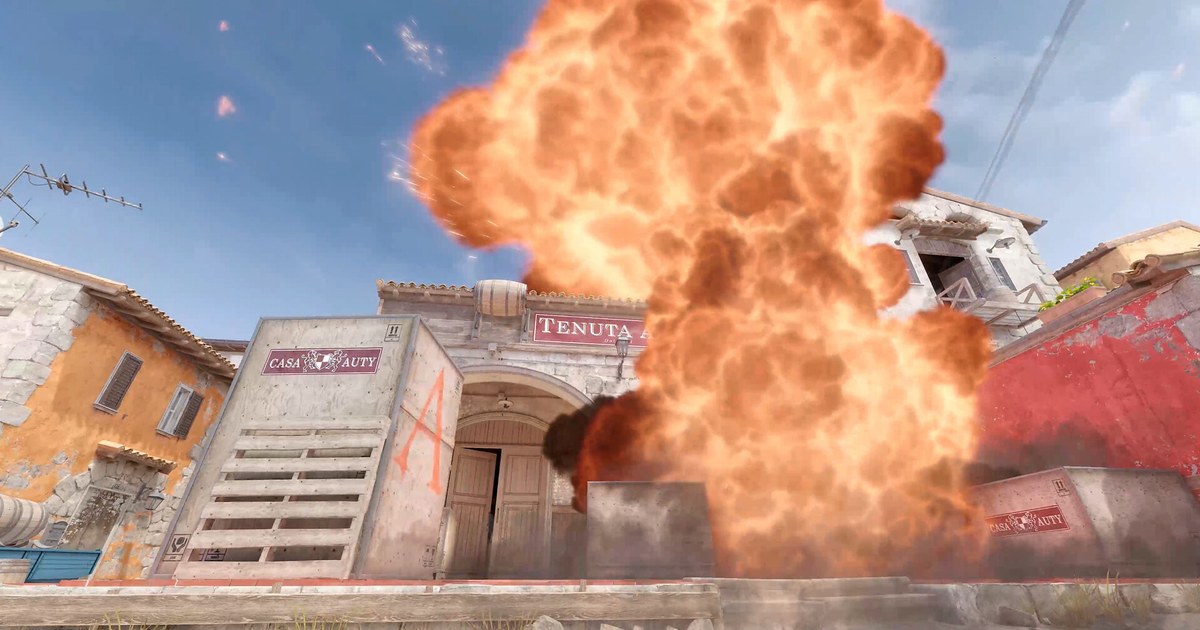
CS2でスモークやフラッシュ、モロトフの定点を覚えるには、同じ場所に立ち、同じ位置を狙い、投げて着弾を確かめる作業を何十回も繰り返すことになります。通常の試合ではラウンドが終わり、購入時間が切れ、お金も足りなくなるので、練習がすぐ途切れます。
そのため多くの人は、弾無限・長いラウンド・どこでも購入をコンソールコマンドでオンにしてから投げ物練習を始めます。ただ、今のCS2には練習(Practice)タブに投げ物カメラや弾無限のオプションが入っていて、CS:GO時代の長いコマンド一覧をそのまま写す必要は減りました。
この記事では、メニューでできることとコンソールが必要なことを分け、よく使う練習コマンドをpractice.cfgひとつにまとめて実行する手順、マップを変えたときにやり直すこと、覚えた定点を動画に残してチームと共有する方法までを紹介します。
コマンド名と上限値は2026年10月末のビルドのコンソール変数一覧で確認しており、2026年11月10日時点の情報です。練習コマンドは自分で立てたオフラインサーバーで使うもので、公式マッチメイキングのサーバーではオンにできません。
練習タブのオプションで足りる練習と、cfgが必要な練習
練習タブのオプション(Options)は4つです。Grenade Cameraをオンにすると、投げ物を持っている間は着弾地点を小さなワイプ画面で表示し、投げた後は軌道を光る線で残します。Infinite Ammoは弾が減らずリロードも不要になり、Infinite Warmupはウォームアップを終わらせずBOTも入ってこない状態にします。
Enable Map Guidesは選んだマップガイドを読み込み、オンにすると前の3つも強制的にオンになります。公式のマップガイドはアクティブデューティの各マップに用意されていて、ワークショップで他の人が作ったガイドを購読して使うこともできます。1つのマップで最初のいくつかのスモークを覚える段階なら、メニューだけで十分です。
cfgが必要になるのはその先です。ラウンドを60分に延ばす、所持金を6万ドルにする、マップのどこでも購入する、直前の投げ物を同じ軌道で投げ直す(sv_rethrow_last_grenade)、定点の座標を保存して瞬間移動する(getpos・setpos)といった機能はメニューにないので、コンソールコマンドを使います。
練習を録画で残すつもりなら、ウォームアップを終わらせてラウンドを進行状態にするcfgのほうが向いています。エイム練習は投げ物練習と分けたほうが効率的で、感度から見直したいならCS2 感度テストでブラウザから1分で確認できます。
練習サーバーを開いてpractice.cfgでコマンドを一度に入れる手順
- 1開発者コンソールを有効にするCS2はインストール直後だとコンソールが無効になっています。設定のゲームタブで開発者コンソール(Enable Developer Console)を「はい」にすると、初期設定では英語配列で1の左にある`キーでコンソールを開閉できます。日本語キーボードで押しにくい場合は、キーボード/マウス設定のToggle Consoleに押しやすいキーを割り当て直してください。コマンドは1行ずつ入力してEnterで反映します。
- 2BOTなしの練習サーバーを開くメイン画面のプレイ(Play)から練習(Practice)タブを選び、練習したいマップを選びます。BOTの設定をNo Botsにすれば、ひとりでマップを自由に歩き回れます。着弾プレビューと投げ物無限だけで足りるなら、オプションでGrenade CameraとInfinite Ammoをオンにして始めれば完了です。下のcfgを使う場合は、オプションはオフのままで構いません。
- 3practice.cfgを作るSteamのライブラリでCounter-Strike 2を右クリックし、管理 → ローカルファイルを閲覧を選ぶとインストールフォルダ(Counter-Strike Global Offensive)が開きます。その中のgame\csgo\cfgフォルダに、メモ帳でpractice.cfgを作り、次のコマンドを1行にひとつずつ書きます。sv_cheats 1、bot_kick、mp_limitteams 0、mp_autoteambalance 0、mp_roundtime_defuse 60、mp_freezetime 0、mp_buy_anywhere 1、mp_buytime 9999、mp_startmoney 60000、mp_maxmoney 60000、ammo_grenade_limit_total 5、sv_infinite_ammo 1、sv_grenade_trajectory_prac_pipreview 1、sv_grenade_trajectory_prac_trailtime 8、sv_showimpacts 1、mp_warmup_end、mp_restartgame 1。保存するときはファイルの種類を「すべてのファイル」にしないと、practice.cfg.txtになってしまいます。
- 4exec practiceで実行し、マップを変えたらやり直す練習サーバーに入ってコンソールでexec practiceと入力すると、ファイルのコマンドが上から順に反映され、mp_restartgame 1によって1秒後に新しい所持金と時間でラウンドが始め直されます。マップを変えたり練習サーバーを開き直したりすると、ラウンド時間・フリーズタイム・購入時間などゲームモードの初期設定が読み込み直されるので、もう一度exec practiceを入力します。よく使うコマンドはbind "c" "sv_rethrow_last_grenade"のようにキーに割り当てておけば、同じ投げ物をボタンひとつで繰り返せます。
- 5定点の座標を保存して録画で残す投げる位置に立ったらコンソールでgetposと入力します。setposとsetangで始まる行が表示されるので、その行をメモ帳にコピーしておけば、次回はコンソールに貼り付けるだけで同じ位置・同じ視点に戻れます。noclipで壁を抜けて着弾地点まで飛んで確かめ、うまくいった投げ物は録画から切り出してチームに送りましょう。送り方はCS2 の動画を友達に共有する方法にまとめています。
CS2 練習コマンド早見表(2026年11月10日時点)
| コマンド | 入れる値 | できること・注意点 |
|---|---|---|
| sv_cheats | 1 | 弾無限・リスロー・noclip・setposなどチート扱いのコマンドを使えるようにします。自分で立てたサーバーでのみ有効です。 |
| sv_infinite_ammo | 1(または2) | 1は弾と投げ物が減らずリロードも不要。2は予備弾だけ無限でリロード動作は残ります。sv_cheatsが必要です。 |
| sv_grenade_trajectory_prac_pipreview | 1 | 投げ物を持っている間、着弾地点を小さな画面で表示します。メニューのGrenade Cameraと同じ機能です。 |
| sv_grenade_trajectory_prac_trailtime | 8 | 投げた軌道を光る線で残します。2026年11月時点で最大8秒です。 |
| sv_rethrow_last_grenade | キーにbind | 直前の投げ物を同じ位置・同じ軌道で投げ直し、着弾だけを何度も確認できます。sv_cheatsが必要です。 |
| mp_buy_anywhere / mp_buytime | 1 / 9999 | マップのどこでも、ラウンド中いつでも武器と投げ物を購入できます。 |
| mp_roundtime_defuse / mp_freezetime / mp_warmup_end | 60 / 0 / 値なし | ラウンドを60分(上限値)にし、フリーズタイムをなくして、ウォームアップをすぐ終わらせます。 |
| noclip / getpos / setpos | 切り替え / 値なし / getposの出力を貼る | 壁を抜けて着弾を確認し、定点の座標を保存してそのまま戻れます。sv_cheatsが必要です。 |
練習コマンドが効かないときの確認ポイント
- コンソールが開かない: 設定のゲームタブで開発者コンソールが「はい」になっているか確認します。
- exec practiceが効かない: ファイルがgame\csgo\cfgフォルダにあるか、practice.cfg.txtで保存されていないかを見ます。
- 弾無限やリスローが効かない: sv_cheats 1が1行目にあるか、マップを変えた後にexecし直したかを確認します。
- 軌道の線がすぐ消える: sv_grenade_trajectory_prac_trailtimの値を確認します。2026年11月時点の上限は8秒です。
- 以前覚えた坂の上の定点が外れる: 2026年4月のアニメーション刷新(Animgraph 2)で坂の上でのプレイヤーの高さの計算が変わり、Valveは坂の上の定点が変わった可能性があると告知しています。5月にはジャンプ投げの安定性とジャンプ投げプレビューの精度も改善されたので、古い定点は投げ直して確かめましょう。
覚えた定点はDORで録画してチームに共有
DORは無料のWindows向けゲーム録画アプリです。CS2ではラウンドが始まると自動で試合を検知して録画し、キル・デス・アシストの場面は自動クリップとしてアプリの「マイクリップ」にまとめます。
練習用cfgにmp_warmup_endを入れてウォームアップを終わらせておけば、練習サーバーも通常の試合と同じように進むので、定点を投げていた時間がまるごとひとつの録画として残ります。
練習を終えてサーバーを抜けると録画が「マイクリップ」に入り、うまくいった投げ物だけをアプリの区間カットで16:9・9:16・1:1に切り出して保存できます。
複数の定点はDORスタジオ(dor.gg/studio)でひとつの動画にまとめ、立ち位置・狙う場所・投げ方をテキストで添えてから、mp4で書き出すかdor.ggリンクでチームのチャットに貼りましょう。縦動画にするならCS2 ショート動画の作り方、一緒に定点を合わせる仲間を探しているならCS2 Premierチーム募集も参考にしてください。