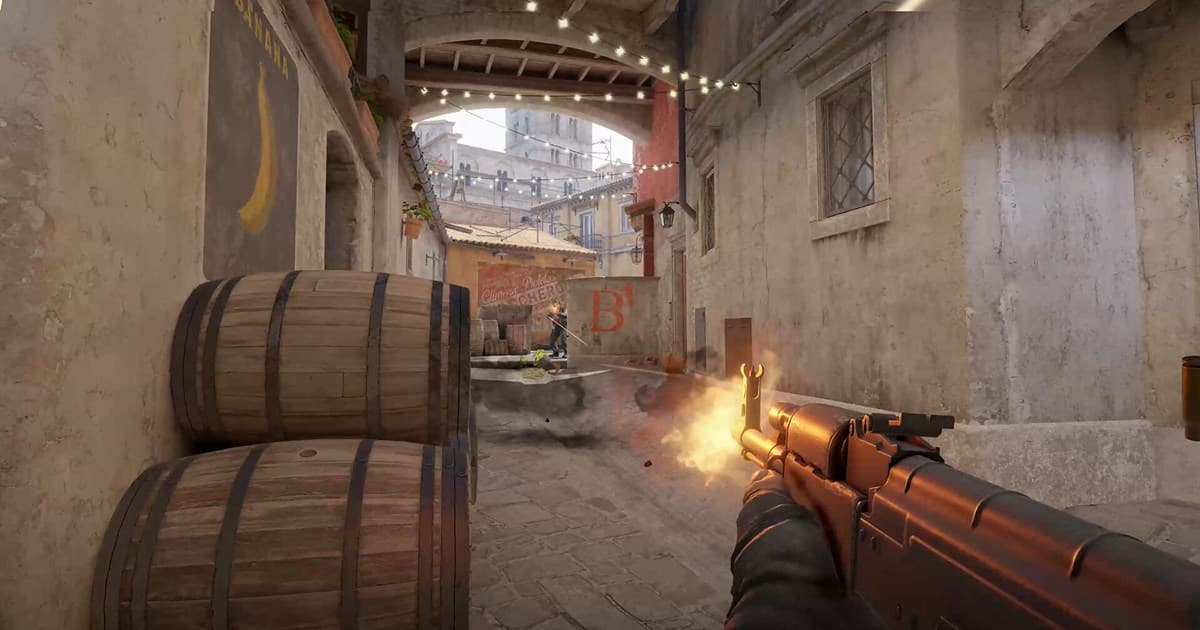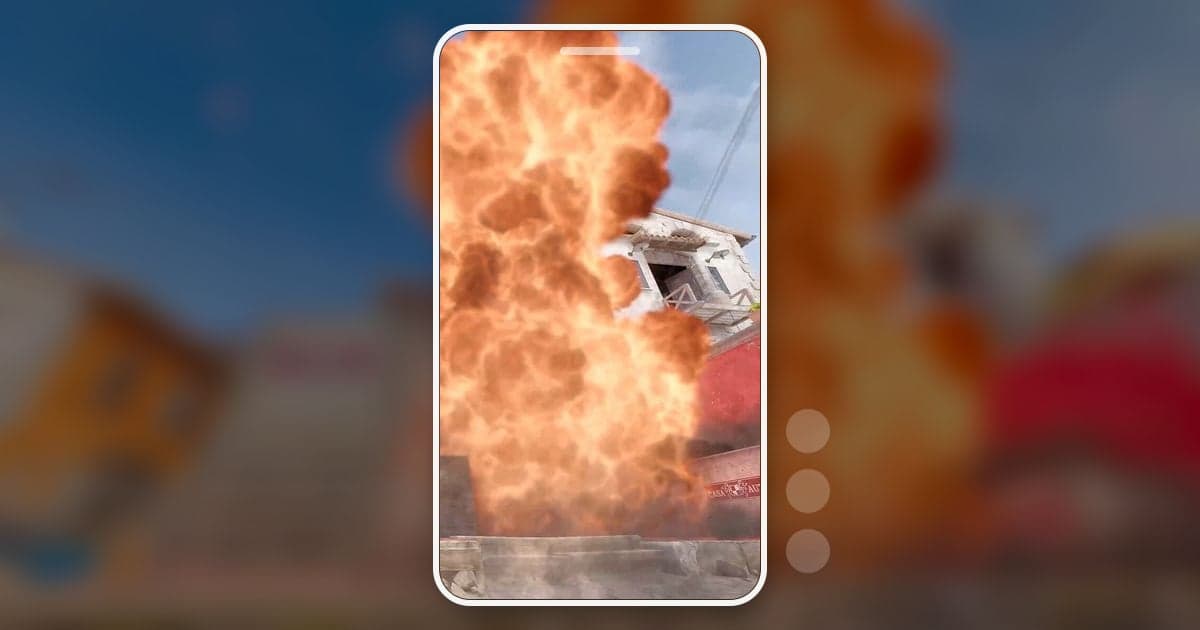
CS2 のショート動画づくりは、場面を選ぶ、9:16 に切る、切れた情報を補う、長さと音楽を確認する、の 4 つに分かれます。最初に覚えておきたい数字は 31.6% です。1920×1080 の画面を中央から縦の 9:16 に切ると、横 1920 ピクセルのうち約 608 ピクセルしか残りません。デフォルトの HUD なら、左上のレーダーと所持金、右上のキルログ、下の両端にある体力と弾数の表示はすべてこの幅の外にあり、画面から消えます。そのため、YouTube ショートや TikTok 向けの CS2 のクリップは、クロスヘアの上で決着がつく場面を選び、消えた情報を画面上のテキストで戻すほうが編集の手間が減ります。この記事では録画済みの映像をショートに編集する工程だけを扱い、録画ソフトの選び方は CS2 録画ソフト比較 で別にまとめています。
結論:クロスヘアで決着する場面を、まず自分の録画から切る
ショートの素材は、縦画面の中央だけを見ても結果が分かる場面に絞ります。自分が決めたワンタップやクラッチのような自分視点の場面は、プレイしながら録画した映像からそのまま切り出すと手間が少なく済みます。同じラウンドを相手視点や別の角度で見せたいときだけデモを使いますが、デモ(.dem)は CS2 の中で再生する試合の記録なので、その再生画面を録画する工程が 1 つ増えます。縦に切るときは中央のクロスヘアを基準にし、左右をぼかした背景で埋める方法など別の縦動画化の手順は ゲームの縦(9:16)動画を作る方法 を参考にしてください。銃声の上に BGM を重ねるつもりなら、先に ゲーム動画・BGM の著作権ガイド で音源の権利を確認します。
CS2 ショート動画を作る手順
- 1ショートになる場面から選ぶ縦画面でも映える CS2 の場面は、AWP のワンショット、AK やデザートイーグルのワンタップヘッドショット、1 ラウンドで敵 5 人を全員倒すエース、1 対多のクラッチ、投げ物(スモーク、フラッシュ、モロトフ)の定点です。共通点は、クロスヘアの近くで結果が見えることです。逆に、マップ全体を回るローテーションや、レーダーを見ないと意味が伝わらないプレイは縦画面では情報が足りなくなるので、長尺の動画に回します。1 本のショートに結果を 1 つだけ入れると、冒頭に載せるテキストも短くできます。
- 2直接録画とデモのどちらを素材にするか決める自分視点で、その瞬間の声のリアクションまで残したいなら、プレイ中に録画した映像を使います。デモは CS2 の中で再生するため録画の工程が 1 つ増えますが、試合のデモなら別のプレイヤーの視点に切り替えて同じ場面を見直せます。デモを録画するときは再生操作パネルを閉じて画面に残らないようにし、録画ソフトで再生画面を最初から最後まで収めます。
- 3使う区間だけを短く切るワンタップや AWP のワンショットは、撃つ 2〜3 秒前からキルが確定した直後までで十分です。クラッチは最後の敵の人数が決まった瞬間から解除や最後のキルまで、エースはキルとキルの間の移動を削ります。2026年10月13日確認の時点で、YouTube は 2024年10月15日以降にアップロードされた正方形または縦長で 3 分以内の動画をショート動画に分類するため、ラウンド全体を入れても 3 分は超えないようにします。音楽入りのショートに Content ID の申し立てがあった場合の扱いは長さによって異なり、1 分を超えるショートの基準は 2026年9月24日に変わったので、外部の音楽を使ったなら投稿前に YouTube の公式ヘルプで現在の条件を確認します。
- 49:16 で切れる HUD を確認するデフォルトの HUD では、レーダーと所持金は左上、キルログは右上、体力とアーマーは左下、弾数は右下にあり、いずれも中央の 9:16 の範囲外です。残るのは画面中央のクロスヘアと、上部中央のラウンドタイマー周りくらいですが、ここもスマホの画面では小さくて読みにくくなります。HUD のサイズやレーダーの設定を変えている場合は位置がずれるので、まず自分の録画の 1 フレームを 9:16 に切って何が残るかを確かめます。購入メニューを開いている場面はメニューが画面中央を大きく覆うので、外したほうがすっきりします。1:1 で切れば横幅の 56% が残って左右の視界は広がりますが、四隅のレーダーとキルログはやはり消え、縦画面を埋めることもできません。
- 5切れた情報をテキストで戻す縦画面では、視聴者は何対何なのか、何キル目なのかが分かりにくくなります。最初のカットに「1v3」「AWP ワンショット」「エース 5/5」のような短い言葉を大きく載せれば、切れたキルログと読みにくい生存人数の代わりになります。テキストは画面の一番上や一番下の端を避けて中央寄りに置き、プラットフォームのボタンに隠れないようにします。
- 6結合、エフェクト、音のバランスを整えるエースは 5 つのキル場面をつなぐか、ラウンドをまとめて切り出してから空白を詰めます。AWP が当たる瞬間にズーム系のエフェクトを 1 回入れるとワンショットが際立ちますが、何度も重ねるとクロスヘアが揺れて結果が見えにくくなるので、1 つの場面に 1 回で十分です。銃声と足音は CS2 の映像で重要な情報なので、BGM を入れる場合もゲーム音が埋もれないよう BGM の音量を下げます。
- 7mp4 で書き出し、投稿前にポリシーを確認する縦 1080×1920 で書き出し、投稿前に 3 分以内かどうかをもう一度確かめます。Valve のゲーム映像は Valve の動画ポリシーの範囲で投稿します。このポリシーは、プレイ動画を作って YouTube などのサイトに公開することを認めていますが、音声、音楽、アイテムなどのゲーム内アセットを取り出して単体で配布することは認めていません。収益化の条件は、この記事のよくある質問で扱います。
ショートの素材別:取り方と 9:16 クロップのコツ
| 場面 | 素材の取り方 | 9:16 編集のポイント |
|---|---|---|
| AWP のワンショット、ワンタップ | プレイ中に録画した映像(DOR はキルを自動クリップで保存) | クロスヘアが中央なのでそのままクロップし、ヘッドショットはテキストで示す |
| エース(1 ラウンド 5 キル) | キルクリップを複数結合するか、フルマッチ録画からラウンドを切り出す | キル間の移動を削って 3 分以内に収める |
| 1vX のクラッチ | フルマッチ録画から自分でラウンドを切り出す | 何対何かがスマホでは読めないので「1v3」などの文字は必須 |
| 投げ物の定点 | ショートカットキーで手動クリップを保存するか、フルマッチ録画から切り出す | 立ち位置、狙う場所、着弾点の 3 カットに分ける |
| デス・リアクションの場面 | プレイ中に録画した映像(DOR はデスを自動クリップで保存) | マイクの反応が入る直接録画が向いている |
| 別視点で見た同じ場面 | CS2 でデモを再生して画面を録画 | 再生操作パネルを閉じてから録画し、録画の手間がもう 1 回かかる |
投稿前のチェックリスト
- 動画は 3 分以内で、比率は 9:16 です。
- クロスヘアと結果の場面が縦画面の中央に収まっています。
- 切れたキルログと生存人数を「1v3」のような短いテキストで補いました。
- 購入メニューが中央を覆う場面を外しました。
- 外部の音楽を入れた場合は、Content ID の申し立てがあったときの扱いを YouTube の公式ヘルプで確認しました。
- ゲーム内の音声や音楽を単体で抜き出して使っておらず、視聴を有料にしたり動画を販売したりしません。
DOR で CS2 ショートを作る流れ
DOR は無料の Windows アプリで、Counter-Strike 2 を起動すると自動で検出し、フルマッチを mp4 で録画します。CS2 ではキル、デス、アシストがそれぞれ自動クリップとして保存されるので、AWP のワンショットやワンタップはライブラリでそのキルのクリップを開くだけで済みます。クラッチやエースのようなラウンドの結果を DOR が判定することはないため(ラウンド結果のタグが付くのは VALORANT だけです)、クラッチはフルマッチ録画から自分でラウンドを切り出し、投げ物の定点はプレイ中にショートカットキーで手動クリップを保存します。アプリのライブラリにある区間カットで開始と終了を指定し、出力比率に 9:16 を選べば縦動画になり、完了後は dor.gg のリンクで共有してモバイルのブラウザで再生できます。区間カットのテキスト機能は 1:1 でしか使えないので、9:16 の動画に「1v3」のような文字を入れるときは、インストール不要でブラウザから開ける DOR スタジオに移ります。スタジオでは複数のキルクリップを結合してエース動画にし、パンチズームなどのエフェクトテンプレート、テキスト、BGM、音量を調整してから、mp4 でダウンロードするかリンクで共有できます。カットと結合の画面は DOR ブラウザエディターの紹介 で見られます。スタジオで使う動画は 3 秒以上・500MB 以下で、1 つのプロジェクトに入れられる動画の数にも上限があるため、長いフルマッチの元動画はライブラリで先に切っておきます。NVIDIA のグラフィックスカードなら NVENC のハードウェアエンコードが標準で、ゲーム音とマイクが一緒に録音されるので、リアクション入りのショートも同じ録画から作れます。
 #CS2
#CS2