結論から言うと、録画ショートカットは録画ソフトの設定メニュー内のショートカット項目に入り、好きなキーを直接押して指定すれば完了です。ポイントは、ゲームでよく使う移動・スキルキーと被らないキーを選ぶこと、そしてクリップ保存キーと手動録画キーを分けておくことです。以下の手順どおりに進めれば、5分以内に自分の手に合ったキー配置を済ませられます。
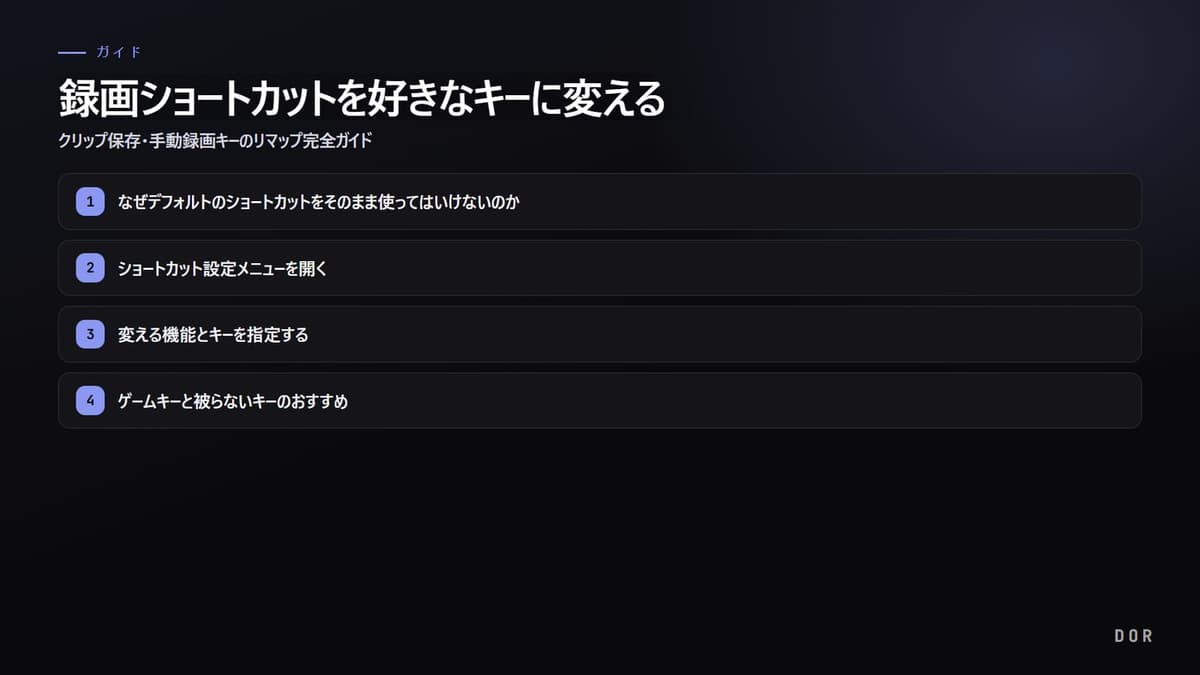
なぜデフォルトのショートカットをそのまま使ってはいけないのか
ほとんどの録画ソフトは、デフォルトの録画キーとしてF12、Tab、Spaceのようなキーを割り当てています。問題は、これらのキーがゲーム内でもよく使われることです。Tabはスコアボード、Spaceはジャンプやダッシュに割り当てられていることが多く、決定的な瞬間にキーを押したら録画ではなくゲーム操作だけが発動する、という状況が起こります。
ですから録画キーは、ゲーム操作と物理的に離れたキーへ移すのがおすすめです。一度しっかり決めておけば、その後は手が自然と覚えてくれます。
ステップ1:ショートカット設定メニューを開く
ほぼすべての録画ソフトは、設定の中にショートカットまたはホットキーという名前の項目を別に用意しています。ソフトを起動し、右上や左側のメニューから設定(歯車)アイコンを押したあと、ショートカットタブを探して入ります。Xbox Game Barなら、WinキーとGを同時に押してオーバーレイを表示し、設定からショートカット項目に入ればOKです。
ステップ2:変える機能とキーを指定する
ショートカット画面には、通常は録画の開始・停止、一時停止、クリップ保存、スクリーンショットといった機能が並んでいます。変えたい機能の横の入力欄をクリックすると入力待ち状態になり、このとき新しく使いたいキーをそのまま押すと、そのキーが登録されます。
- 手動録画の開始/停止:録画を自分でオン・オフするキー
- クリップ保存(直近区間の保存):たった今起きたシーンを切り出して保存するキー
- 一時停止:少し止めてから録画を続けるキー
- スクリーンショット:静止画面を別に残すキー
ここで最も重要なのは手動録画キーとクリップ保存キーの2つです。この2つを同じキーやすぐ隣のキーに置くと混同しやすいので、互いに別の領域のキーへ離しておくのがおすすめです。
ステップ3:ゲームキーと被らないキーのおすすめ
キーの衝突を避けるには、移動(WASD)とスキル(Q・E・Rなど)の領域から離れたキーを使うのが正解です。指が普段ゲーム中に触れない位置ほど、誤作動が減ります。
- F8〜F12:キーボード最上段、ゲーム操作とほぼ被らない
- マウスサイドボタン(4番・5番):手を離さずに押せて便利
- テンキーの0、Enterなど:右手がマウスを握っていない状態ならおすすめ
- Insert、Home、Endのような編集キー領域:ゲームでほとんど使わない領域
特に反応速度が命のゲームでは、キーの位置がそのままクリップの品質につながります。ライン戦と集団戦がテンポよく続くリーグ・オブ・レジェンドや、1ラウンド内での瞬時の判断が重要なヴァロラントでは、小指やマウスサイドボタンのように手をほとんど動かさず押せるキーが有利です。
DORでクリップ保存キーを変える
DORはクリップ保存ショートカットを好きなキーへ自由に変えられます。設定のショートカット項目に入ってクリップ保存の入力欄をクリックし、使いたいキーを一度押せば、そのまま登録されます。手動録画キーも同じ画面で別に指定できるので、2つの機能を自分の手に合わせて離して置けます。

DORの強みは、ショートカットのリマップと自動検出が一緒に動作することです。自分でキーを押してクリップを保存すると同時に、DORがキル・デスのような重要な瞬間を自ら検出して区間を押さえておきます。だから決定的なシーンでキーを押し忘れても自動検出が支えてくれ、逆に自動が見逃した微妙なシーンはショートカットで自分で残せます。
まとめ:一度決めれば終わる作業
録画ショートカットの変更は、設定メニューでキーを一度押すだけで終わる簡単な作業です。ゲームキーから離れたキーに移し、クリップ保存と手動録画を分けておく、この2つの原則を守るだけです。ここに自動検出まで加えれば、決定的シーンを逃す確率はさらに大きく下がります。今日のうちに一度、自分の手に合わせてキーを整理しておきましょう。