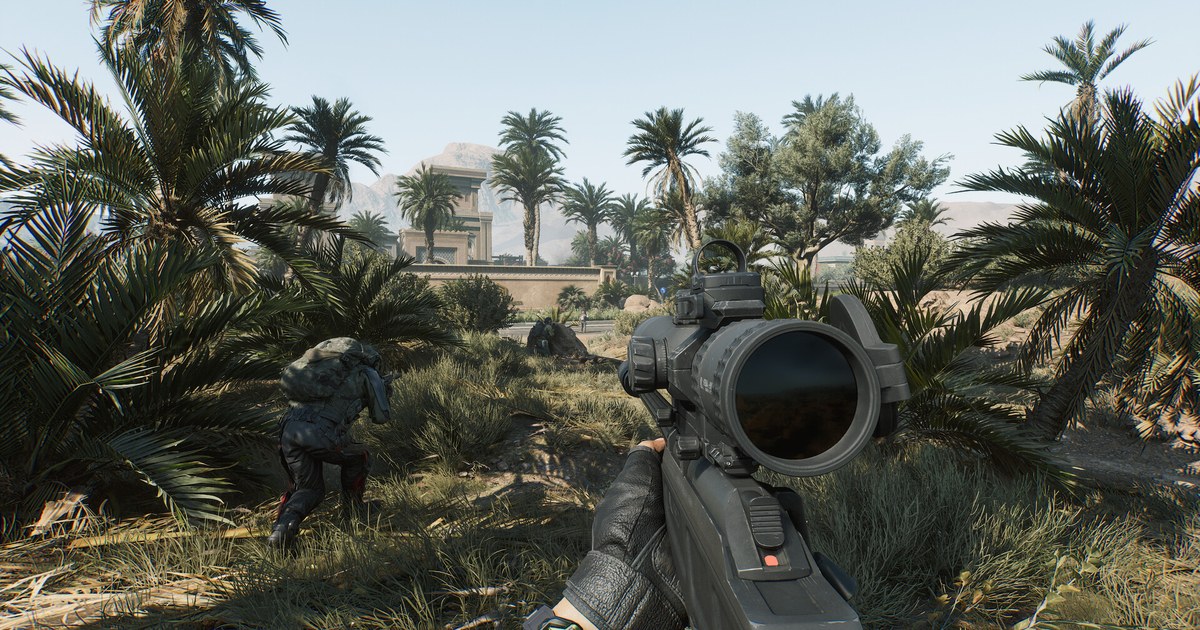
結論から言うと、デルタフォースのクリップは録画ボタンのタイミングを合わせない方法がいちばん安全です。無料のWindowsアプリDORをインストールしてデルタフォースを起動すると、ゲームを自動で検出して試合全体を録画し、動画はアプリの「マイクリップ」に集まります。試合が終わったら動画を開き、残したい区間だけ切り出して保存すれば完了です。
デルタフォースはSteamで無料で遊べるゲームで(2026年11月24日時点のSteamストア表記)、64人で戦うウォーフェアと、オペレーターで進める持ち出し形式があるため、長い撃ち合い、突然の逆転、ぎりぎりの脱出が試合中いつでも起こります。その瞬間にショートカットキーを押そうとして場面を逃すことはよくあります。
区間を切り出す基本はゲームクリップの切り方にまとめてあるので、この記事ではデルタフォースで自動録画と切り出しをつなげて使う手順に絞ります。
結論:試合全体は自動録画にまかせ、場面は終わってから選ぶ
デルタフォースで場面を逃さないようにするには、順番を変えるだけです。場面が出てから慌てて保存するのではなく、最初から試合全体を録画しておき、終わってから残したい区間を選びます。こうすれば試合中はプレイに集中でき、結果を見てからクリップを作れるので、使える場面だけが残ります。
録画画質は無料で720pと1080p、30fpsと60fpsを選べて、初期設定は1080pの30fpsです。もっとなめらかな映像にしたいときは60fpsに上げます。設定ごとの違いはゲーム録画設定ガイドで確認できます。
保存容量は、初期値5GBのプレイ全体動画の枠を超えたときだけ古い動画から整理され、最近の録画やいいねした動画は残ります。
自動録画からクリップ保存までの手順
- 1DORをインストールしてデルタフォースを起動DORをインストールしたらデルタフォースを起動します。ゲームを自動で検出して試合全体を録画します。録画ボタンを押す必要はなく、動画は「マイクリップ」に集まります。
- 2画質とフレームレートを決めておく720pと1080p、30fpsと60fpsは無料で選べます。初期設定は1080pの30fpsです。撃ち合いが速いのでなめらかさが大事なら、60fpsに変えておきます。
- 3試合が終わったら「マイクリップ」で動画を開く終わったばかりの試合の動画を開き、覚えている場面の近くへ移動します。全体が録画されているので、タイムラインを動かして戦闘の前後を確認できます。
- 4区間を切り出して比率を選び保存開始と終了の位置を決め、投稿先に合わせて16:9、9:16、1:1から比率を選んで保存します。結果が出た後に数秒の余裕を持たせると、場面が不自然に途切れません。
- 5スタジオで整えて共有複数の場面はDORスタジオ(dor.gg/studio)でまとめ、テキスト、BGM、音量、エフェクトテンプレートを加えてmp4で書き出します。dor.ggのリンクですぐ共有することもできます。
デルタフォースの場面別、切り出しの目安
| 場面 | 切り出す区間 | 保存に向いた形式 |
|---|---|---|
| ウォーフェアの戦車・ヘリ戦 | 戦闘が始まる数秒前から結果が出た直後まで | 16:9の横長のまま |
| 脱出直前の緊張した場面 | 脱出地点が見え始めてから脱出が終わるまで | 16:9の横長、友達への共有用 |
| 不利から逆転した撃ち合い | 最初の音が聞こえる前から最後の相手が倒れた後まで | 9:16の縦長、ショート動画用 |
| チームのコールが決まった場面 | コールの直前から結果が出るまで | 1:1、チャットでの共有用 |
| 面白いミスやぎりぎりの瞬間 | 5〜10秒だけ短く | 9:16の縦長または1:1 |
| 複数の試合の良い場面を集める | 場面ごとに切り出してから1本に | スタジオでまとめてmp4 |
投稿する前の確認
- デルタフォースを起動する前にDORが動いているか
- 画質とフレームレートを希望の値にしてあるか
- クリップの前後に数秒の余裕を持たせたか
- 投稿先に合った比率(16:9、9:16、1:1)を選んだか
- 必要な音が入っているか一度再生して確かめたか
DORがデルタフォースの録画を代わりに始めてくれます
DORは無料のWindowsアプリです。対応ゲームを起動すると自動で検出して試合全体を録画し、動画はアプリの「マイクリップ」に集まります。デルタフォースでは自動録画をオンにしたままプレイし、終わった後にアプリで残したい場面を切り出して保存します。
RTXシリーズなど対応するNVIDIAのグラフィックカードでは、NVENCのハードウェアエンコードで録画します。結果にウォーターマークは入らず、切り出したクリップやスタジオでの編集結果はmp4で書き出すか、リンクで共有できます。自動録画のしくみはDORの自動ゲーム録画で詳しく見られます。

