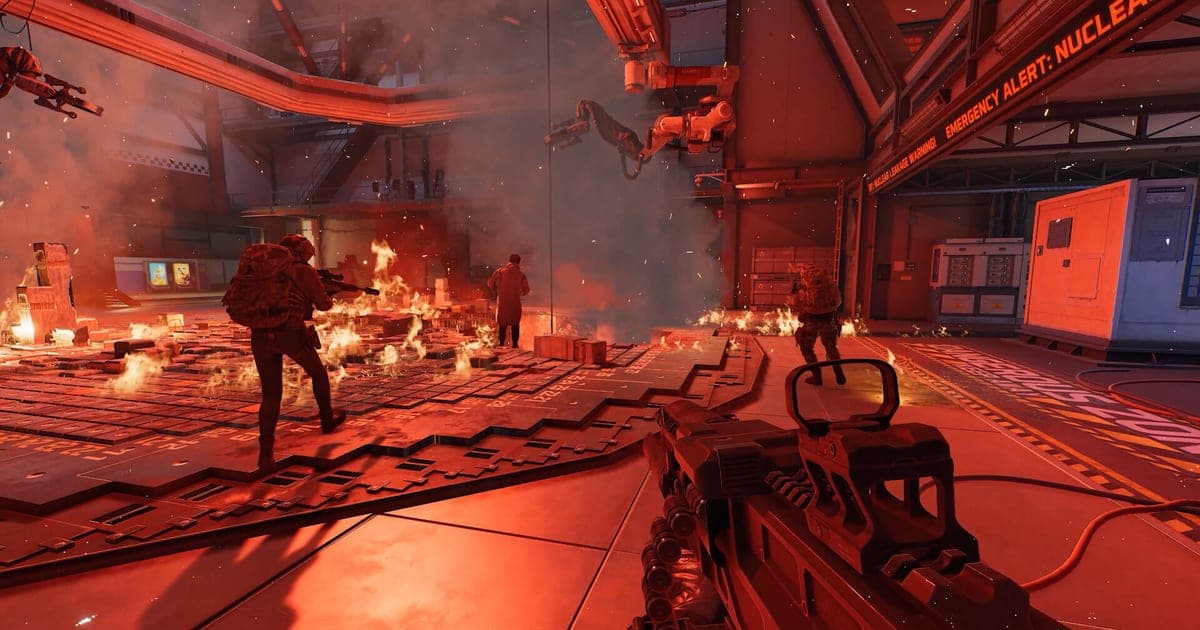
デルタフォースのラグを解消するには、まず原因を回線(pingとパケットロス)とPC(フレームレートと↓Min)に分けて考えます。対処の方法がそれぞれ異なるためです。Steamのパフォーマンスモニターを表示して、画面そのものがカクつくのか、画面は滑らかなのに操作や被弾の反応だけが遅いのかを見てください。2026年9月30日確認時点で、SteamストアのPC最小要件にはRAM 8 GBとBroadband Internet connectionが記載されています。スペックや容量の詳細はDelta Forceの必要スペックと容量で扱っています。この記事はWindows PC版(Steam)が対象で、モバイル・コンソールは扱いません。
症状別の診断表
| 症状 | 最初に見るもの | 次にやること |
|---|---|---|
| 画面は滑らかなのに操作・被弾の反応が遅い(FPSは正常、pingが高い疑い) | コマンド プロンプトでping <Default gateway>を実行し、ルーターまでの往復時間と損失を確認。Wi-Fiと有線を比較 | モデムとルーターの電源ケーブルを抜いて30秒以上待ってから接続し直し、有線での直接接続と比べる |
| FPSが低いがpingは正常 | SteamパフォーマンスモニターのCPU・GPU・System RAMの状態 | タスク マネージャーで不要なアプリを終了し、スタートアップアプリを無効化、ドライバーとWindowsを更新 |
| 平均FPSは問題ないのに瞬間的に引っかかる | モニターの↓Minが赤くなるか、GPUメモリ表示に赤い警告が出るか | 警告が出る時点で他のアプリを閉じて再確認。System RAMが上限に近いならRAM増設を検討 |
| 特定の時間帯・モードでだけラグが出ます | 同じ時間帯・同じモードで繰り返すか、時刻とあわせて記録 | 公式FAQの地域に関する説明を参考に同じ地域のプレイヤーとチームを組み、続くなら記録をまとめて公式に問い合わせ |
結論:画面がカクつくならPC、反応だけ遅いなら回線から確認します
原因は大きく二つに分けられます。一つはPCがフレームを時間内に作れていないケース、もう一つは自宅の回線やマッチ相手の地域の影響でpingが高い、またはパケットが失われるケースです。画面そのものがカクつくならPC側、画面は滑らかなのに操作や被弾判定だけが遅いなら回線側の可能性が高くなります。ただしこれは調べる出発点で確定ではないため、下の表と手順で数値を実際に確認してください。録画を有効にしたときだけフレームが落ちる場合はゲームのラグとは性質が異なるので、録画中のFPS低下の対処法で別に整理しています。この記事のSteam・Microsoft・公式FAQの内容は、すべて2026年9月30日確認時点のものです。
ラグ対処の手順
- 1SteamパフォーマンスモニターでFPSと↓Minを見る — Steam経由で起動している場合は、SteamのSettings > In GameからPerformance Monitorと詳細レベル(detail level)のオプションを探して有効にします。オーバーレイにはFPS、CPU、GPU、System RAMが表示され、フレーム生成を使うと生成分を含むFPSと実際のゲームFPSが別々に示されます。平均FPSが安定していてもフレームが一つ長くなると、公式ドキュメントでmicro stutterと呼ばれる引っかかりが生じます。↓Minはその1秒間で最も遅いフレームを基準にしたFPSです。↓Minが赤いと平均の半分未満まで落ちたことを意味し、レベルやメニューの切り替え時に時々赤くなるのはよくあることだと説明されています。ラグを感じた瞬間にこれらの値が同時に揺れたかを確認してください。
- 2タスク マネージャーでバックグラウンド負荷を整理する — Ctrl + Shift + Escでタスク マネージャー(Task Manager)を開きます。Processesタブで使っていないアプリを終了し、PerformanceタブとStartup appsタブでリソースを多く使うものを確認します。スタートアップの無効化は、Startup appsでアプリを右クリックしてDisableを選びます。パフォーマンスモニターのSystem RAMが上限に近いと、OSがディスクにスワップしてCPU性能が大きく落ちるとSteamのドキュメントが案内しているので、その場合は他のアプリを閉じるかRAM増設を検討してください。参考までに、SteamストアのPC要件は最小がRAM 8 GB、推奨が16 GBです。
- 3pingとtracertでネットワークの数値を測る — 検索ボックスにcommand promptと入力して管理者として実行し、ipconfigでDefault gatewayのアドレスを確認してからping <Default gateway>を実行します。結果にはPackets: Sent = 4, Received = 4, Lost = 0 (0% loss)のような要約と、往復時間(ms)が表示されます。ルーターから応答があればルーターまでは接続できているので、モデムやプロバイダー側の問題の可能性があり、応答がなければPCをモデムにEthernetケーブルで直接つないでみるようMicrosoftが案内しています。経路を見るにはtracert [対象ホスト]を使い、行ごとにホップ番号、3回の応答時間、ルーターのアドレスが出ます。Request timed outはそのルーターが応答しない設定の場合もあるため、それだけで接続失敗とは限りません。
- 4モデム・ルーターの再起動と有線での比較 — ルーターとモデムの電源ケーブルを抜き、少なくとも30秒ほど待ってから接続し直します。有線は問題ないのにWi-Fiだけおかしい場合は、Wi-Fiルーター側の問題に絞れるとMicrosoftのガイドは案内しています。同じネットワークを別の端末でも試し、Wi-Fiのチャネルと周波数の調整、ネットワークアダプターのドライバーのアンインストールと再起動、Wi-Fiアダプターの省電力の無効化の順に進めます。ガイド最後のnetwork resetは設定を初期化する性質のため、他の方法が効かなかったときの最後の手段にしてください。
- 5Windowsとグラフィックドライバーを更新する — Settings > Windows Update > Check for updatesで更新とオプションのドライバー更新を確認し、ディスク容量が足りなければSettings > System > StorageのStorage Senseで空きを確保します。NVIDIAのグラフィックカードを使っている場合は、NVIDIA公式のドライバーページにあるNVIDIA AppまたはManual Driver Searchでドライバーを更新します。Game Readyドライバーは新作やパッチ公開日への対応用、Studioドライバーは動画編集などの制作作業の安定性用と説明されています。更新後はPCを再起動し、同じ条件でもう一度再現するか試します。
- 6Steamでゲームファイルの整合性を確認する — テクスチャやコンテンツの欠落、クラッシュがあるときに使う手順です。コンピューターを再起動してSteamを起動し、ライブラリでDelta Forceを右クリック(または歯車アイコン)して、Properties... > Installed Files > Verify integrity of game filesを選びます。メニュー名はSteamの言語設定によって表示が異なることがあるため、英語表記で記載しています。数分かかることがあり、一部のファイルの検証失敗はローカルの設定ファイルなので無視してよいとSteamは案内しています。ディスクのデフラグやウイルススキャンなど負荷の高い作業中は実行せず、複数のゲームを同時に検証しないでください。
解決しないときの確認リスト
- ラグを感じた瞬間のFPS、↓Min、CPU・GPU・System RAMの値をモニターの画面で残しましたか?
- ping <Default gateway>の結果のLostと往復時間を、Wi-Fiと有線それぞれで記録しましたか?
- 同じ時間帯や同じモードでだけ繰り返すか、時刻とあわせてメモしましたか?
- Windows、ネットワークアダプターのドライバー、NVIDIAのグラフィックカードならGPUドライバーも更新した後も再現しますか?
- 整合性チェックの後も残る場合、公式サイトのSupportリンクやSteamサポートのハブに案内されているservice@playdeltaforce.comへ送る資料をまとめましたか?
ラグが出た試合を残しておきたいとき
ラグが再現した試合を映像で残しておくと、サポートや一緒に遊ぶ友人に状況を見せやすくなります。Delta Forceの録画ページにあるとおり、DORはこのゲームでフルマッチの自動録画に対応していますが、自動ハイライトクリップはありません。問題の場面だけ必要なら、アプリのライブラリにある区間カット、またはブラウザ上のDOR Studioで切り出してdor.ggのリンクで共有できます。NVIDIAのグラフィックカードならエンコードはNVENCによるハードウェアエンコードで行われ、ゲーム音とマイクも同時に録音するため、ラグが出た瞬間にどんな音が鳴り何を話していたかまでサポートにそのまま見せられます。ただしDORがラグを直すわけではなく、あくまで症状を記録するための使い方です。録画ソフトの選び方はDelta Forceのクリップソフト比較にまとめています。
確認した公式ソース
2026年9月30日確認時点です。パフォーマンスモニターのメニュー経路と↓Minの説明はSteamサポート:ゲーム内オーバーレイのパフォーマンスモニター、pingとモデム・ルーターの再起動手順はMicrosoftサポート:WindowsでWi-Fi接続の問題を解決する、別の地域のチームメイトとpingに関する説明はDelta Force公式FAQ Vol.6を参照しました。そのほか、Microsoftのtracertとパフォーマンス改善のドキュメント、NVIDIA GeForceのドライバーページ、Steamのゲームファイル整合性確認のドキュメントも確認しています。