結論からお伝えします。録画をオンにするだけでフレームがガクガク落ちるなら、コンピューターのスペックが足りないからではありません。原因の大半は映像エンコーダーの種類です。デフォルトに設定されたx264(ソフトウェア)エンコーダーは、ゲームが使うまさにそのCPUを借りて映像を圧縮するため、ゲームと録画が同じリソースを取り合います。GPU専用エンコーダーであるNVENCに変えれば、この奪い合いが消えてフレームがほぼそのまま回復します。
実際の数値で見ると違いは明確です。x264 veryfastプリセットで録画すると、ゲームフレームが約17%削られ、144フレーム環境では平均20〜30フレームが飛ぶ計算です。一方NVENCは、エンコードをGPU内の別チップが処理するため、同じ条件で損失が一桁台にとどまります。以下の順番通りに付いてくればOKです。
第1位: エンコーダーをx264からNVENCに変える
まず最初に、そして最も大きな効果を得られる作業です。OBS基準で、設定 > 出力 > 出力モードを詳細に変えたあと、録画タブのエンコーダー項目を確認してください。ここがx264(ソフトウェア)になっていたら、これがフレームを食う元凶です。
- NVIDIAグラフィックカード(GTX 16xx、RTX全世代): NVENC H.264またはNVENC HEVCを選択
- AMDグラフィックカード(RXシリーズ): AMD HW H.264(AVC)を選択
- Intel内蔵グラフィック(Iris Xe以上): QuickSync H.264を選択
エンコーダーをNVENCに変えるだけで、CPUがやっていた圧縮演算がGPU専用エンコードチップへまるごと移ります。このチップはゲームを描くCUDAコアと物理的に分離されているので、録画をオンにしてもゲームレンダリングにほとんど影響を与えません。ヴァロラントやリーグ・オブ・レジェンドのようにフレーム感度が高い試合で、体感の差が最も大きいです。
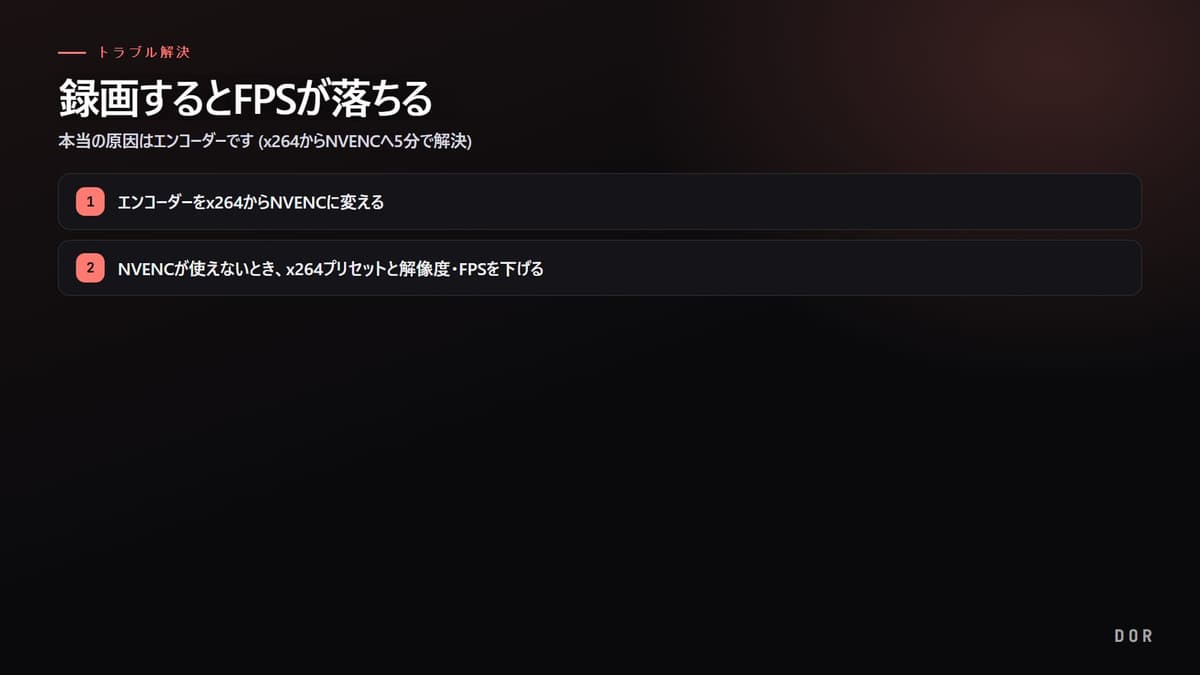
- 1エンコーダーをx264からNVENCに変える
- 2NVENCが使えないとき、x264プリセットと解像度・FPSを下げる
第2位: NVENCが使えないとき、x264プリセットと解像度・FPSを下げる
専用グラフィックカードがなくてx264を仕方なく使わなければならないなら、CPU負担を減らす方向で調整します。設定 > 出力 > x264設定でCPU使用プリセットをデフォルトのveryfastからsuperfastやultrafastへ一段階下げてください。プリセットが速いほどCPUを使いませんが、同じ画質を維持するにはビットレートを少し上げる必要があります。
それでもきついなら、録画自体の負荷を下げます。エンコーダーが処理すべきピクセル数とフレーム数を減らすのが核心です。
- 解像度: 設定 > 映像 > 出力(スケーリング)解像度を1920x1080から1280x720に下げると、エンコード負荷が半分以下に減ります。
- フレームレート: 共通FPS値を60から30に下げると、毎秒処理するフレームが半分になります。
- ゲームフレーム制限: ゲーム内でフレームを60または120に固定すると、GPUに余裕ができてエンコードが安定します。
原因別に見る素早い診断
症状によってどこを先に触るかを整理しました。OBSのエンコーディングオーバーロード警告が出るか、CPUだけ急上昇するか、GPUが100%かをタスクマネージャーで確認してから、合う行を見てください。
- 録画をオンにした途端にフレーム急落 + CPU使用率急増 → x264使用中。NVENCに切り替え(第1位)
- エンコーディングオーバーロード警告が頻繁に出る → プリセットをultrafastに、解像度・FPSをダウン(第2位)
- GPUがすでに99〜100%でいっぱい → ゲームのグラフィックオプションを一段階下げてエンコード用の余裕を確保
- フレームは問題ないのに録画ファイルだけカクつく → 保存ディスクが遅い場合、SSDに保存経路を変更
- PUBG・バトルグラウンドのように重いゲームでだけドロップ → ゲームフレーム制限 + NVENC併用
x264とNVENC、何が違うのか
2つのエンコーダーの違いを知ると、なぜNVENCが正解なのかが明確になります。過去にはx264のほうが画質が良いという認識がありましたが、Turing世代以降のNVENCはx264 mediumプリセット級の画質を出しながらも、ゲームフレームはほとんど手をつけません。激しい動きの多いシーンではむしろNVENC側の残像が少ないという評価も出ています。
- x264: CPUで圧縮 → ゲームとリソース競争 → veryfast基準で約17%、平均20〜30フレームの損失
- NVENC: GPU専用チップで圧縮 → ゲームレンダリングと分離 → 一桁台のフレーム損失
- 画質: 最新のNVENCはx264 mediumレベル、高画質のアクションシーンで強い
- 設定難易度: x264はプリセット・ビットレートの手動チューニングが必要、NVENCは事実上デフォルトで十分
設定が面倒なら: DORはNVENCがデフォルト
ここまで読んで感じたと思いますが、OBSはエンコーダーを自分で探して変え、プリセットとビットレートを手で合わせる必要があります。一度間違えて設定すると、録画するたびにフレームが漏れているのも気づかずプレイすることになります。DOR(ドール)はこの過程をまるごとなくしました。NVENCハードウェアエンコードが最初からデフォルトに設定されているので、インストールしてオンにすれば別途の設定なしで低負荷で録画されます。

おかげでヴァロラントやオーバーウォッチのように1フレームが勝敗を分けるゲームでも、録画を常時オンにしたままプレイできます。名場面が出たらそのとき切り取って保存すればいいので、エンコーダー設定と格闘して時間を使う必要がありません。FPSドロップの心配なくまず録画をオンにしたいなら、DORが最も速い道です。NVENCベースの自動録画の実例はVALORANT録画プログラムのページで確認できます。
整理すると、録画時にFPSが落ちるときの順番は単純です。エンコーダーをNVENCに変え、それがダメならプリセットと解像度・FPSを下げ、それでも面倒ならNVENCがデフォルトのツールを使うことです。スペックを責める前に、まずエンコーダーを確認してください。ほとんどはそこで終わります。