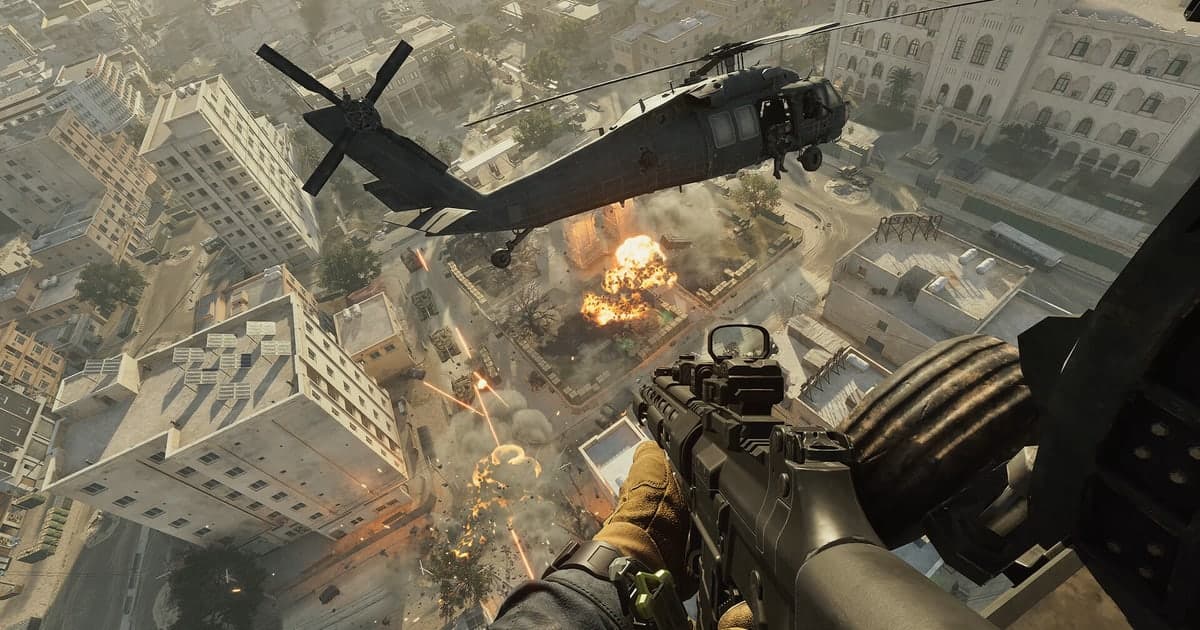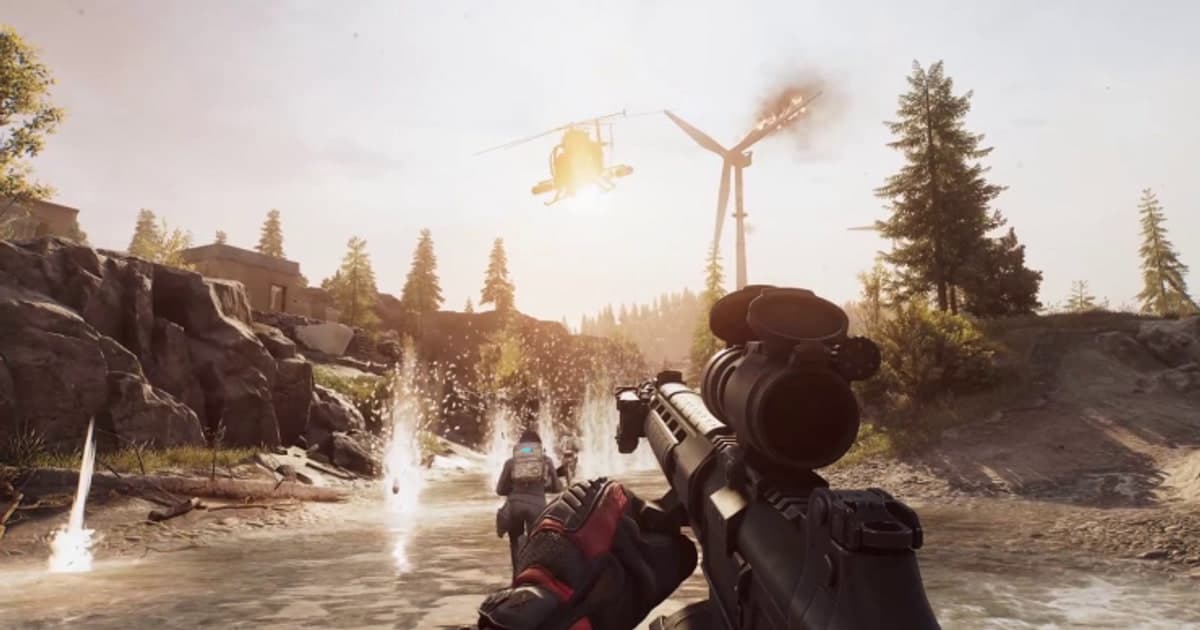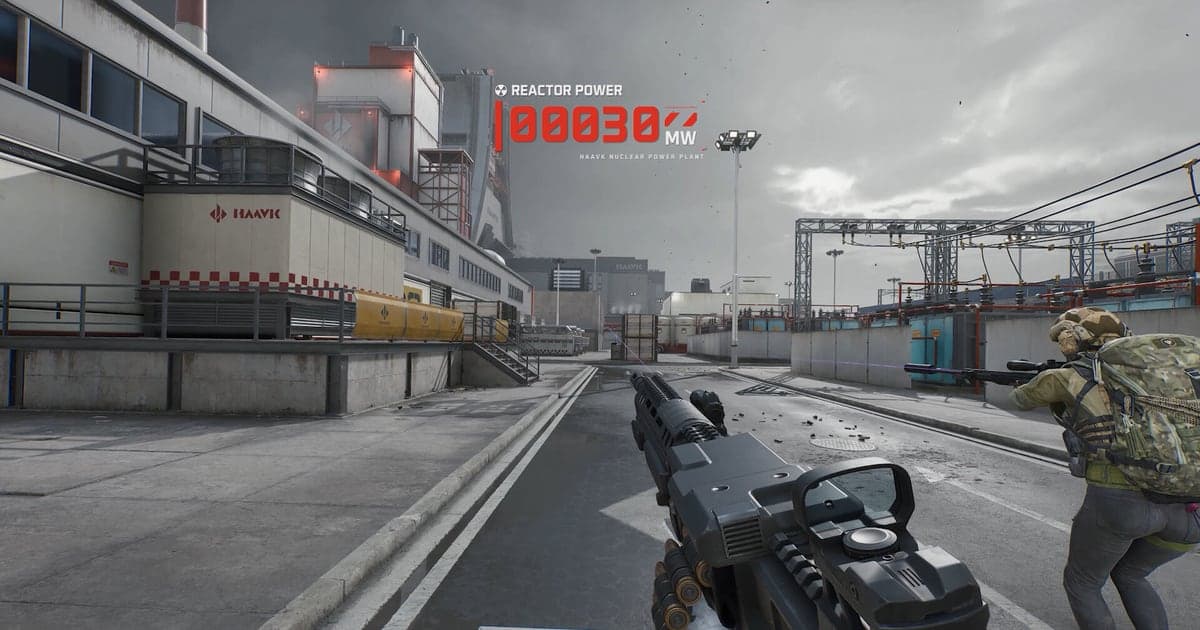
デルタフォースをインストールする前に、まず確認したいのは自分のPCがどの水準にあるかだ。本記事ではSteamストアページに掲載されている公式の動作環境をそのまま表にまとめ、単に「起動できるか」ではなく「プレイしながらハイライトの録画までこなす余裕があるか」という基準で判定する方法を整理した。ストレージについても、ゲーム本体の88GBだけでなく、クリップ保存用の空き容量まで含めて考える。
基準は「起動できるか」ではなく「録画まで余裕があるか」
最低環境(GTX 660、8GB RAM)は、低設定でゲームを起動してみるためのボーダーラインと考えるのが安全だ。大規模な戦闘でフレームレートを安定させたいなら、推奨環境(GTX 1060 5G、16GB RAM)を実質的なスタートラインにしよう。さらに録画も並行するつもりなら、GPUにNVENCなどのハードウェアエンコーダーが載っているか、推奨環境に対して余裕があるかを合わせて確認したい。ハードウェアエンコードはCPUの負担を大きく減らすため、推奨環境クラスのPCならアップグレードなしでも録画との両立を狙える。グラフィック設定の詰め方はデルタフォースおすすめ設定ガイドで詳しく解説している。
デルタフォース公式動作環境(Steam)
| 項目 | 最低環境 | 推奨環境 |
|---|---|---|
| OS | Windows 10 64ビット | Windows 10 64ビット |
| CPU | Intel Core i3-4150 / AMD FX-6300 | Intel Core i5-6500 / AMD Ryzen 5 1500X |
| メモリ | 8GB RAM | 16GB RAM |
| グラフィックカード | GeForce GTX 660 / Radeon HD 7870 / Intel Arc A380 | GeForce GTX 1060 5G / Radeon RX 5500 XT / Intel Arc A580 |
| DirectX | バージョン12 | バージョン12 |
| ストレージ | 空き容量88GB | 空き容量88GB |
フレームレート確保チェックリスト
- グラフィックドライバーを最新版に更新して、初歩的なフレーム低下要因をなくす。
- 推奨環境に届かない場合は、解像度とグラフィックプリセットを一段下げてGPUの余裕を作る。
- 起動前にブラウザーやランチャーなどの常駐アプリを整理し、RAM 8GB環境の負担を減らす。
- インストール用の88GBとは別に、クリップ保存用の空き容量を確保しておく。
自分のPCスペックの確認方法(dxdiag)
- 1dxdiagでCPUとRAMを確認 — Win+Rキーを押してdxdiagと入力して実行すると、システムタブでプロセッサーのモデル名とメモリ容量がすぐに確認できる。表のCPU・メモリの行と見比べよう。
- 2ディスプレイタブでGPUを確認 — 同じdxdiagのディスプレイタブにグラフィックカード名とVRAMが表示される。自分のGPUがGTX 660とGTX 1060 5Gのどちらに近いかを確認する。
- 3ストレージの空き容量を確認 — 設定 > システム > 記憶域、またはエクスプローラーのPC画面で空き容量を確認する。インストールに88GB必要なので、クリップ保存まで考えるならそれ以上空けておきたい。
- 4表と照らし合わせて判定 — 3つの項目を表と照合し、最低未満・最低〜推奨・推奨以上のどこに入るかを判定する。推奨以上でハードウェアエンコーダーがあれば、録画との両立まで狙える。
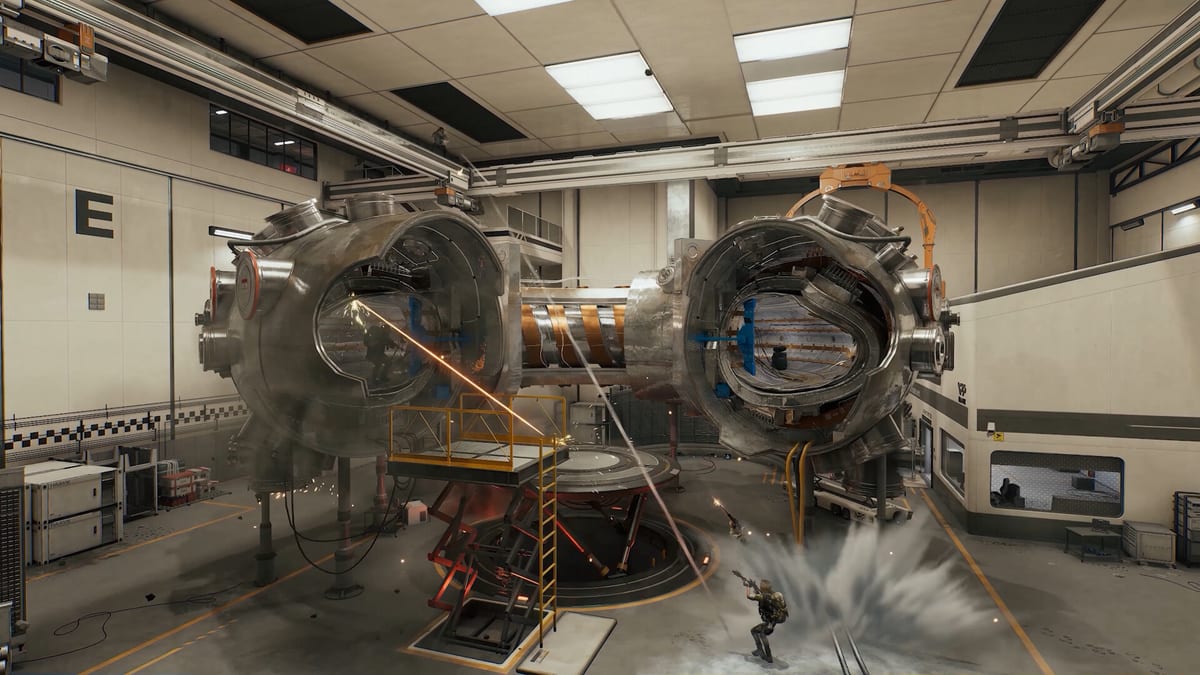
録画まで考えるならDOR
DORはWindows向けの無料クリップソフトで、ゲームを自動検出してフルマッチを丸ごと録画し、ライブラリに保管してくれる。既定でNVENCハードウェアエンコードを使うためゲームへの負荷が低く、推奨環境クラスのPCならデルタフォースのプレイと録画を無理なく両立しやすい。キルやハイライトはライブラリのフルマッチ録画をブラウザーエディターで開いて残したい区間だけを自分で切り出し、dor.ggのWebでそのまま確認・共有できる。録画がGPUに与える負荷をさらに抑えたい場合は録画のGPU負荷を減らす方法も参考にしてほしい。
公式ソース
本記事のスペック数値は、Steamのデルタフォースストアページに掲載された公式動作環境に基づき、2026年8月21日に確認した。原文はSteamのデルタフォースページで確認できる。