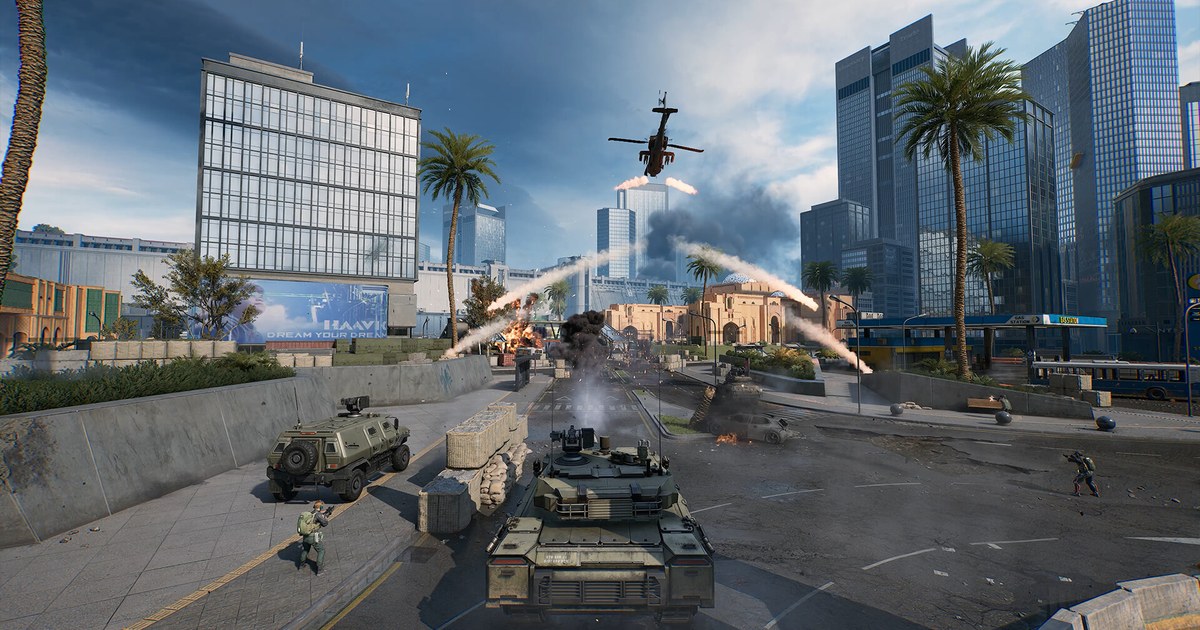
結論から言うと、デルタフォースを遊ぶだけならSteamに載っている最低スペックでも起動はします。ただしプレイしながら60FPSで録画までしたいなら、推奨スペック、つまりGTX 1060 5Gクラスのグラフィックボードとメモリ16GBを最低ラインにして、その上に余裕を持たせるのが安全です。
最低スペックはゲームが起動するラインで、録画を同時に動かすと同じCPU・グラフィックボード・メモリをゲームと録画が分け合うからです。下の表は2026年11月24日時点のSteamストアページの公式スペックです。
録画に必要な余裕スペックをゲーム全般でどう考えるかは録画用PCの推奨スペックまとめで別に解説しているので、この記事ではデルタフォースの表、自分のPCへの当てはめ方、60FPS録画を狙うときの判断基準に絞ります。
デルタフォースの最低・推奨PCスペック(Steamストア基準、2026年11月24日)
| 項目 | 最低スペック | 推奨スペック |
|---|---|---|
| OS | Windows 10 64ビット | Windows 10 64ビット |
| プロセッサー | Intel Core i3-4150 または AMD FX-6300 | Intel Core i5-6500 または AMD Ryzen 5 1500X |
| メモリ | 8GB | 16GB |
| グラフィックボード | Nvidia GeForce GTX 660、AMD HD 7870、Intel Arc A380のいずれか | Nvidia GeForce GTX 1060 5G、AMD RX 5500 XT、Intel Arc A580のいずれか |
| DirectX | バージョン12 | バージョン12 |
| ストレージ | 空き容量88GB | 空き容量88GB |
| ネットワーク | ブロードバンド接続 | Steamの表には記載なし |
結論:最低は起動ライン、60FPS録画までするなら推奨以上
デルタフォースのスペックは3段階で見ると早いです。1つ目、最低スペック以上はとりあえずゲームが起動する段階です。2つ目、推奨スペックに届けば、安定して遊ぶためのSteamの基準ラインです。
3つ目、60FPSで録画までするなら、この推奨スペックの上に余裕が必要です。録画は画面をキャプチャして動画にエンコードする作業で、グラフィックボードとCPUの一部とメモリを余分に使い、フレームレートが高いほど負担も大きくなるからです。メモリが8GBのPCはゲームだけでもきつい場合があるので、録画用には16GBからを基準にしてください。
グラフィックボードが最低スペック付近なら、解像度と設定を下げ、録画画質も1080p・30fpsにしておくと負担が減ります。低スペックPCで録画の負担を減らす方法は低スペックPCでゲームを録画する方法にまとめました。実際のフレームレートはPCごとに違うため、この記事では数値を断定せず、自分のPCで確かめる手順を案内します。
自分のPCでデルタフォースのスペックを確認する手順
- 1自分のCPU・メモリ・グラフィックボードを確認する表と比べるには、まず自分のPCのCPU・メモリ・グラフィックボードの名前を知る必要があります。確認方法はWindows 11でPCスペックを確認する方法に手順をまとめました。グラフィックボードはタスクマネージャーのパフォーマンスタブでも見られます。
- 2まず3つだけ表と比べるグラフィックボード、メモリ、CPUの3つを表の最低・推奨の列と先に比べます。この3つのうち1つでも最低スペックに届かないと、起動やプレイが不安定になるかもしれません。OSは64ビットのWindows 10で、DirectX 12への対応も必要です。
- 3保存容量88GBと録画動画の置き場所を分けて考えるSteamの表にはインストール用の空き容量として88GBが載っています。録画動画はそれとは別に溜まっていくので、容量が厳しいときはゲームを入れたドライブとは別のドライブを録画フォルダにする手もあります。インストール容量はアップデートで変わることがあります。
- 4自分の位置を3段階のどれかに決める3つとも推奨以上なら、60FPS録画を試してみる価値があります。最低と推奨の間ならプレイはできますが録画時に負担が出るかもしれないので、設定と録画画質を下げて始めてください。最低に届かない項目があるなら、先にアップグレードを考えたほうがよいです。
- 5録画をオンにして自分でフレームレートを見る最後は実際に1試合やってみることです。録画をオンにしたまま1試合遊び、フレームレートが大きく落ちる場面がないかを自分で確認します。問題があれば60fpsを30fpsに下げるか、ゲームの設定をもう一段階下げてやり直してください。
デルタフォースのスペック確認チェックリスト
- グラフィックボードが表の最低スペックの一覧に入っているか確認したか
- メモリが8GB以上か、録画までするなら16GB以上か
- 64ビットのWindows 10でDirectX 12に対応しているか
- インストール用の88GBと録画動画の保存場所を別に確保したか
- 録画をオンにして1試合遊び、フレームレートが安定しているか確認したか
DORでデルタフォースのスペックを確認してそのまま録画する
DORは無料のWindowsゲーム録画アプリです。デルタフォースを起動すると自動で検出して試合全体を録画し、録画データはアプリの「マイクリップ」に集まります。RTXシリーズなど対応するNVIDIAのグラフィックボードでは、NVENCハードウェアエンコードで録画します。
録画画質は無料で720p・1080p、30・60fpsから選べ、初期設定は1080p・30fpsです。スペックに余裕がないなら初期設定のまま始めてフレームレートが安定するかを見て、余裕があれば60fpsに上げてみてください。ゲーム音とマイク音は1つのトラックに収まります。
保存容量は「プレー全体の動画」の枠(初期設定5GB)を超えたときだけ古い動画から整理され、最近の録画と「いいね」した動画は残ります。録画した試合はアプリで好きな区間だけ切り出して保存でき、DORスタジオで結合してmp4に書き出したりdor.ggのリンクで共有したりでき、成果物に透かしはありません。60fps録画のコツはゲームを60fpsで録画する方法で読めます。

