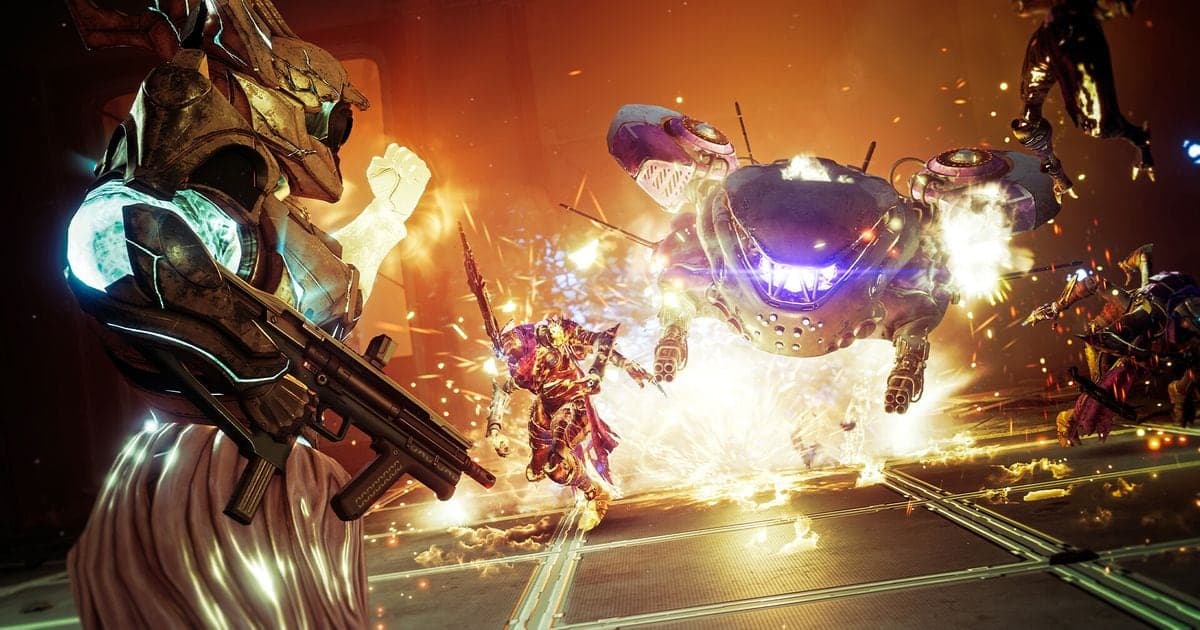
2026年10月6日確認時点で、BungieのヘルプはPC(Steam)版Destiny 2のインストール容量を180.90 GBと記載しており、最小スペックはWindows 10 64ビット、RAM 6 GB、GeForce GTX 660 2GB相当のグラフィックスカードです。一方でSteamストアのシステム要件にはまだ105 GBと記載されており、どちらが正しいのか迷いやすい状況です。この記事では、2つの数字が違う理由、アップデート時に353.00 GBが必要と言われる意味、自分のPCが条件を満たすかの確認手順を、PC版に限って整理します。プレイしながら録画もする予定なら、ゲーム録画を考えた推奨スペックの解説で余裕の見方も確認してください。
公式の最小・推奨スペック(BungieとSteamで同じ、PC版)
| 項目 | 最小 | 推奨 |
|---|---|---|
| OS | Windows 10 64ビット | Windows 10 64ビット |
| CPU | Intel Core i3-3250 3.5 GHz または Pentium G4560 3.5 GHz / AMD FX-4350 4.2 GHz | Intel Core i5-2400 3.4 GHz または i5 7400 3.5 GHz / AMD Ryzen R5 1600X 3.6 GHz |
| グラフィックスカード | NVIDIA GeForce GTX 660 2GB または GTX 1050 2GB / AMD Radeon HD 7850 2GB | NVIDIA GeForce GTX 970 4GB または GTX 1060 6GB / AMD R9 390 8GB |
| RAM | 6 GB | 8 GB |
| ストレージ | Bungieの要件表は数値ではなく保存容量の記事を案内しています。Steamは180.90 GB(ストアの105 GBは2020年時点の表記) | 最小と同じ保存容量の記事が基準です |
結論:目安はBungieの180.90 GB
Steamで入れる場合、容量の目安はBungieの保存容量ページにある180.90 GBです。この値はBungie自身が「正確な数字ではない」「インストールした言語によって変わり、表示サイズは最大値」と明記しているため、実際のフォルダはこれより小さくなることがあります。Steamストアの105 GBには「2020年11月10日時点」という注記が付いた古い下限値なので、空き容量の計算には使わないほうが安全です。353.00 GBは、現在のインストール分(最大172.10 GB)とアップデート9.7.0の事前ダウンロード分(最大180.90 GB)が同時にディスク上にある場合を足した一時的な数字で、普段の使用量ではありません。ディスク容量が足りず録画ファイルの置き場がないときは、録画ビットレート別の画質と容量の比較で容量の目安を確認できます。
容量の確認とインストールが止まったときの手順
- 1自分が使うストアの行を確認する — Bungieの表はストアごとに数字が異なります。PCの行ではSteamが180.90 GB(事前ダウンロード時は353.00 GB)、Epic Games Storeが180.65 GB(352.56 GB)、Microsoft Storeが181.76 GB(事前ダウンロード時も181.76 GB)です。インストール容量のストア間の差は最大で約1.1 GB(181.76 GBと180.65 GBの差から求めた計算値)ですが、計算には自分が使うストアの行を使ってください。コンソールとモバイルの数値は、この記事では扱いません。
- 2dxdiagでPCのスペックを読む — タスクバーの検索ボックスにdxdiagと入力して開くと、DirectX診断ツールが起動します。Microsoftの案内どおり、「システム」タブのシステム情報でOS、プロセッサ、メモリ、DirectXのバージョンを確認でき、グラフィックスカード名も同じツールで確認できます。初回は、ドライバーのデジタル署名を確認するか尋ねられることがあり、Microsoftは「はい」を勧めています。読み取った値を上の表と1つずつ照らし合わせてください。
- 3ドライブの空き容量と比べる — インストール先ドライブの空きが、自分のストアの行の容量より大きいかを確認します。大きなアップデートを事前ダウンロードする場合は、Steamで一時的に最大353.00 GBが必要になることがあります。容量が足りないとダウンロードやインストールに問題が出て、ファイルの削除やアンインストールが必要になることがあるとBungieは案内しています。推奨の追加空き容量やSSDの要否は公式文書に書かれていないため、ここでも数字は足していません。
- 4止まったらBungieのSteamガイドから確認する — BungieのSteamガイドは、アカウントにゲームがあればSteamライブラリからインストールするよう案内し、インストールの問題はValveの更新・インストール問題の記事を見るよう示しています。OSとドライバーの更新をすべて適用すること、Steamのダウンロードキャッシュを消すことも案内項目です。Steam DeckとProtonは、Windowsをインストールして動かす場合を除きサポート対象外と書かれています。
- 5数字が更新されるタイミングを知っておく — Bungieは、保存容量の表を大型アップデートやコンテンツのリリース時にだけ更新すると記しています。今回の確認値は、2026年6月9日のアップデート9.7.0後の状態です。アップデート9.7.0のダウンロードサイズはSteamで28.40 GB、Epicで27.18 GB、Microsoft Storeで35.80 GBで、これも言語で変わります。インストール前に下の原文をもう一度開いてください。
インストール前のチェックリスト
- 自分のストア(Steam・Epic Games Store・Microsoft Store)の行を確認:180.90 / 180.65 / 181.76 GB
- インストール先ドライブの空きがその容量より大きいか確認
- 事前ダウンロード時はSteamで353.00 GB、Epicで352.56 GBまで一時的に必要になる点を確認(Microsoft Storeは181.76 GB)
- OSがWindows 10 64ビットか確認(Windows 7・8・8.1のサポートは2024年6月4日に終了)
- RAMが6 GB以上(推奨8 GB)で、グラフィックスカードが最小の一覧以上か確認
- ノートPCの場合、Bungieは公式サポートしておらず、最小スペック以上なら動作する可能性があるという案内にとどまることを確認
プレイと録画を同時に使うとき
DORは2026年10月からDestiny 2に対応しており、マッチをフルマッチで自動録画してmp4で保存します。このゲームでは、フルマッチ録画のみで、キルなどのハイライトの自動クリップには対応していません。NVIDIAのグラフィックスカードならNVENCハードウェアエンコードが標準で、ゲーム音とマイクを同時に録音するので、自分の声での指示も残したいレイドの記録に向いています。録画ファイルがインストール先と同じドライブに溜まると180.90 GBのインストール分と空き容量を分け合うため、録画ファイルの容量を減らす方法も合わせてご覧ください。DOR自体の動作スペックやファイルサイズの数値は公開根拠がないため書いていません。また、Bungieのサードパーティ互換ページは名前を挙げたアプリが中心で、DORはそこに載っていません。録画を始める前に、下のページで録画アプリ関連の案内を確認してください。
公式ソース(2026年10月6日確認)
ストア別のインストール容量と事前ダウンロードの数値はBungie Help: Destiny Platform Storage Requirements、ストアのシステム要件と105 GBの注記はSteamストアのページ、キャプチャアプリの互換範囲はBungie Help: PC and Third-Party Application Feature Compatibilityで確認しました。最小・推奨スペックはBungieのPCシステム要件の記事とSteamが同じ内容を掲載しており、dxdiagの手順はMicrosoftのサポート記事「Open and run DxDiag.exe」に沿っています。容量の数字は大型アップデートで変わる場合があります。