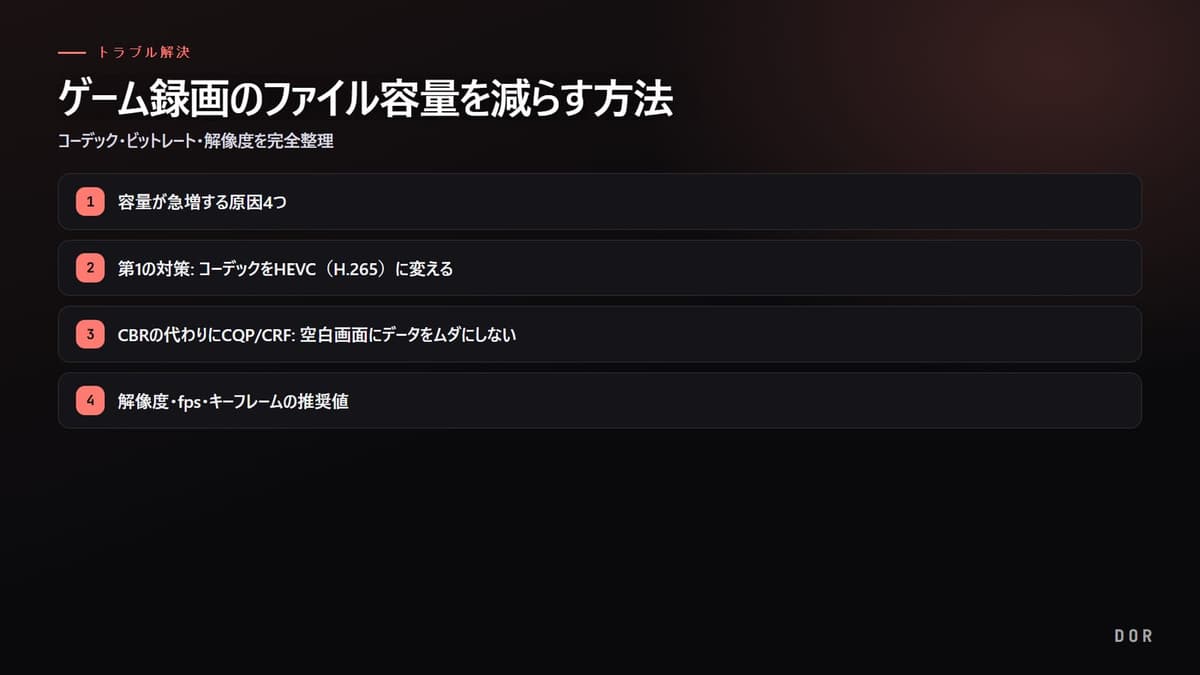
録画を数日回しただけでSSD警告が出るなら、十中八九、原因は決まっています。フル画質のフル動画をそのまま積み上げているからです。1080p・60fpsをゆとりのあるビットレートで録画すると1時間あたり20〜30GB、4Kに上げると1時間あたり100GBを超えることもあります。この記事では、容量が急増する原因4つを押さえ、画質を最大限保ちながらファイルサイズを半分以下に減らす設定を、コーデック・ビットレート・解像度の順に整理します。最後には、設定でも解けない根本的な問題(フル動画の保管そのもの)をどうなくすかまで扱います。
容量が急増する原因4つ
ファイルサイズは結局「1秒あたりのデータ量(ビットレート)× 時間」です。だから容量を膨らませる要因も、この式の中にすべて入っています。どこで漏れているか分かれば、どこをふさげばいいかが明確になります。
- 高いビットレート: 最も直接的な原因です。ビットレートが2倍なら容量もほぼ2倍。50Mbpsで録画すると1分で約375MBたまります。
- 高い解像度: 4Kは1080pよりピクセルが4倍なので、同じ画質を保つにはビットレートもそのぶん必要です。モニターが1080pなら、4K録画は純粋なムダです。
- 高いfps: 60fpsは30fpsよりフレームが2倍なので、容量もそのぶん大きくなります。120fps録画は容量に対して体感の得が小さいです。
- フル動画の保管: 30分の1試合で実際に見返す区間は、たいてい1〜2分です。残りの28分を丸ごと保存することが、容量の本当の元凶です。
第1の対策: コーデックをHEVC(H.265)に変える
同じ設定で、単一の変更で最も大きく減るのがコーデックです。ほとんどの録画は初期値がH.264(AVC)ですが、これをHEVC(H.265)に変えると、同じ画質で容量が40〜50%減ります。30GBのものが15〜18GBになる計算です。画質を削るのではなく圧縮効率そのものが良くなるので、目に見える損なく半分近く節約できます。
HEVCをオンにする方法と互換性の注意点
OBS基準で、設定 → 出力 → 録画タブでエンコーダーを「NVIDIA NVENC HEVC」に変えればOKです(NVIDIAグラフィックボード基準、GTX 950以降のほとんどが対応)。一つ注意点は互換性です。HEVCは一部の旧型編集ソフトやウェブアップロードですぐ開けないことがあるので、YouTubeアップロード用ではなく「保管・アーカイブ用」に特に向いています。編集を通す映像なら、編集ツールがHEVCを読めるか先に確認しましょう。
もっと減らしたいならAV1
AV1コーデックはHEVCよりさらに効率が良く、同じ画質で容量がもっと減ります。ただしハードウェアエンコードはRTX 40シリーズ、Intel Arc、Radeon RX 7000シリーズのような最新GPUでのみ対応するので、カードが対応していれば保管用の最強の選択肢です。カードが対応していなければ、HEVCが現実的な第1候補です。
CBRの代わりにCQP/CRF: 空白画面にデータをムダにしない
ビットレートの与え方も容量に大きく影響します。よく使うCBR(固定ビットレート)は、画面が静的でも激しくても、必ず同じデータ量を使います。ロビー画面のように動きがほぼない区間にも50Mbpsをそのまま注ぎ込むことになり、容量がムダになります。
一方、CQP(Constant Quantization Parameter)やCRF(Constant Rate Factor)は「目標画質」を決めておき、その画質を満たすのに必要なぶんだけデータを使います。動きの少ない区間は自動でビットレートを下げて容量を節約し、PUBGの終盤の交戦やバトルフィールド6の大規模な爆発のように複雑な区間にだけデータを多く与えます。結果として、同じ画質で全体の容量が減ります。
NVENC CQPの推奨値: 19〜23
OBSで出力モードを「詳細」にして録画エンコーダーをNVENCにすると、ビットレート制御を「CQP」で選べます。CQP値は低いほど高画質・大容量、高いほど低画質・低容量です。ゲーム録画基準では19〜23の間が、画質と容量のバランス点です。画質をほぼ損なわずに減らすなら20〜21、容量をより積極的に減らすなら23くらいに上げればよいです。23を超えると、速い動きでつぶれが見え始めます。
解像度・fps・キーフレームの推奨値
コーデックとビットレート方式を決めたら、残るは解像度・fps・キーフレームです。過剰に設定された値を現実的な水準に下げるだけでも、容量がさらに減ります。
- 解像度1080p: モニターが1080pか、映像がYouTube用なら1080pで十分です。4K録画は容量が4倍なのに、見る人のほとんどは違いを感じません。
- fps 60: 滑らかな動きが重要なFPSなら60fps、一般の保管用なら30fpsでも十分です。120fpsは容量に対して体感の得がほぼありません。
- キーフレーム間隔2秒: キーフレーム(Iフレーム)が頻繁すぎると容量が大きくなります。2秒間隔が互換性と容量の標準的なバランス値で、OBSの初期推奨も2秒です。
ヴァロラントのように画面の変化が速いゲームは、60fps・1080p・CQP 21くらいが画質と容量の両方で無難です。逆にゆっくり進むゲームや単なる記録用なら、30fps・CQP 23でさらに節約してもよいです。
根本的な解決: フル動画ではなくクリップだけ保存する
ここまでが「ファイルを小さくする」方法だとすれば、本当の容量問題は別の所にあります。そもそも見返しもしない28分を、なぜ保存するのかということです。コーデックとビットレートをいくら最適化しても、フル動画を積み上げ続ける限りSSDは結局いっぱいになります。30分の1試合で実際に価値があるのは、キルシーン、逆転集団戦、クラッチの数区間だけです。
だから最も効果が大きい解決策は「録画方式そのものを変える」ことです。フル動画を丸ごと保存する代わりに、名場面が出た瞬間だけを短いクリップとして残せば、容量自体が発生しません。DORがこの方式で動きます。ゲームの起動を自動検知してバックグラウンドで回り、キル・エースといった主要な瞬間だけを短いクリップに切り出して保存します。28分の元動画がないので1時間あたり数十GBもたまることがなく、名場面を探すために長い動画を再生する必要もありません。コーデックはNVENCハードウェアエンコードが標準なので、ゲーム中のフレーム低下も小さいです。
すでにたまった動画はHandBrakeで再エンコード
設定を変えても、すでにディスクを占有した古い動画はそのまま残ります。これは無料ソフトのHandBrakeで一括再エンコードすればOKです。HandBrakeで動画を読み込んでビデオコーデックを「H.265(x265)」に変え、品質をRF 22〜24にしてエンコードすると、画質を大きく損なわずに容量が半分前後に減ります。RFは低いほど高画質・大容量なので、22なら画質優先、24なら容量優先です。
HandBrakeはフォルダ単位のキュー(Queue)処理に対応しているので、たまった録画をまとめて入れて一晩回しておけば、翌日には容量が大きく減っています。再エンコードが終わって画質を確認したら、元動画を消して空き容量を回収しましょう。ただし再エンコードは「すでにたまったもの」を整理する事後対応なので、今後また積み上がらないようにするには、結局、録画方式そのものをクリップ中心に変えるのが正解です。
まとめ: 容量を減らす順番
優先順位は明確です。(1)コーデックをHEVC(H.265)に変えて半分減らし、(2)CBRの代わりにCQP 19〜23で空白区間のムダをなくし、(3)解像度1080p・fps 60・キーフレーム2秒で過剰な値を下げます。(4)すでにたまったものはHandBrake RF 22〜24で再エンコードします。そして最も根本的には、フル動画ではなく名場面クリップだけ残す方式に移れば、容量問題そのものがほぼ消えます。よくやるゲームのページで推奨録画設定と自動クリップの例を確認してみてください。PUBG、バトルフィールド6、ヴァロラント。