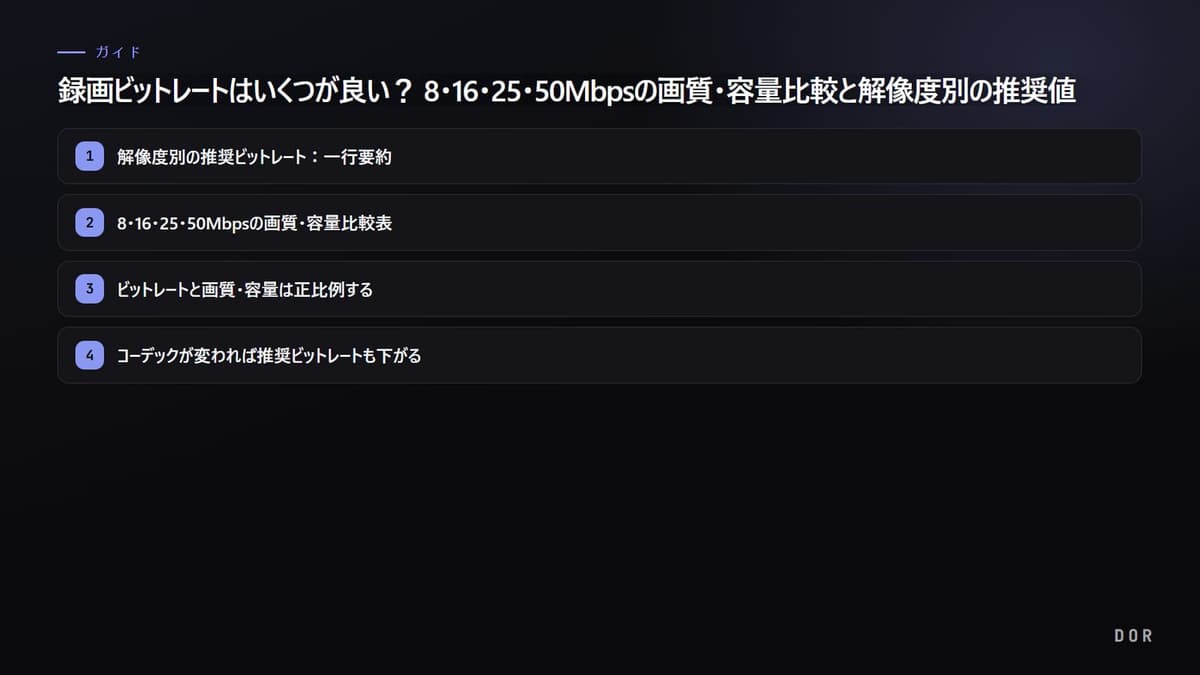
録画設定を開くと「ビットレート」という欄が出てきますが、ここに何を入れればよいか途方に暮れる方が多いです。低すぎると速い画面で画質がつぶれ、高すぎるとファイルがあっという間に数十GBに膨れます。すぐに答えを言うと、1080p 60フレームは16Mbps、1440p(2K)60フレームは25Mbps、4K 60フレームは50Mbpsを基準に置けば、たいていのゲーム映像で画質と容量のバランスが取れます。画面の動きが少ない1080p 30フレーム中心なら、8Mbpsでも十分きれいです。以下の表と説明で理由を解いていきます。
先に結論:録画ビットレートを決める3つの基準
第一に、解像度とフレームレートに合った基準値から始め、画面の動きが少ない軽い録画のときだけ一段下げます。第二に、交戦時に画面が大きく揺れるゲームは同じ解像度でも基準値の上側を取り、H.265・AV1で録画するなら30〜50%低い値から始めます。第三に、ビットレートに想定する録画時間を掛けた容量がSSDの空き容量に収まるか確認します。ビットレートを自分で選びたくないなら、無料のWindowsアプリであるDORは対応ゲームを自動検出し、NVENCハードウェアエンコードを標準として試合全体を自動録画するので、ビットレート欄に触れずに始められます。
解像度別の推奨ビットレート:一行要約
- 1080p 30フレーム(軽い録画・Webアップロード用):8Mbps
- 1080p 60フレーム(FPS・アクションゲーム標準):16Mbps
- 1440p(2K)60フレーム(高画質保管・編集元素材):25Mbps
- 4K 60フレーム(最高画質・大型画面視聴):50Mbps
ここで重要なのは「動きの量」です。同じ1080pでも、格闘・シューティングのように画面全体が速く変わるジャンルはビットレートをより消費します。VALORANTやPUBGのように交戦時に画面が急激に揺れるゲームは推奨値の上側(1080p60なら16Mbps以上)を取るのが安全で、カード・戦略ゲームのように静的な画面は下側に下げても画質の損はほとんどありません。
8・16・25・50Mbpsの画質・容量比較表
以下の表はH.264コーデック基準で、各ビットレートの体感画質と1分・10分・1時間あたりのおおよその映像容量(音声を除く)を整理したものです。容量は「ビットレート(Mbps)× 時間」で計算され、8Mbpsは1秒に1MB、つまり1分で約60MBが溜まると覚えると換算が簡単です。
- 8Mbps · 画質:1080p30に適度、60フレームのアクションでは速い場面が少しつぶれる。容量:1分約60MB / 10分約600MB / 1時間約3.5GB。おすすめ:容量節約・Webアップロード用。
- 16Mbps · 画質:1080p60標準、交戦場面もすっきり。容量:1分約120MB / 10分約1.2GB / 1時間約7GB。おすすめ:最も無難な初期値。
- 25Mbps · 画質:1440p60まで鮮明、編集元素材として十分。容量:1分約188MB / 10分約1.9GB / 1時間約11GB。おすすめ:2K保管・編集用。
- 50Mbps · 画質:4K60でもディテール維持、ほぼ無劣化の体感。容量:1分約375MB / 10分約3.7GB / 1時間約22GB。おすすめ:4K・最高品質保管用。
ビットレートは画質・容量を左右するが、適正ラインを超えると体感は薄れる
ビットレートは「1秒間に映像に収めるデータの量」です。数字が大きいほど1秒により多くの情報を記録するのでディテールと色が生き、その分ファイルも重くなります。肝心なのは、ある地点を超えると画質の向上が目に見えにくくなる点です。1080p映像に50Mbpsを注いでも、16Mbps比で体感の差は小さいのに容量だけ3倍になります。だから「解像度に合った適正ライン」を取るほうが、むやみに上げるより賢いです。
コーデックが変われば推奨ビットレートも下がる
上の表は最も互換性の良いH.264基準です。ところがH.265(HEVC)やAV1のような最新コーデックは圧縮効率が高く、同じ画質をより少ないビットレートで収めます。おおむねH.265はH.264比で30〜50%ほど低いビットレートで似た画質を出します。つまりH.264で1080p60を16Mbpsで録画したなら、H.265では10〜12Mbpsでも似た結果を得られます。GPUがH.265・AV1エンコードに対応していれば、同じ容量でより良い画質を、または同じ画質でより小さいファイルを得られるわけです。
設定値を一目で:解像度別のCBR基準値・OBS入力値(Kbps)・1時間あたりの容量
「1440p ビットレート」「WQHD ビットレート」のように解像度ひとつだけ確認したいときのために、上で説明した基準値を、OBSに実際に入力するKbps値、H.264基準の1時間あたりの容量とあわせて1つの表にまとめました。容量は音声を除いたおおよその値です。
| 解像度・フレーム | H.264 CBR基準値 | OBS入力値(Kbps) | 1時間あたりの容量(H.264) |
|---|---|---|---|
| 1080p 30フレーム | 8Mbps | 8000 | 約3.5GB |
| 1080p 60フレーム | 16Mbps | 16000 | 約7GB |
| 1440p(2K・QHD/WQHD)60フレーム | 25Mbps | 25000 | 約11GB |
| 4K 60フレーム | 50Mbps | 50000 | 約22GB |
OBSでビットレートを設定するステップ
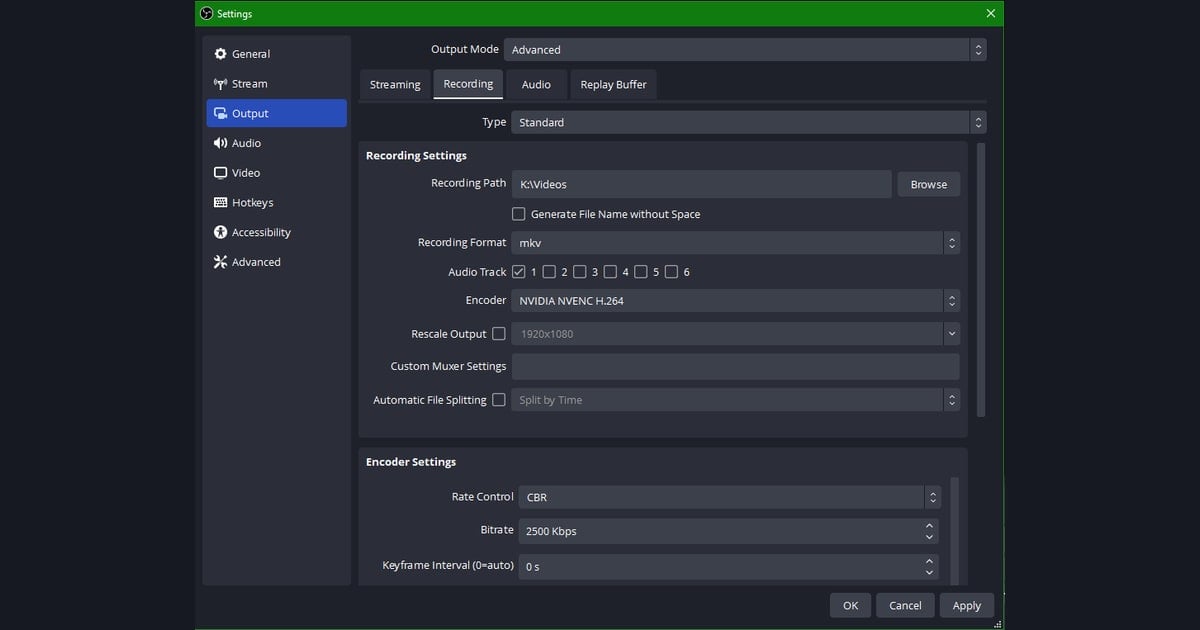
- ステップ1:上部メニューから『設定 → 出力』に入ったあと、出力モードを『詳細』に変えます。こうしてこそビットレートを直接入力できます(他の録画ソフトも項目名が違うだけで構造は似ています)。
- ステップ2:『録画』タブに移動します。『配信』タブではなく『録画』タブである点に注意してください。
- ステップ3:エンコーダーでGPUエンコーダー(NVENC HEVCなど)を選び、同じ画質をより小さい容量で収めたいならH.265系を選択します。
- ステップ4:レート制御(Rate Control)を『CBR』または『CQP』のいずれかにします。容量を正確に予測するならCBRに上の表のビットレート(例:1080p60なら16000Kbps)を入力します。
- ステップ5:画質優先ならCQPを使い、値を15〜23の間にします(OBS公式の詳細録画設定ガイドの推奨範囲、2026-09-15確認時点)。数字が小さいほど高画質・大容量です。
- ステップ6:『設定 → 映像』で解像度とフレーム(例:1920x1080、60fps)が意図と合っているか確認したうえで適用します。
覚えて設定するのが面倒なら:DORの初期最適化
ここまで読んで「解像度ごとに数字を覚えて毎回いじらなければならないのか」と思うなら、その負担を減らす方向もあります。DORはビットレートが画質・容量に合わせて初期最適化されているので、この表を覚えて一つひとつ設定する必要が少ないです。解像度とフレームに合った適正ラインを自動で取ってくれるため、ビットレート欄に何を入れるか悩んで録画のタイミングを逃すことが減ります。

もちろん細かく自分で調整したい方には、上の表とOBS設定がそのまま役立ちます。ただVALORANTを1試合、PUBGスクワッドを1ゲーム、気軽に起動して切りながら名場面だけ素早く残したいなら、初期値がすでに合わされたツールで始めて必要なときだけ手を入れるほうがずっと楽です。
まとめ:適正ラインだけ覚えれば十分
録画ビットレートは「高いほど良い」ではなく「解像度に合った適正ライン」が答えです。1080p60は16Mbps、1440p60は25Mbps、4K60は50Mbpsを基準に置き、画面の動きが多ければ少し上げ、コーデックがH.265・AV1なら少し下げればよいです。容量はビットレートに比例するので、SSDの余裕に合わせて決めてください。このバランスを毎回手で入れるのが面倒なら、初期最適化されたDORで始めてゲームに集中するのも良い選択です。