DLSS フレーム生成(Frame Generation)は、AIでフレームを追加生成してパフォーマンスを高めるNVIDIAの技術で、2026年9月30日に確認した時点ではGeForce RTX 50・40シリーズでのみ利用できます。レンダリングされた1フレームにつき複数のフレームを生成する DLSS マルチフレーム生成(Multi Frame Generation)はRTX 50シリーズ専用で、RTX 30・20シリーズではフレーム生成そのものが使えません。デメリットとしてよく探される遅延や画質の数値はNVIDIAの公式ドキュメントで確認できないため、確認できる制約だけを下でまとめます。NVIDIAは、フレーム生成がNVIDIA Reflexと組み合わさって応答性を保つと説明しています。入力遅延そのものを減らす別の方法はゲームの入力遅延を減らす方法で解説しています。この記事では、NVIDIA公式ドキュメントに書かれている範囲で、概要、対応GPU表、有効化の順序、動かないときの確認項目をまとめます。
結論:公式が示していることと示していないこと
結論から言うと、RTX 40シリーズはフレーム生成、RTX 50シリーズはフレーム生成に加えて マルチフレーム生成(Multi Frame Generation)とダイナミック(Dynamic)モードまで使え、RTX 30・20シリーズはどちらも使えません。デメリットを探している方は多いのですが、NVIDIAの公式ドキュメントには遅延の増加量や画質低下の数値が載っていないため、この記事ではそうした数値を書きません。公式ドキュメントが示している制約は3つです。1つ目は、ゲーム開発元が機能を組み込んでいるゲームであることです。2つ目は、ダイナミック モードが現時点ではフレームレート制限機能とV-Syncに対応していないことです。3つ目は、マルチフレーム生成はRTX 40シリーズでは使えないことです。なお、録画を始めてからFPSが落ちる問題は、DLSSとは別に切り分けて確認するのがおすすめです。その場合はゲーム録画中にFPSが落ちるときの対処法をご覧ください。
有効にする順序
- 1GPUシリーズと対応ゲームを確認する — まずグラフィックスカードがGeForce RTX 40または50シリーズか確認します。この機能はゲーム開発元がゲームに組み込んでいる必要があるため、NVIDIAのRTXゲーム・エンジン・アプリ一覧ページ(NVIDIA表記で last updated September 29th, 2026)で自分のゲームが載っているか確認してください。一覧の表の内容はこの記事では転記していません。
- 2ドライバーとNVIDIA Appを更新する — DLSS 4.5の Dynamic Multi Frame Generation と6Xモード(2026年3月31日提供開始、RTX 50シリーズ専用)には、GeForce Game Ready Driver 595.97 WHQL以降と最新のNVIDIA Appが必要だとNVIDIAは案内しています。ベータ版の更新を受け取るには、NVIDIA Appの Settings > About > Opt In から参加します。
- 3ゲーム内でFrame GenerationをONにする — NVIDIAは、ゲーム内でFrame GenerationをONにするよう案内しています。オプションの名前や場所はゲームごとに異なるため、この記事ではゲーム別のメニュー経路は書きません。ゲームのグラフィック設定でDLSS関連の項目を確認してください。
- 4NVIDIA Appでオーバーライドを設定する — NVIDIA Appの Graphics タブで、ゲーム別なら Program Settings、対応ゲーム全体なら Global Settings を開き、DLSS Override - Frame Generation Mode を選びます。Dynamic では Max refresh rate または Custom(自分で入力する最大フレームレートの目標)を、Fixed では倍率を選択します。Dynamic と Fixed はマルチフレーム生成(Multi Frame Generation)系のモードなのでRTX 50シリーズでのみ使え、ゲームがNVIDIAの対応ゲーム一覧に載っている必要があります。なお別件として、2025年8月18日のNVIDIA Appアップデートにあるフレーム生成モデルのアップグレードは、RTX 50・40シリーズ向けで、ゲーム内でFrame Generationがオンになっているときに適用されます。
GPUシリーズ別の対応状況(2026年9月30日確認)
| GPU/機能 | フレーム生成(Frame Generation) | マルチフレーム生成(Multi Frame Generation)・ダイナミック(Dynamic)/備考 |
|---|---|---|
| GeForce RTX 50シリーズ | 対応 | 対応(対応ゲームで4X、最新のFrame Generation .dllを使う一部のゲームで最大6X) |
| GeForce RTX 40シリーズ | 対応 | 非対応 |
| GeForce RTX 30シリーズ | 非対応 | 非対応(DLSS Super Resolution、Ray Reconstruction、DLAAは利用可能) |
| GeForce RTX 20シリーズ | 非対応 | 非対応(DLSS Super Resolution、Ray Reconstruction、DLAAは利用可能) |
| Smooth Motion(別機能) | 該当なし(DLSSの機能ではない) | ドライバーベースのAIモデル。RTX 40・50シリーズ向けで、DLSS フレーム生成にネイティブ対応していないゲームで、レンダリングされた2フレームの間に1フレームを推論 |
動かないときの確認項目
- グラフィックスカードがGeForce RTX 40または50シリーズか確認します。RTX 30・20シリーズはフレーム生成に対応していません。
- マルチフレーム生成(Multi Frame Generation)やダイナミック(Dynamic)を探している場合は、RTX 50シリーズか確認します。RTX 40シリーズでは使えません。
- ゲームがFrame Generationを組み込んでいるか、NVIDIAの対応ゲーム一覧に載っているか確認します。
- Dynamicや6Xを使うなら、Game Ready Driver 595.97 WHQL以降か、NVIDIA Appが最新かを確認します。
- Dynamicを使う場合は、フレームレート制限機能やV-Syncを併用していないか確認します。ドキュメント上、現時点では対応していません。
NVIDIAのグラフィックスカードでゲームを録画するなら
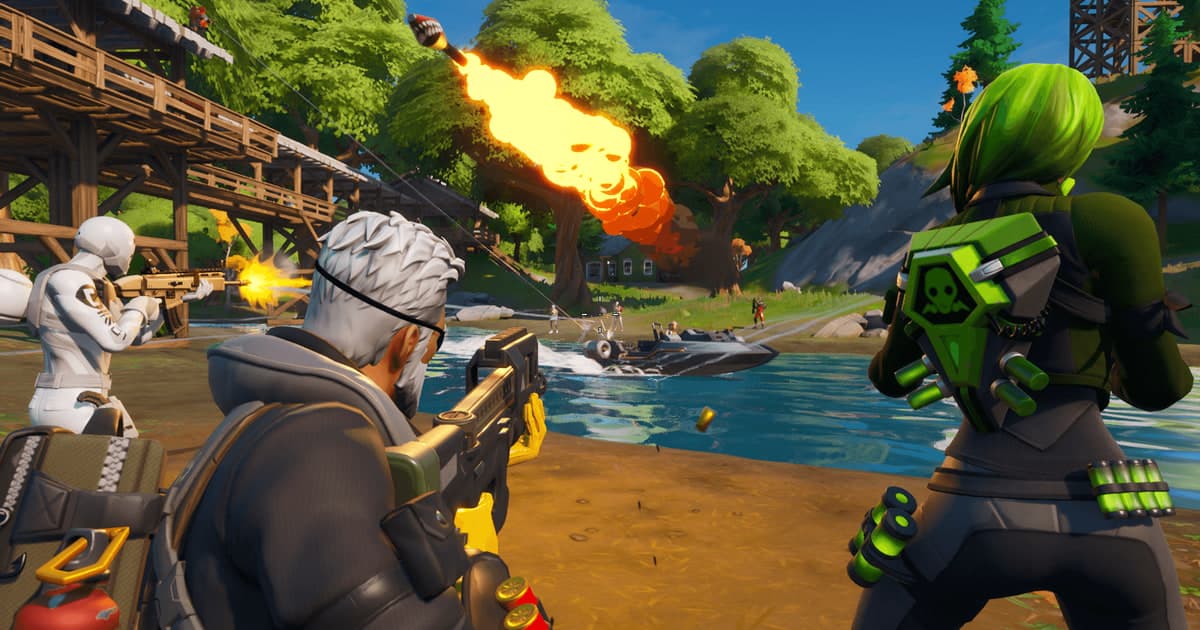
DLSS フレーム生成はゲームが描画するフレームに関する機能で、DORはその画面を録画する無料のWindowsアプリです。そのため、DORがDLSSをオンにしたりフレームを生成したりすることはありません。両者が重なるのは、NVIDIAのグラフィックスカードでDORの録画エンコードがNVENCハードウェアエンコードを既定にしている点くらいです。DLSSをオンにしたときの録画性能の変化についてNVIDIAの公式な数値は確認できなかったため、結果は断定しません。RTXのグラフィックスカードでフォートナイトを遊ぶ場合、DORは試合全体を自動で録画し、キルやデスの場面は自動クリップとして残します。ただし、FortniteのFrame Generation対応はこの記事では確認できていません。ゲームの音とマイクを同時に録音できるので、設定を切り替えて比べた様子を声で残したいときにも使えます。エンコード方式の違いが気になる方はNVENCとx264の比較もご覧ください。
公式ソース(確認日:2026年9月30日)
この記事の主な対応GPU、ドライバー要件、メニュー経路は、2026年9月30日に次のNVIDIA公式ドキュメントで確認した内容です。NVIDIA DLSS 技術ページ、DLSS 4.5 Dynamic Multi Frame Generation と6Xモードの提供開始のお知らせ、NVIDIA AppでDynamic Multi Frame Generationを適用する方法。Smooth Motionや2025年8月18日のモデルアップグレードなどの補足は、NVIDIA公式ニュース記事に基づきます。対応ゲームやバージョンの値は変わる可能性があるため、設定を変える前に最新のドキュメントを再確認してください。