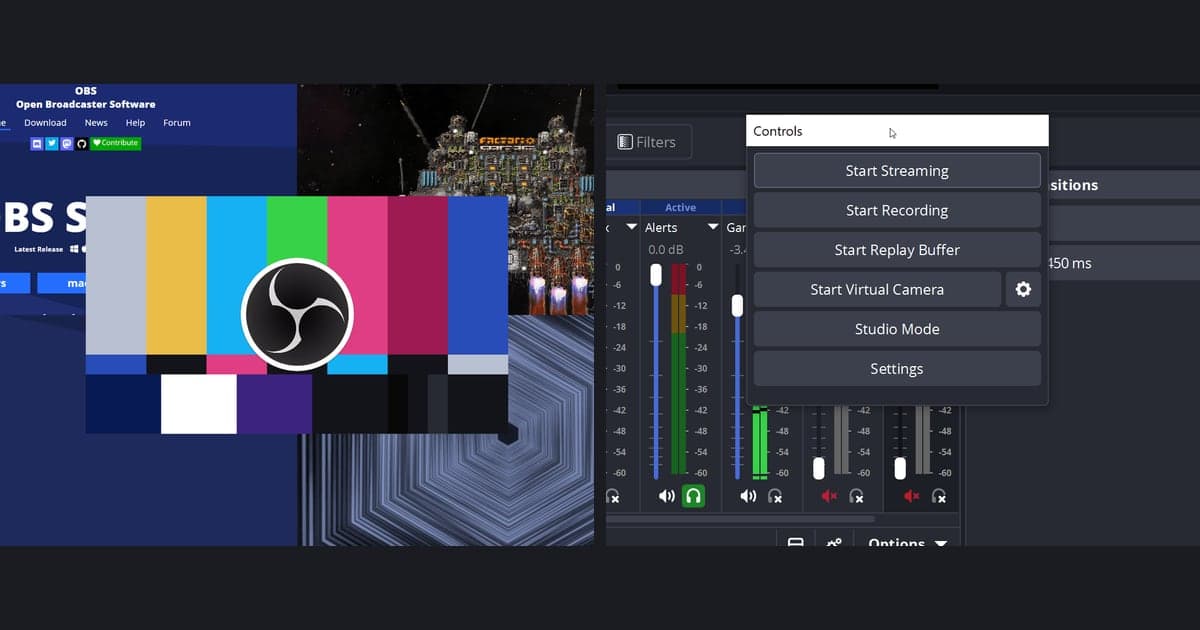
OBSの「シーン」は画面構成を1つにまとめた入れ物で、「ソース」はそのシーンの中に置くゲーム・ウェブカメラ・画像・テキストといった1つ1つの素材です。最初に覚えるのは、初回起動で用意されている空のシーンから始めること、ソースの「+」ボタンでソースを追加すること、リストで上にあるソースが画面でも手前に出ること、赤い枠で位置と大きさを合わせることの4点だけです。この記事は2026年10月6日確認時点でOBS公式ダウンロードページに安定版として載っているOBS Studio 32.2.2のWindows版を基準にしています。解像度やビットレート、エンコーダーなどの出力設定は別の話なので、OBSのゲーム録画設定で個別に扱っています。
要点だけ先に
ゲームの映像を残すだけなら、シーン1つとソース1つで足ります。OBSの公式ドキュメントはゲームにはまずゲームキャプチャ(Game Capture)を試すよう案内していて、DirectXやOpenGLのゲームをOBSに取り込む最も効率の良い方法だと説明しています。モニター全体やゲーム以外のウィンドウを見せたいときは、画面キャプチャかウィンドウキャプチャを選びます。ウェブカメラ・画像・テキストは配信のように画面を飾るときに重ねる素材で、録画だけが目的なら最初からそろえる必要はありません。ゲームキャプチャを入れたのにプレビューが真っ黒な場合は、OBSゲーム録画の黒画面の直し方で原因ごとに確認してください。
シーン選びからテスト録画まで
- 1使うシーンを決めますOBSを初めて起動すると空のシーンが1つ用意されているので、そのままソースを追加できます(OBSクイックスタートガイドによる)。用途を分けたいときは、メイン画面のシーンのドックで「+」ボタンを押してシーンを追加し、名前を付けます。ソースは必ずシーンの中に入るため、シーンが1つもないと、「ソースを追加するには少なくとも1つのシーンが必要です」という趣旨のメッセージがOBSに表示されて追加できません。シーンが増えても迷わないよう、「ゲーム画面」のように用途で名前を付けておくと便利です。
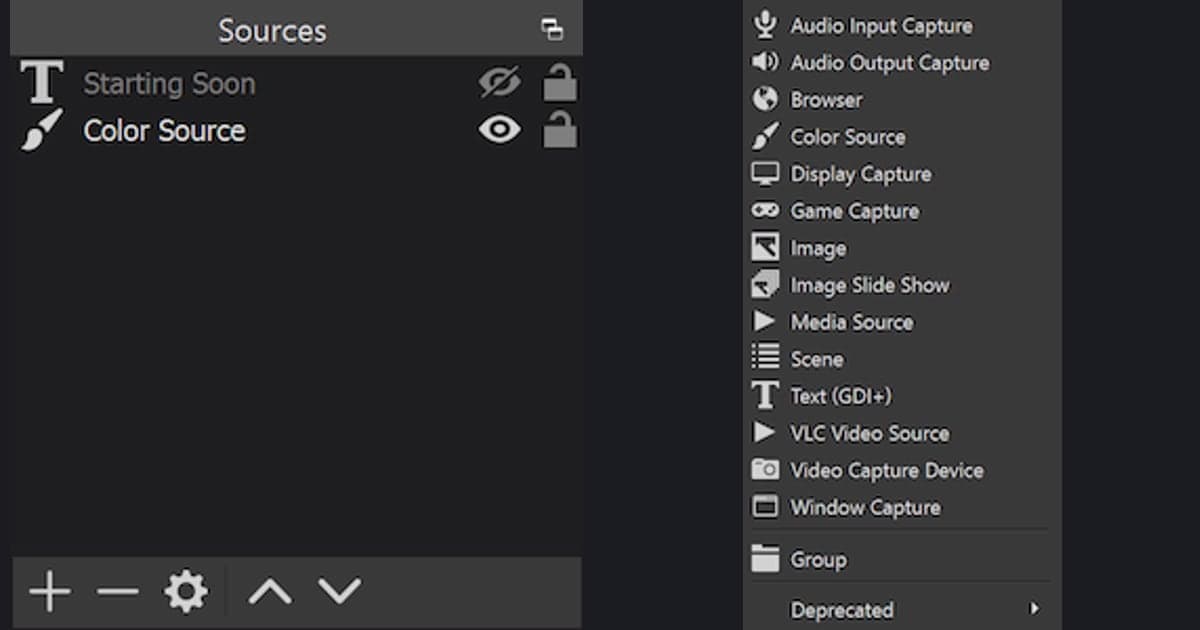
- 2ソースのドックの「+」でソースを追加しますソースのドック下部の「+」ボタンを押すと、ソースの種類が一覧で出ます。ゲームを録画するならゲームキャプチャ、モニター全体なら画面キャプチャを選び、名前を決めて作成します。削除するときは、一覧でソースを選んで「-」ボタンを押します。OBS Studio 32.2.2では、このウィンドウのタイトルは「ソースを追加」と表示されます。
- 3プロパティで取り込む対象を選びますゲームキャプチャでは「モード」でフルスクリーンアプリケーションをキャプチャ、特定のウィンドウをキャプチャ、ホットキーで前面のウィンドウをキャプチャのいずれかを選びます。公式ドキュメントは、フルスクリーンで遊ぶなら1つ目、ゲームをよく切り替えるなら3つ目を使うよう説明し、モニターが1枚だけの場合はOBSを見ようとゲームから離れた時点でゲームの描画が止まり、プレビューに映らないことがあるとも書いています。ウィンドウキャプチャは「ウィンドウ」の一覧から、映像キャプチャデバイスは「デバイス」の一覧からウェブカメラを選びます。
- 4リストの順序で前後関係を決めますソースのリストで上にあるソースは、プレビューでも手前に重なって表示されます。ゲーム画面の上にウェブカメラを出したいなら、ウェブカメラのソースをゲームキャプチャより上に置きます。リスト内でドラッグするか矢印ボタンを使い、メニューなら編集、順序、上に移動または下に移動の順に開きます。ソースが見えないときは、上に置いた別のソースが隠していないかも確認項目の1つです。
- 5赤い枠で位置と大きさを合わせますソースを選ぶと赤い枠が表示され、枠をドラッグすると位置が、角や辺のハンドルをドラッグすると大きさが変わります。数値で正確に合わせるなら、編集、変換、変換の編集(Ctrl+E)を開き、位置・大きさ・回転・クロップを入力します。同じ変換メニューには、画面に合わせる(Ctrl+F)、画面に引き延ばして置く(Ctrl+S)、画面中央に置く(Ctrl+D)、変換をリセット(Ctrl+R)があります。Altキーを押しながらハンドルをドラッグすると一部だけを残すクロップができ、枠が緑色になります。
- 6非表示で整えてテストしますソースの行にある目のアイコンを押すと一時的に隠れ、もう一度押すと表示されます。構成が終わったら音声ミキサーのメーターが動くかを確認し、録画開始で数分のテストをして映像と音を確かめてください。OBSのクイックスタートガイドも、最初の録画や配信の前に数分のテストを勧めています。
ソースの種類と使いどころ(OBS公式表記)
| ソース(公式表記) | 画面に出すもの | 公式ドキュメントの補足 |
|---|---|---|
| ゲームキャプチャ (Game Capture) | DirectXやOpenGLで動くゲーム画面 | 公式ドキュメントがまず試すよう案内するソースです。モードはフルスクリーンアプリケーションをキャプチャ、特定のウィンドウをキャプチャ、ホットキーで前面のウィンドウをキャプチャの3種類です。 |
| 画面キャプチャ (Display Capture) | モニター全体 | 1つのディスプレイにつきソースは1つしか作れません。別のシーンでも使うなら、新規作成せず既存のソースを追加するよう案内されています。 |
| ウィンドウキャプチャ (Window Capture) | 選んだウィンドウ1つ | 手前に別のウィンドウが重なっても、選んだウィンドウだけが映ります。ゲーム以外のウィンドウに使うよう案内されています。 |
| 映像キャプチャデバイス (Video Capture Device) | ウェブカメラやキャプチャーボード | ソースを追加したあと、プロパティのデバイス一覧から使う機器を選びます。 |
| 音声入力キャプチャ・音声出力キャプチャ | マイク(入力)、ヘッドセットなどの出力機器(出力) | 設定の音声ですでに指定した機器をまた追加すると、エコーが出ることがあると警告されています。 |
| 画像 (Image)・テキスト (GDI+) | ロゴなどの画像ファイル、表示したい文字 | 画像はbmp・tga・png・jpeg・jpg・gifに対応と記載されています。テキストは直接入力するか、テキストファイルから読み込めます。 |
| ブラウザ (Browser) | Webページ1枚 | 公式ドキュメントでは、主に配信のアラート表示やチャット欄に使うと説明されています。URLのプロパティにアドレスを入れて使います。 |
録画ボタンを押す前の確認リスト
- シーンのドックにシーンがあり、ソースのドックに今回録画するソースが入っています。
- プレビューにゲーム画面が実際に映っています。映らないときは、ソースの種類、モード、目のアイコン、ソースの順序の順に確認します。
- ウェブカメラ・画像・テキストなど上に重ねるソースが、ゲームキャプチャよりリストの上にあります。
- 画面キャプチャはディスプレイごとに1つだけ作り、別のシーンでは既存のソースを追加しています。
- 設定の音声で指定した機器を、音声入力キャプチャや音声出力キャプチャのソースとして重ねて追加していません。
- 音声ミキサーのメーターが動き、数分のテスト録画で映像と音を確認しました。
シーンもソースも作らずに始める選択肢
ここまでの内容は、ウェブカメラや画像、テキストを重ねた配信画面のような構成を自分で組み立てる作業です。そうしたレイアウトが目的ならOBSが向く場面で、どちらが優れているという話ではありません。一方で、最初の目標がプレイそのものを残すことなら、DORはOBS式のシーン・ソース・出力設定を先に作らなくても始められる無料のWindowsアプリです。ゲームキャプチャのソースを選んで大きさを合わせる代わりに、対応ゲームを起動するとDORがそのゲームを検出し、フルマッチをmp4で自動録画します。テスト録画で音声ミキサーのメーターを確かめた音の面でも、DORの映像にはゲーム音とマイクが同時に入り、NVIDIA製グラフィックスカードならNVENCのハードウェアエンコードが初期設定です。録画後はアプリ内のライブラリで始まりと終わりを決めて必要な区間だけを切り出し、リンクで共有することもできます。キルのハイライトを自動でクリップにする機能は、VALORANTとフォートナイトを含む7タイトルのみで、ほかの対応ゲームはフルマッチ録画のみです。続けて読むなら、OBSが複雑すぎると感じたときと最初のゲーム動画を公開する前のチェックリストをどうぞ。