結論から言います。ゲームを実際にプレイしながらその画面を録画するなら、NVENC(GPUエンコード)を選んでください。ゲームは動かさず映像保存用に最高画質を出す必要があるか、GPUが弱くCPUが余っているなら、x264(CPUエンコード)を選んでください。この一行で90%の状況の正解になります。
両者の核心的な違いは「エンコード作業を誰が抱えるか」です。NVENCはNVIDIAグラフィックボードに組み込まれた専用エンコードチップが映像圧縮を処理し、x264はCPUがソフトウェアで圧縮を計算します。同じPCでゲームもCPU・GPUを使うため、エンコード負荷がどこへ行くかが、そのままゲームのフレーム損失につながります。
一目で見るNVENC vs x264 比較表
- NVENC、負荷の場所: GPU専用エンコードチップ / フレームへの影響: ほぼなし(専用チップなのでゲームレンダリングと分離) / 画質: RTX基準でx264 mediumと同等以上 / おすすめ: ゲームしながらのリアルタイム録画・配信、単一PC
- x264(速いプリセット・veryfast)、負荷の場所: CPU / フレームへの影響: 中程度(コアに余裕がないとカクつく) / 画質: medium水準 / おすすめ: GPUが弱くCPUに余裕があるとき
- x264(遅いプリセット・slow)、負荷の場所: CPU(非常に高い) / フレームへの影響: 大きい(ゲーム同時起動時にフレーム急落) / 画質: 最上級 / おすすめ: ゲームを動かさない保存用の最高画質、専用の録画用PC
表をかみ砕いて言うとこうです。NVENCはGPU内の別区画がエンコードを専任するので、ゲームレンダリング用のGPUリソースとほとんど重なりません。だから録画をオンにしてもゲームのフレームがほぼそのまま維持されます。一方x264はCPUがゲームロジックとエンコードを同時に抱えるため、コアが不足するとフレームタイムが揺れてカクつきが生じます。ヴァロラントやPUBGのように瞬間のフレームが勝敗を分けるゲームでは、この差の体感が大きいです。
画質、本当にx264の方が良いのか
以前のNVENCは画質が劣るという認識がありましたが、2018年のTuring(RTX 20シリーズ)以降の「新型NVENC」からは話が変わりました。同じビットレートで、RTXのNVENCはx264 mediumプリセットと同等か、それよりきれいな画面を出します。特に小さなグラフィックのディテールを捉える点で、NVENCの方が鮮明な場合が多いです。
x264が勝る点は「slow」のような遅いプリセットを使うときです。テキストの輪郭がもう少しくっきり残ります。ただしslowプリセットはCPUを極限まで使うため、ゲームを一緒に動かす単一PCでは現実的に使えません。ゲームを切って映像だけエンコードする保存作業のときだけ意味があります。
OBSでエンコーダーを変える方法
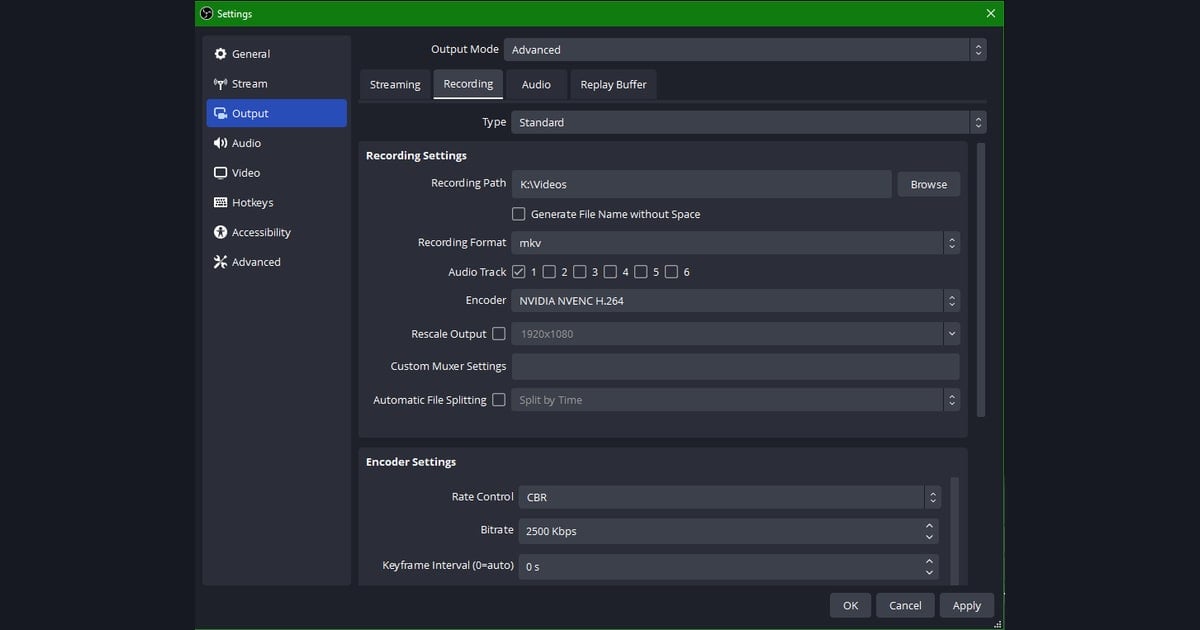
- OBS右下の「設定」ボタンを押します。
- 左メニューから「出力」を選びます。
- 上部の出力モードを「詳細」に変えます。(基本モードではエンコーダーの選択肢が限られます。)
- 「録画」タブ(配信なら「配信」タブ)に移動します。
- 「エンコーダー」ドロップダウンでNVENC系(NVIDIA NVENC H.264 / HEVC / AV1)またはx264を選びます。
- ビットレートとプリセットを設定して「適用」を押した後、OBSを再起動します。
エンコーダーのドロップダウンにNVENC項目がそもそも表示されないなら、NVIDIAグラフィックボードがないか、グラフィックドライバーが古い場合です。GeForce ExperienceまたはNVIDIAアプリでドライバーを最新に上げた後、OBSを再起動すると項目が現れます。
ところで、この選択を必ず自分でする必要があるのか
ここまで読めば気づいたと思いますが、NVENCとx264の比較は結局「ゲームのフレームを守るならGPUエンコードを使うべき」という一文に収束します。問題は、OBSで出力モードを詳細に変え、エンコーダーを探して選び、コーデックとプリセットまで合わせる過程そのものが、初めて使う人には参入障壁だという点です。
DORはこの選択や設定そのものをなくしました。DORはNVENCハードウェアエンコードが標準で適用されるため、インストールして録画ボタンを押すだけでGPU専用チップでエンコードします。エンコーダーが何か、プリセットが何かを知らなくても、ゲームのフレーム損失を最小限に抑えた状態で録画が始まります。ヴァロラントやオーバーウォッチの一試合の間にエンコーダー設定をいじることはありません。
ゲーム別の録画設定が気になるなら、ヴァロラント録画ガイド、PUBG録画ガイド、オーバーウォッチ録画ガイドを参考にしてください。どのゲームでもDORは同じくNVENCベースで動作するので、ゲームごとにエンコーダーを選び直す必要はありません。

状況別の最終まとめ
- NVIDIA RTX/GTXグラフィックボードでゲームしながら録画 → NVENC。迷う必要はありません。
- GPUが弱くCPUコアが8個以上で余裕あり → x264 veryfast〜medium。
- ゲームをオンにせず保存用の最高画質だけ出す → x264 slow または録画専用PC。
- 設定をいじるのが面倒でゲームのフレームだけ守りたい → DORをインストールして録画ボタン。