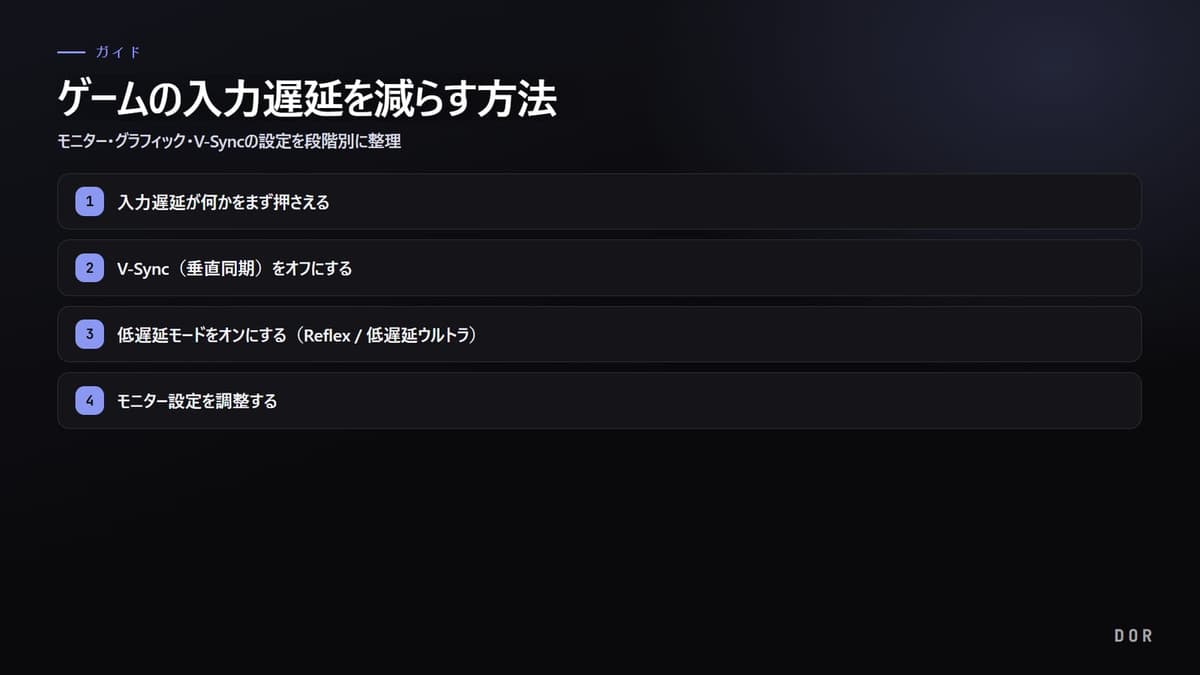
結論から言うと、ゲームの入力遅延は、V-Syncをオフにし、低遅延モードをオンにし、モニターをリフレッシュレートに合わせて設定し、フレームをモニターのリフレッシュレートより少し低く制限する、この4つを順番に調整すれば、ほとんどの場合目に見えて減ります。高価な機材を新たに買う必要はなく、今ある環境で設定を変えるだけで、マウスを動かしたときに画面が追従する速さが変わります。以下で原因別に1つずつ進めてみましょう。
入力遅延が何かをまず押さえる
入力遅延とは、マウスやキーボードを押した瞬間から、その結果が画面に描かれるまでにかかる遅れです。この遅れは一箇所で生じるのではなく、マウスのポーリング、ゲームの処理、GPUのレンダリング、モニターの出力まで、複数の段階が積み重なった合算値です。だから1つだけいじっても限界があり、段階ごとに少しずつ減らしていくのが肝心です。
ステップ1:V-Sync(垂直同期)をオフにする
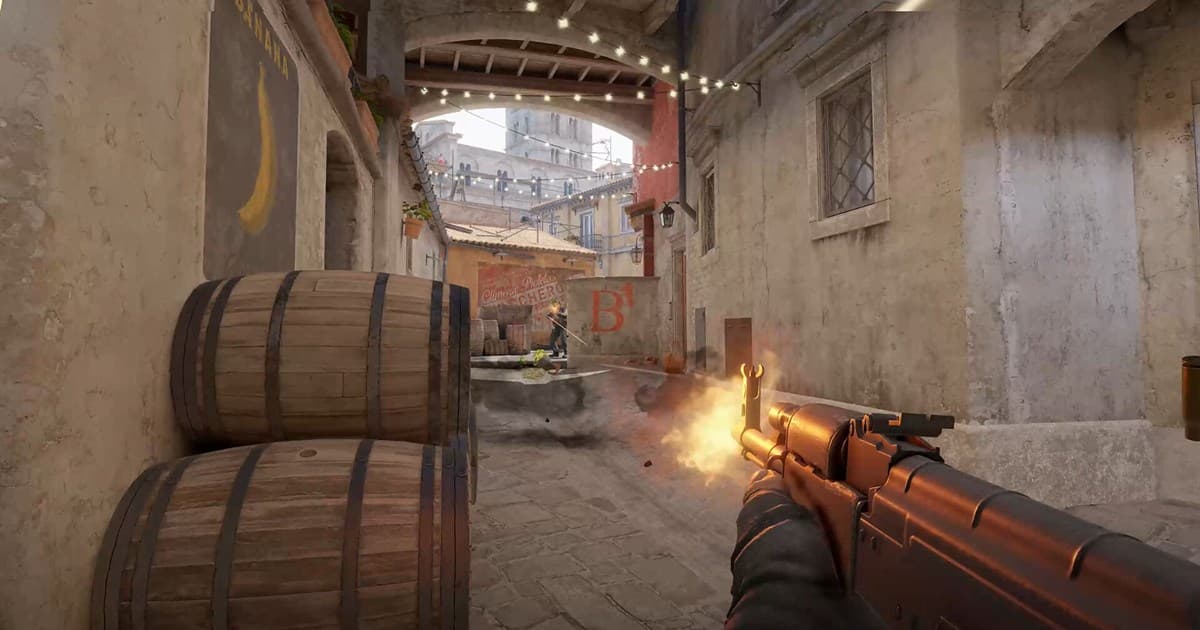
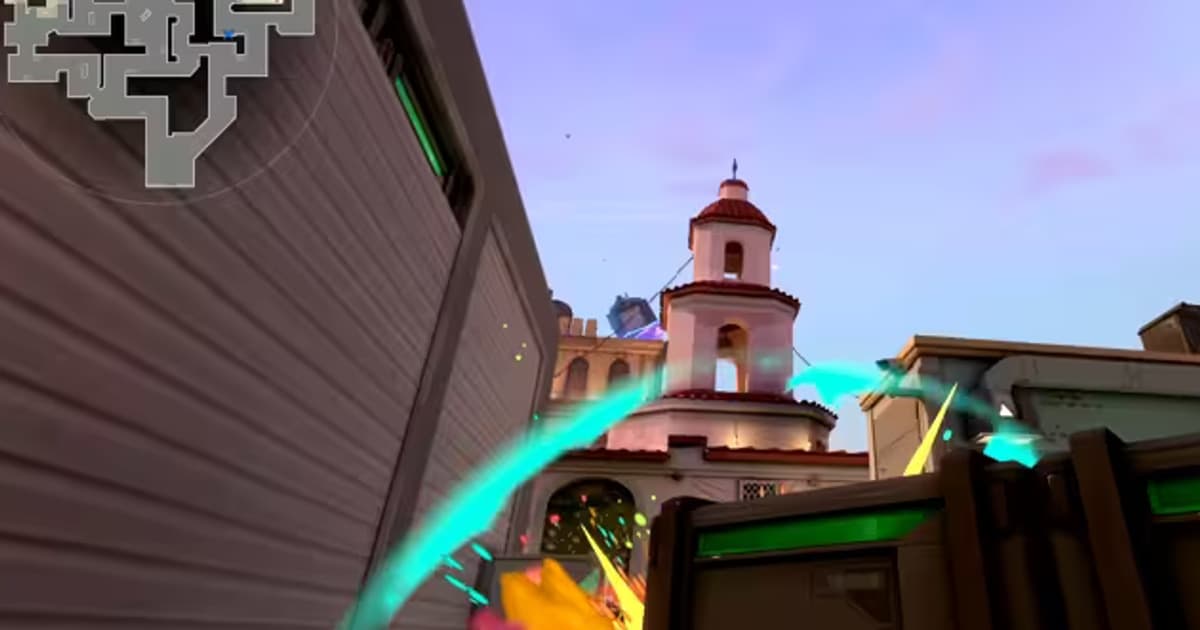
V-Syncは画面のティアリングを防いでくれますが、GPUが完成させたフレームをモニターが受け取る準備ができるまで保持するため、入力遅延が増える代表的な原因です。ヴァロラントやカウンターストライクのように反応速度が勝敗を分けるゲームでは、画面が多少ティアリングしてもV-Syncをオフにする方が有利です。
- ゲーム内のグラフィックオプションでV-Sync(垂直同期)をオフにします。
- グラフィックカードのコントロールパネルでも、グローバルなV-Syncがオンになっていないか確認します。
- ティアリングが気になるなら、V-Syncをオフにする代わりに、後述するG-SyncまたはFreeSyncで代替します。
ステップ2:低遅延モードをオンにする(Reflex / 低遅延ウルトラ)
低遅延モードは、GPUが処理するフレームを事前に溜め込みすぎないように防いでくれます。フレームが長い列を作っていると、その分だけ入力が画面に反映されるまで待つ必要があるのですが、この列を短く保って遅延を減らす仕組みです。
- ゲームがNVIDIA Reflexに対応していれば、ゲームのオプションでReflexをオンにします。最も正確に動作します。
- Reflexがなければ、NVIDIAコントロールパネルで低遅延モードをウルトラに設定します。
- AMDのグラフィックカードなら、Anti-LagまたはRadeonソフトウェアの該当オプションをオンにします。
リーグ・オブ・レジェンドのようなゲームも、フレームが過剰に溜まるとクリックと反応の間に微妙な遅延が生じますが、低遅延モードをオンにすればこの間隔が縮まります。2026年時点で低遅延モードは、事実上デフォルトでオンにしておく設定に近いものです。
ステップ3:モニター設定を調整する
設定をコントロールパネルでだけ変えて、モニター本体はそのままにしているケースが意外と多いです。モニターのOSDメニューまで入って直接確認してこそ、本来の性能を発揮します。
- Windowsのディスプレイ設定で、モニターのリフレッシュレートが最大値(例:144Hz、240Hz)に設定されているか確認します。60Hzのままになっていることがよくあります。
- モニターのOSDメニューで、G-SyncまたはFreeSync互換モードをオンにします。コントロールパネルだけでは適用されません。
- オーバードライブ(応答速度)オプションがあれば、中段階にして残像と逆残像のバランスを取ります。
- 可能ならゲームをフルスクリーンモードで実行します。ウィンドウモードやボーダーレスは入力遅延が増えることがあります。
ステップ4:フレーム(fps)を制限する
G-SyncやFreeSyncを使うとき、フレームがモニターのリフレッシュレートを超えた瞬間に同期が外れ、入力遅延が急増します。だから最大フレームをリフレッシュレートより少し低く固定しておくのが安定します。
- 144Hzモニターなら141fps、240Hzなら237fps程度に制限します。
- ゲーム内にフレーム制限オプションがあれば、それを優先して使います。
- ゲームにオプションがなければ、RTSSのような外部のフレーム制限ツールで同じように合わせます。
- Windowsのゲームモードをオンにして、ゲームプロセスが優先度を持つようにします。
録画しながらプレイするときの注意点
ここまでの設定で入力遅延をしっかり減らしておいても、録画プログラムが重いとGPUとCPUのリソースを奪ってフレームが落ち、結局反応がまた遅くなります。DORは低負荷キャプチャなので、入力遅延への影響が小さく録画されるよう設計されており、クリップを残しながらも、たった今合わせた反応速度をほぼそのまま維持できます。
特にヴァロラントやカウンターストライクのように一発の反応が重要なゲームは、録画の負荷がそのまま操作感に返ってきます。リーグ・オブ・レジェンドのようなゲームも、集団戦の瞬間にフレームが落ちると操作が遅れるため、軽いキャプチャで負荷を下げておく方が安全です。

まとめとして
入力遅延は一度で解決するものではなく、段階別に積み重ねて減らしていく作業です。V-Syncをオフにし、低遅延モードをオンにし、モニターをきちんと合わせ、フレームをリフレッシュレートのすぐ下に制限してください。そしてプレイを記録したいなら、負荷の低いキャプチャツールを使うところまで押さえれば、反応速度を保ちながら良い瞬間も逃さずに済みます。