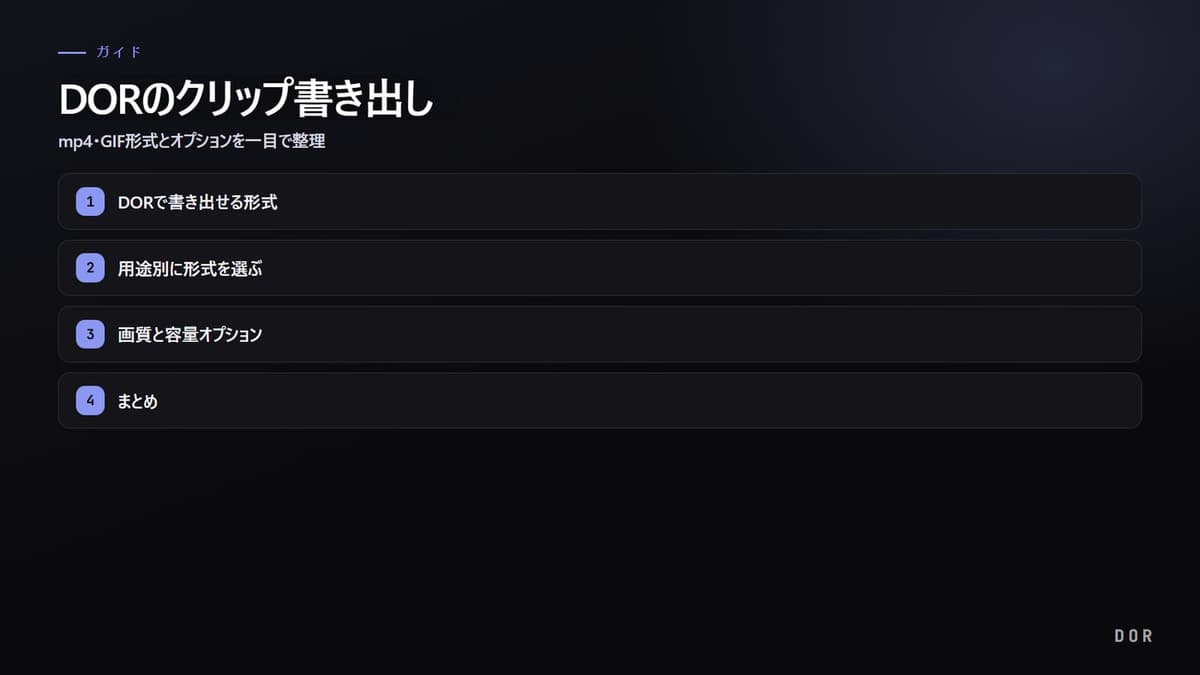
ゲームで良い場面を切り取って編集まで終えたら、最後のステップはそのクリップを実際に使えるファイルとして書き出すことです。ところがいざ書き出し画面に立つと、mp4にするかGIFにするか、画質はどこまで上げるかと悩みが生じます。この記事は、DOR(ドル)でクリップを書き出すときに選べる形式とオプションが、それぞれどんな状況に合うのかを整理した記事です。
ハウツーそのものよりも、形式選びの基準に焦点を当てました。同じ場面でも、Discordに投げるとき、コミュニティ記事に添付するとき、SNSに上げるときで、似合う形式が違うからです。
DORで書き出せる形式
DORでクリップを書き出すときに選べる形式は、大きくmp4映像とGIFの二つです。この二つは性格が全く違うため、どちらが良いというよりも、場面と用途に合わせて選ぶのが正解です。
mp4:音声があり長さのある場面
mp4は私たちがよく思い浮かべる映像ファイルです。音声をそのまま収められ、数秒から数十秒に及ぶ場面も無理なく収まります。ゲーム内のコールアウトやキルサウンド、チームボイスが一緒にあってこそ味が出る場面なら、mp4が基本の選択です。
GIF:短く繰り返される場面
GIFは音声がない代わりに自動で繰り返し再生される短い画像です。数秒の決定的な瞬間、たとえば一発のエイムショットや面白いミーム場面のように、音声がなくても伝わるカットによく合います。チャット欄でプレビューとしてそのまま動くのが利点です。
- mp4: 音声あり、長い場面が可能、ほとんどのプラットフォームで映像プレーヤーで再生
- GIF: 音声なし、短い場面中心、自動繰り返し、チャット欄でそのまま動く
- 選択基準: 音声が必要または長ければmp4、短く音声なしで通じればGIF
用途別に形式を選ぶ
同じクリップでも、投稿先によって似合う形式が変わります。どこに使うかを先に決めれば、形式と画質の悩みがずっとシンプルになります。
Discordにすぐ投げるとき
友達とたった今出た場面を分かち合うときは、短いGIFが便利です。チャット欄でそのまま動いて見え、開く手間がないからです。ただし音声が必要な場面だったり少し長かったりするなら、mp4で書き出して上げるほうがよいです。
コミュニティ記事に添付するとき
攻略やハイライトを文章と一緒に整理して上げるときは、mp4が無難です。音声と流れがそのまま伝わり、状況説明が必要な長い場面も収められるからです。短い笑いどころだけを添える程度なら、GIFも良いです。たとえばヴァロラントのラウンドの特定の瞬間だけを強調したいなら、GIFのほうが軽いです。
SNSに上げるとき
SNSフィードに上げるときは、たいてい音声と画質が生きているmp4が有利です。画面が大きい分、画質が低いと潰れて見えるため、形式はmp4にして画質を余裕をもって設定するほうがよいです。
画質と容量オプション
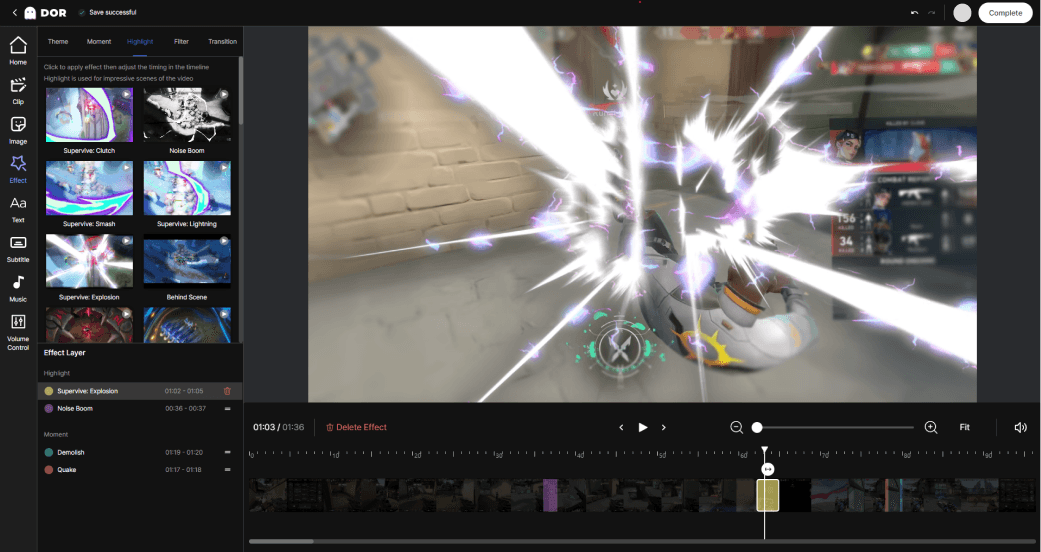
形式を決めたら次は画質です。DORの書き出しオプションで画質を調整すると、ファイル容量も一緒に変わります。画質を上げると画面は鮮明になりますが容量が大きくなり、下げるとファイルは軽くなる代わりに細かい部分がやや不鮮明になります。
- 高画質: 鮮明さ優先、容量が大きい、SNSや保存用に適する
- 低画質: 軽い容量優先、Discordや素早い共有に適する
- GIF: 形式の特性上mp4より色とディテールの表現が単純なため、短くするほど自然
長い場面を高画質で書き出すと容量がかなり大きくなることがあるので、編集段階で必要な区間だけを残すのが容量を減らす最も簡単な方法です。たとえばリーグ・オブ・レジェンドのチームファイト場面なら、決定的な数秒だけを切り取っておけば、画質を上げてもファイルが過度に重くなりません。
まとめ
DORでクリップを書き出すときは、形式と画質の二つだけ覚えておけば大丈夫です。音声があり長さのある場面はmp4、短く繰り返される一カットはGIFです。そのあと投稿先に合わせて画質を決めれば、容量は自然についてきます。どこに使うかを先に思い浮かべるだけでも、形式の悩みの半分は片付きます。
 #ヴァロラント