ゲームはPCでするのに映像はスマホでアップする人が多いです。人生最高の集団戦やエースのシーンを友達に送ったり、リール・ショートにアップしたいのに、肝心のクリップはPCの中にしかなくてスマホにはない、というもどかしい経験は誰もが一度はあるはずです。結論から言うと、方法は2通りです。一つはPCで録画したクリップをスマホに移してからモバイル編集アプリで仕上げてそのままアップする道、もう一つは最初からクリップがクラウドやリンクでスマホに連携され、移す工程そのものを飛ばす道です。この記事ではその両方をステップごとに整理します。
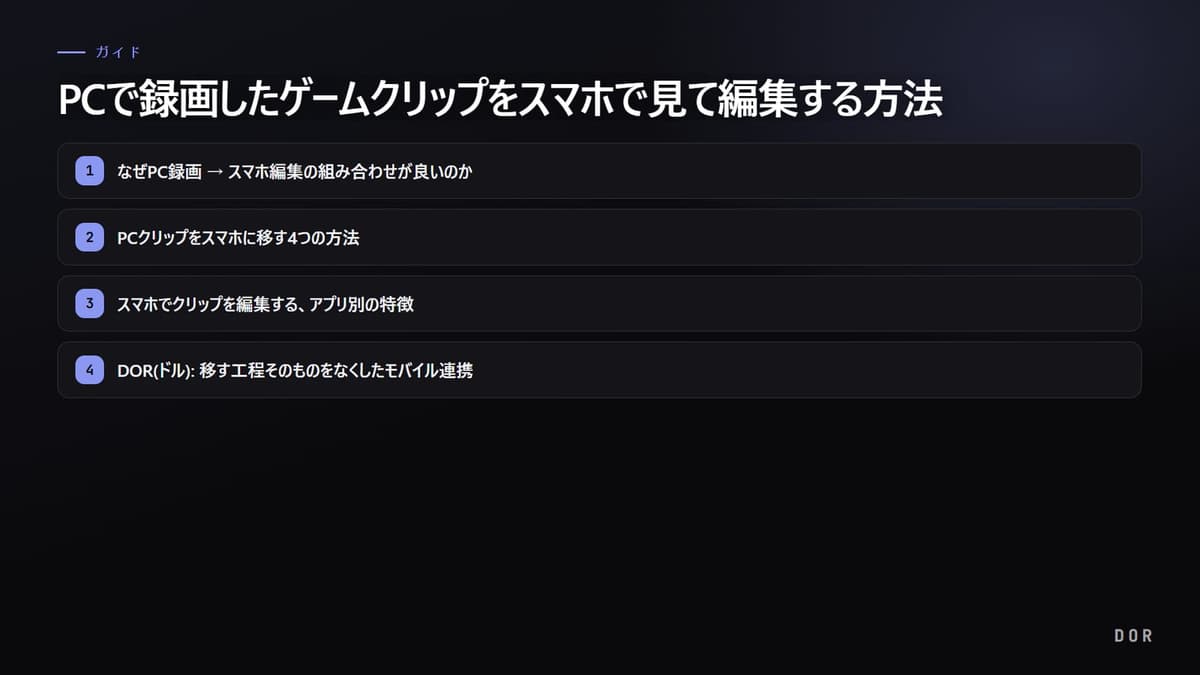
なぜPC録画 → スマホ編集の組み合わせが良いのか
PCは画質とフレームが良く、ゲームをしながら同時に高解像度で録画するのに最も安定しています。逆に編集とアップロードはスマホのほうが楽です。テロップを指でドラッグして配置し、トレンドの音楽を付け、Instagram・TikTok・YouTubeショートにそのままアップする流れは、モバイルアプリのほうがPC編集プログラムより速いです。つまり良い原本はPCで出し、仕上げてアップするのはスマホでやる分業が最も効率的です。核心はその間でクリップをどうやってスマホに渡すかです。
ステップ1: PCクリップをスマホに移す4つの方法
転送方法は大きく4つです。それぞれ長所と短所がはっきりしているので、状況に合わせて選べばよいでしょう。
方法A. USBケーブルで直接コピー
最も単純で速い方法です。スマホをPCにUSBで接続し、録画フォルダからクリップファイルをスマホの内部ストレージにドラッグしてコピーすればよいです。Androidはファイルエクスプローラーですぐ見えますし、iPhoneはWindowsの場合は写真の取り込みやiTunes、Macは写真・Finderで移します。容量の大きい原本を劣化なく移すときに最も確実ですが、ケーブルが必要で毎回接続する手間があります。
方法B. クラウドにアップしてスマホでダウンロード
Googleドライブ、Dropbox、NAVER MYBOXのようなクラウドにPCからクリップをアップしてから、スマホアプリで同じアカウントで受け取る方式です。ケーブルが不要でどこからでもアクセスできて便利です。ただしアップロードとダウンロードの2回を経る必要があるので容量が大きいと時間がかかり、無料ストレージがすぐ埋まる点は考慮する必要があります。
方法C. メッセンジャー・メールで自分に送る
LINEの自分宛て送信、Telegramの保存済みメッセージ、メール添付などで自分に送る方法です。短いクリップを1〜2個急いで移すときには最も手軽です。ただしメッセンジャーは画質を圧縮する場合が多く原本品質が落ちることがあるので、画質が重要ならファイル形式(原本送信オプション)で送る必要があります。
方法D. リンクで共有する
クリップをアップロードすると生成される共有リンクをスマホで開く方式です。ファイルを直接移さずリンクだけ受け取ればよいので最も軽いです。スマホでリンクを開いてすぐ見て、その場で友達に再共有したり、ダウンロードして編集に進むこともできます。後で説明するDORがまさにこのリンク連携方式を基本に使っています。
ステップ2: スマホでクリップを編集する、アプリ別の特徴
クリップがスマホに入ったら、いよいよ編集です。2026年時点でゲームクリップを仕上げるのに良いモバイルアプリは次のとおりです。無料でも十分に使えるものを中心に整理しました。
- CapCut: 縦動画、自動字幕、トレンドの音楽・トランジションが強力で、ショート・リール用に最もよく使われます。AI字幕とテンプレートが素早い編集に有利です。
- VLLO(ブロ): 日本語UIがすっきりしていて、BGM・効果音・ステッカーが豊富で初心者に親切です。ウォーターマークなしで無料で使いやすいです。
- KineMaster: フレーム単位のトリミング、速度調整、リバース再生など精密な編集と、ゲームハイライトのドラマチックな演出に強いです。
- InShot: 切り取り・比率変更・テロップのような基本を簡単に身につけられる軽い入門用アプリです。
- Adobe Premiere(モバイル): デスクトップの編集体験をスマホに持ち込みたいユーザーに向いています。
ほとんどのゲームクリップ編集は流れが似ています。クリップを読み込んで不要な前後を切り、最もインパクトのある瞬間から始まるように仕上げてから、テロップと音楽を乗せ、縦(9:16)比率に合わせて書き出せばよいです。短く強い一発が再生数に有利なので、たいてい15〜30秒以内に圧縮するのが良いです。
DOR(ドル): 移す工程そのものをなくしたモバイル連携
ここまで見ると、転送と編集が結局いくつもの段階だと感じられるはずです。DOR(ドル)はその最初の段階である移すこと自体をほぼなくす方向で設計されました。DORはVALORANTやリーグ・オブ・レジェンドのようなゲームの起動を自動で検知してPCのバックグラウンドで録画し、エース・クラッチのような主要な瞬間を自動で短いクリップに切ってくれます。そうして作られたクリップはクラウドとリンクですぐ連携され、スマホでそのリンクを開くだけで即座に見て共有できます。ケーブルを挿したり、ファイルをいちいちアップしたりダウンロードしたりする必要がありません。
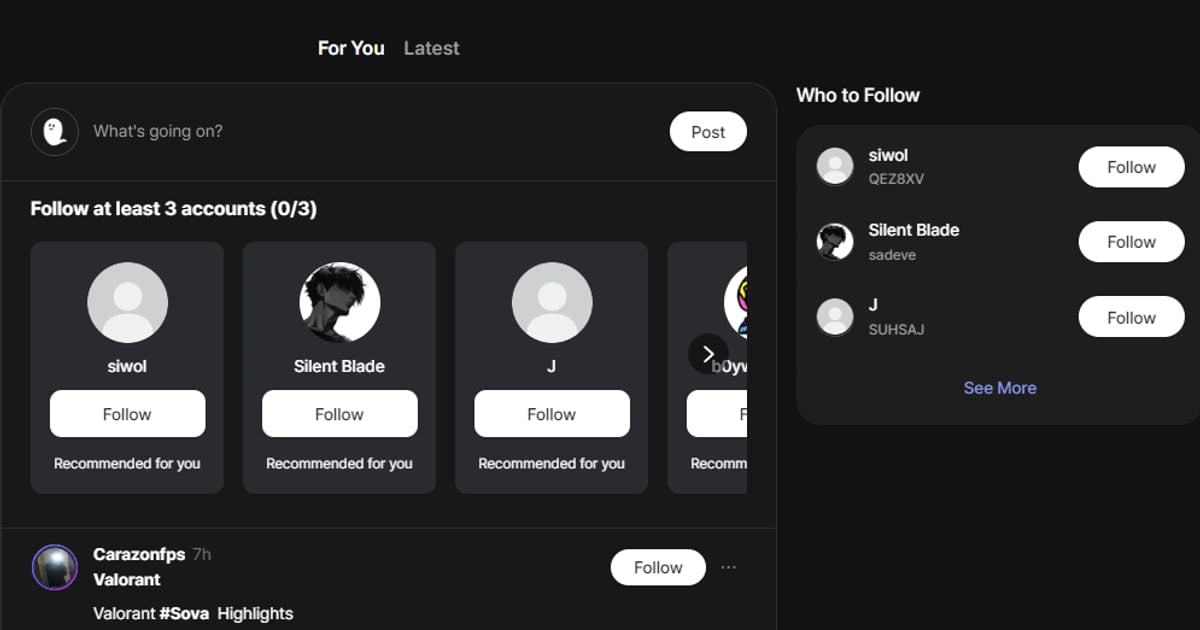
編集も同じです。DORのブラウザエディターはモバイルに対応しているため、スマホのブラウザでリンクを開いてその場でクリップの前後を切り、長さを調整してそのまま共有できます。別の編集アプリを入れなくても、核心的な仕上げはスマホで終わります。もちろんより華やかなテロップや音楽を入れたいなら、連携されたクリップをスマホにダウンロードして、先に紹介したCapCut・VLLOのようなアプリで続けて編集すればよいです。DORがきれいな原本をスマホまで素早く届けてくれるので、その次の作業が一段と軽くなります。
DOR方式が楽な理由まとめ
- PCで自動録画・自動クリップ生成なので、録画ボタンを別途押したりショートカットを覚えたりする必要がありません。
- 完成したクリップがクラウド・リンクですぐ連携され、スマホで即座に見て共有できます。
- ブラウザエディターがモバイルに対応しているので、スマホですぐ切って仕上げてアップできます。
- より精密な編集が必要なら、連携されたクリップを受け取って別のモバイルアプリで続ければよいです。
自分のゲーム環境に合わせて選ぶ
整理すると選択は単純です。すでにPCに貯まった昔の映像をスマホに移すならケーブルコピーやクラウドが確実で、これから出る名シーンを素早くスマホで見てアップするなら、最初からリンクで連携される方式が圧倒的に楽です。VALORANTのクラッチでもリーグ・オブ・レジェンドのペンタキルでも、良いシーンはいつも録画をうっかりオンにできなかったときに出ます。自動録画とモバイルリンク連携を一緒に使えば、その瞬間を逃さずスマホですぐ扱えます。
最後に流れを一度にまとめるとこうです。PCで録画し、スマホに移すかリンクで連携し、モバイルアプリやブラウザエディターで切ってから、テロップと音楽を乗せて縦動画でアップすれば完了です。このうち移す段階を減らすほどアップロードまでにかかる時間が短くなり、その分もっと頻繁にクリップを残すようになります。