編集するときは確かに鮮明だったのに、いざ書き出したファイルを開いてみると文字がつぶれ、暗いシーンに四角いノイズが乗る経験、一度はあるでしょう。元のゲーム映像は問題ないのに結果物だけがぼやけるなら、ソース自体ではなく書き出し(レンダー)設定で画質が抜け落ちた場合がほとんどです。この記事では、画質をほぼそのまま保って書き出す方法を、解像度・ビットレート・コーデックの順に1つずつ合わせていきます。
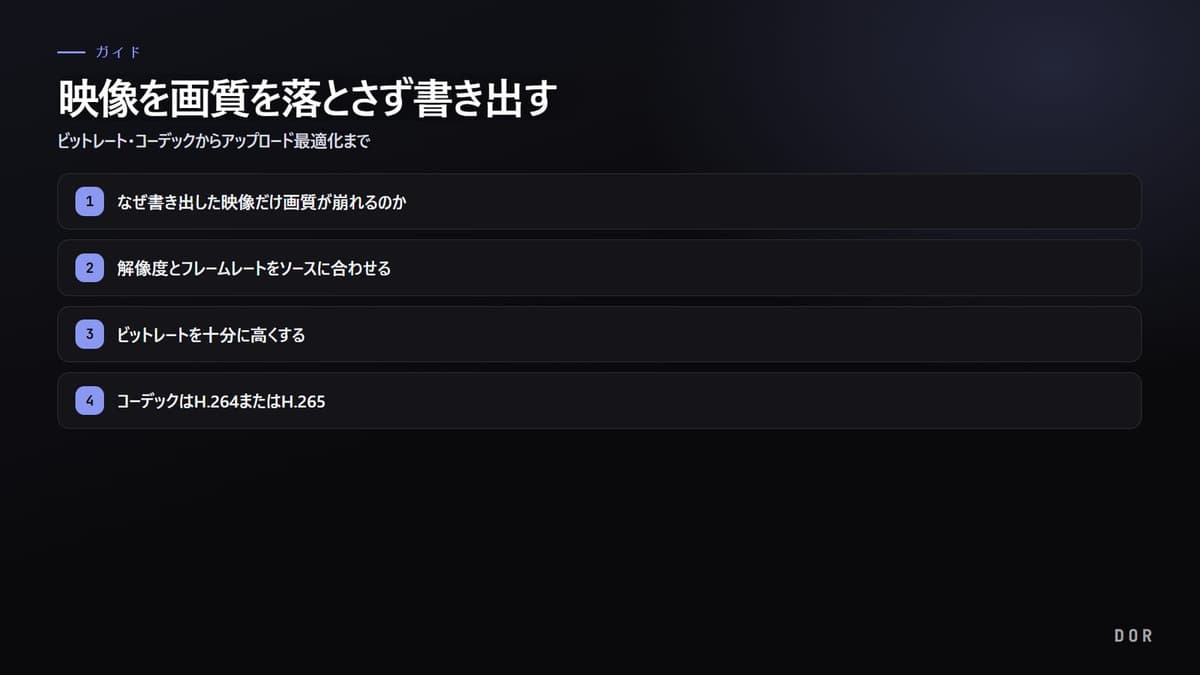
まず結論から言うと、原則は単純です。1つ目はソースと同じ解像度で書き出す、2つ目はビットレートを十分に高くする、3つ目はコーデックはH.264かH.265を使う。この3つを守るだけで、目立つ画質の劣化はほぼなくなります。残りはアップロードするプラットフォームに合わせて細かい値を整える作業です。
なぜ書き出した映像だけ画質が崩れるのか
映像は書き出すときにもう一度圧縮されます。この過程で1秒あたりに収められるデータ量、つまりビットレートが足りないと、ディテールが丸ごと捨てられます。特に動きの速いゲーム映像は各フレームが大きく変わるので圧縮が難しく、ビットレートが足りないと暗い隅や煙・パーティクルのような部分から先につぶれます。画質を守ることは、結局この圧縮がディテールを捨てにくいよう余裕を与えることです。
もう1つよくある落とし穴は、解像度とフレームレートを何気なく下げて書き出すことです。1440pで録画した映像を1080pで書き出すとその差だけ鮮明さが削られ、60fpsで録画した映像を30fpsで書き出すと滑らかさが半分に減ります。基本の前提は常に、ソースと同じ解像度・フレームレートを維持することです。
ステップ1:解像度とフレームレートをソースに合わせる
書き出し設定の画面を開いたら、まず解像度とフレームレートを確認してください。録画の元が2560x1440なら書き出しも2560x1440に、60fpsで撮ったなら60fpsに合わせます。むやみに下げた瞬間に取り返しのつかない損失が生じるので、特別な理由がない限りソースの値をそのまま踏襲するのが最も安全です。
ステップ2:ビットレートを十分に高くする
画質を最も直接的に左右する値がビットレートです。ビットレートが高いほど1秒により多くのデータを収めて鮮明になりますが、ファイル容量も一緒に大きくなります。ゲームのハイライトのように短くて画質が重要な映像なら、容量より画質に重きを置いて十分に取るのがよいです。以下は出発点とするに値する推奨範囲です。
- 1080p 30fps:8Mbps前後
- 1080p 60fps:12Mbps前後
- 1440p 30fps:16Mbps、60fps:24Mbps前後
- 4K 30fps:35〜45Mbps、60fps:53〜68Mbps前後
これらの値は最小基準に近く、画質をより確実に保ちたければ余裕を持って上げても構いません。ただしアップロードするプラットフォームが独自のビットレート上限を設けている場合が多いので、過度に高く設定しても結局プラットフォームが再び圧縮します。だから画質が重要な作業は、推奨値より少し高く設定する程度が均衡点です。
CBRよりVBR 2パス
ビットレートの方式はCBR(固定)とVBR(可変)の2つです。CBRは映像全体に同じビットレートを使い、VBRは複雑なシーンにより多くのデータを、単純なシーンにより少ないデータを配分します。ゲーム映像のように集団戦のシーンと静的なシーンが混ざっているときは、VBRが同じ容量でよりきれいです。特にVBR 2パスは映像を2回分析してデータを効率的に分けるので、画質と容量の均衡が最も良いです。
ステップ3:コーデックはH.264またはH.265
コーデックは映像をどの方式で圧縮するかを決める規則です。互換性が最も広く無難な選択はH.264で、同じ画質をより小さい容量で収めたいならH.265(HEVC)が有利です。H.265はH.264比で体感画質が近いものを約25〜50%小さいファイルにしてくれますが、この差は4Kのようにデータが大きい映像で特に際立ちます。
- 1080pでどこでもよく開く必要がある:H.264
- 1440p・4Kのように高解像度で容量を減らしたい:H.265
- コンテナ(ファイル形式)はMP4が最も無難
- オーディオはAAC、320kbps程度あれば十分
1つ付け加えると、アップロード前の中間段階で画質を最大限保ちたいときは、より軽い圧縮の高品質フォーマットで一度書き出す方法もあります。プラットフォームがどのみち再び圧縮するとしても、よりきれいなソースを渡せば圧縮の過程で生じるノイズが減り、最終結果がより良くなります。
ステップ4:YouTubeなどアップロード推奨値に合わせる
YouTubeに上げるなら、プラットフォーム推奨値に合わせるのが画質を最も確実に守る道です。YouTube公式の推奨はMP4コンテナにH.264映像、AACオーディオの組み合わせで、ビットレートは1080p 30fps 8Mbps・60fps 12Mbps、4Kは35〜68Mbpsの範囲です。色空間は通常のSDR映像ならRec.709を使い、本当のHDRソースのときだけHDR設定をオンにすればよいです。
何より重要なのは、録画当時のフレームレートをそのまま維持することです。60fpsで撮ったゲーム映像を30fpsに変えて上げると動きがカクついて見え、YouTubeの再圧縮まで重なると体感画質がさらに落ちます。24・30・60fpsのような元のフレームレートに手をつけず、そのままアップロードしてください。
DORエディターはアップロード用の画質が標準
ここまで解像度・ビットレート・コーデックを一つひとつ合わせるのが面倒に感じるなら、DORがその過程を代わりに処理します。DORエディターは画質の劣化が少ない書き出し設定が標準で設定されているので、複雑なオプションをいじらなくてもすぐにアップロード用に使えるクリップが出ます。ソース解像度を維持してビットレートを十分に確保する基準があらかじめ入っているので、VALORANTのエースやリーグ・オブ・レジェンドの集団戦の場面がぼやけません。
さらにDORはゲームの起動を自動で検知してバックグラウンドで録画し、主要な瞬間を自動で短いクリップに切り出してくれます。録画ボタンを押したりショートカットを覚えたりする必要なく、クリップがたまればエディターで整えてそのまま書き出すだけです。画質設定に時間を使う代わりに、名場面を選ぶことに集中できます。

まとめ:画質を守る書き出しチェックリスト
- 解像度・フレームレートはソースの値そのまま維持
- ビットレートは推奨値より少し高く、VBR 2パスでエンコード
- コーデックはH.264(汎用)かH.265(高解像度・容量削減)
- コンテナはMP4、オーディオはAAC、SDRなら色空間はRec.709
- YouTube推奨値に合わせ、ショートは縦型で別途もう一度書き出し
この5つを押さえれば、編集画面で見たあの鮮明さを結果物でもほぼそのまま見られます。設定を毎回合わせるのが面倒なら、DORのように画質の劣化が少ない書き出しを標準で対応するツールを使うのが最も早い道です。