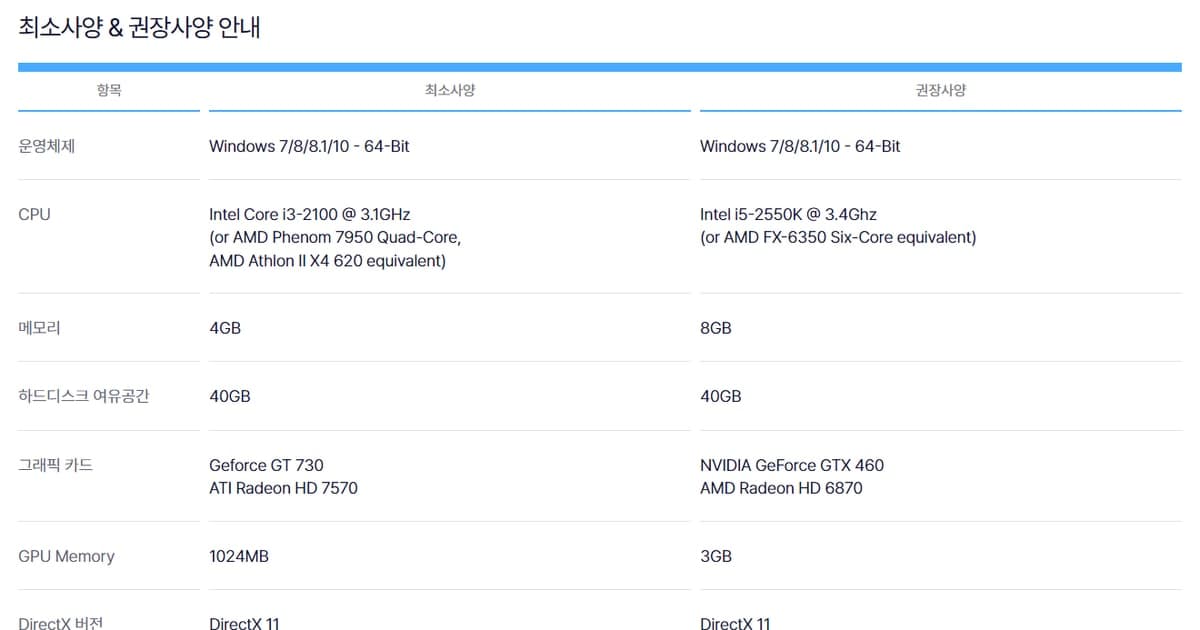
FCオンライン(EA SPORTS FC ONLINE)をインストールするには、ネクソン公式ダウンロードページの基準で「40GB以上の空き容量」が必要です。スペックのハードルは高くなく、最低スペックはIntel Core i3-2100・メモリ4GB・Geforce GT 730、推奨スペックはIntel i5-2550K・メモリ8GB・NVIDIA GeForce GTX 460です(2026年9月28日確認時点)。この記事では公式表を表記どおりに載せたうえで、40GBという数字が何を意味するのか、容量が足りないときに何から片付けるか、自分のPCが基準を満たしているかを確かめる手順を順に説明します。ゲームと録画を同時に動かす余裕の考え方はゲーム録画の推奨スペックをご覧ください。
FCオンライン 最低・推奨スペック公式表(2026年9月28日確認)
| 項目 | 最低スペック | 推奨スペック |
|---|---|---|
| OS | Windows 7/8/8.1/10 - 64-Bit | Windows 7/8/8.1/10 - 64-Bit |
| CPU | Intel Core i3-2100 @ 3.1GHz (or AMD Phenom 7950 Quad-Core, AMD Athlon II X4 620 equivalent) | Intel i5-2550K @ 3.4Ghz (or AMD FX-6350 Six-Core equivalent) |
| メモリ | 4GB | 8GB |
| ハードディスク空き容量 | 40GB | 40GB |
| グラフィックカード | Geforce GT 730 / ATI Radeon HD 7570 | NVIDIA GeForce GTX 460 / AMD Radeon HD 6870 |
| GPUメモリ(GPU Memory) | 1024MB | 3GB |
| DirectXバージョン | DirectX 11 | DirectX 11 |
最初に押さえる点:40GBは「インストール容量」ではなく「空き容量」の基準
公式ページの文言を訳すと「必要なハードディスク容量:40GB以上の空き容量が必要です」となります。インストール後のゲームがちょうど40GBになるという意味ではなく、インストールを始めるドライブに40GB以上の空きが必要という条件です。インストール後に実際に占める容量は公式の数値がないため、この記事では断定しません。表を見ると、ハードディスク空き容量(40GB)とDirectX(DirectX 11)は最低・推奨で同じなので、両者の差はCPU・メモリ・グラフィックカード・GPUメモリだけにあります。OS欄は最低・推奨とも「Windows 7/8/8.1/10 - 64-Bit」で、Windows 11は記載されていません。また、これらの数値は韓国サービスを運営するネクソンコリアのページのものです。他の地域では運営会社が異なり、スペックも違う可能性があるため、各地域の運営会社の公式ページを別途確認してください。公式ページは韓国語のみなので、項目名は日本語に訳しています。EAの公式サイトにある他のEA SPORTS FCシリーズ作品のスペックは別のゲームのものなので、混同しないようにしましょう。最低スペックぎりぎりのPCで試合も録画したい場合は低スペックPCでのゲーム録画もあわせてご覧ください。
40GBの空きが足りないときの片付け手順
- 1インストール先ドライブの空きを確認 — 「設定」>「システム」>「ストレージ」を開き、ドライブの使用状況を確認します。基準はインストールファイルの大きさではなく「40GB以上空いているか」です。インストール後のアップデートでどれだけ増えるかは公式の数値がないため、40GBぎりぎりではなく余裕を持たせておくと安心です。
- 2ストレージ センサーをオンにする — 同じストレージ画面でストレージ センサーをオンにすると、一時ファイルやごみ箱を自動で整理してくれます。Microsoftの案内によると、この機能はシステムドライブ(C:)でのみ動作します。Dドライブなど別のドライブにインストールする予定なら、そのドライブは手動で整理してください。
- 3クリーンアップ推奨事項を確認 — ストレージ センサーを使わなくても、「クリーンアップ推奨事項」から一時ファイル、大きいファイルや使っていないファイル、クラウドと同期済みのファイル、使っていないアプリを項目ごとに選んで削除できます。削除する前に、必要なファイルが混ざっていないか一度見直しましょう。
- 4録画ファイル用の容量は別枠で見積もる — 試合を録画するつもりなら、ゲームのインストール領域と録画の保存領域は分けて考えます。フルマッチ録画は試合数に応じてファイルが増えていくので、40GBを確保したあとも録画用の余裕を別に残し、古い動画は定期的に整理してください。
- 5公式ページからインストールを再開 — 空きを確保したら、FCオンライン公式サイトのダウンロード/インストールページ(韓国語)にある「PCクライアントインストール」タブからクライアントを入手します。ダウンロードを押すと高速ダウンロードサービスの利用同意(サービス期間中、利用者のIPがソリューション業者に提供されるという案内)が表示されるので、内容を読んでから進めてください。
自分のPCが基準を満たすか確かめるチェックリスト
- タスクバーの検索ボックスにdxdiagと入力して選択し、DirectX診断ツールを開きます。
- 「システム」タブの「システム情報」で、DirectXのバージョンがDirectX 11以上か確認します。Windows 10・11には最新のDirectXがすでに入っており、更新はWindows Updateで行います。
- 同じ「システム情報」で、OSが64ビットか、メモリが最低4GB・推奨8GBを満たしているかを確認します。
- プロセッサ名を公式表のIntel Core i3-2100(最低)・Intel i5-2550K(推奨)と比べます。
- 「ディスプレイ」タブでグラフィックカード名を確認し、Geforce GT 730(最低)・NVIDIA GeForce GTX 460(推奨)と比べ、GPUメモリの基準1024MB・3GBもあわせて見ます。
- インストール先のドライブに40GB以上の空き容量が残っているか確認します。
- 自分で比べるのが面倒なら、公式ダウンロードページのPCスペック確認ボタンを使います。スペック情報収集への同意にチェック → ボタンをクリック → ブラウザ下部の警告メッセージからFCOSystemInfoCheck.exeを実行、という流れです。ページには、収集した情報はゲームの起動・インストールの問題解決以外に使わないと明記されています。
- グラフィックドライバーが古い場合は、同じページ下部の最新ドライバーダウンロード(DirectX・NVIDIA・AMD・INTEL)のリンクから更新します。
試合の録画もしたい場合
FCオンラインは、無料のWindowsアプリDORがゲームを自動検出してフルマッチをmp4で自動録画し、ゴールシーンを自動ハイライトクリップとして切り出す対応ゲームです。エンコードは標準でNVIDIA NVENCのハードウェアエンコードを使い、ゲーム音とマイク音を同時に録音します。DOR自体の必要スペックは公開された数値がないため、ゲームと録画を同時に動かすなら最低スペックの境目ではなく推奨スペック寄りに余裕を持たせ、録画ファイルがたまる容量もインストール領域とは別に確保しておきましょう。ゴールクリップの残し方と共有方法はFCオンラインのゴールを録画する方法で紹介しています。
出典と確認日
スペック表、「40GB以上の空き容量」の文言、OSの表記は、2026年9月28日にネクソンのFCオンライン公式ダウンロード・インストールページで確認した内容で、「Geforce」「Ghz」といった表記も原文のまま載せています。スペックはアップデートで変わる可能性があるため、インストール前に同じページを再確認してください。dxdiagの手順はMicrosoftのDirectXバージョン確認ガイド、ストレージ センサーの手順はMicrosoftのストレージ センサーガイドに基づいています。