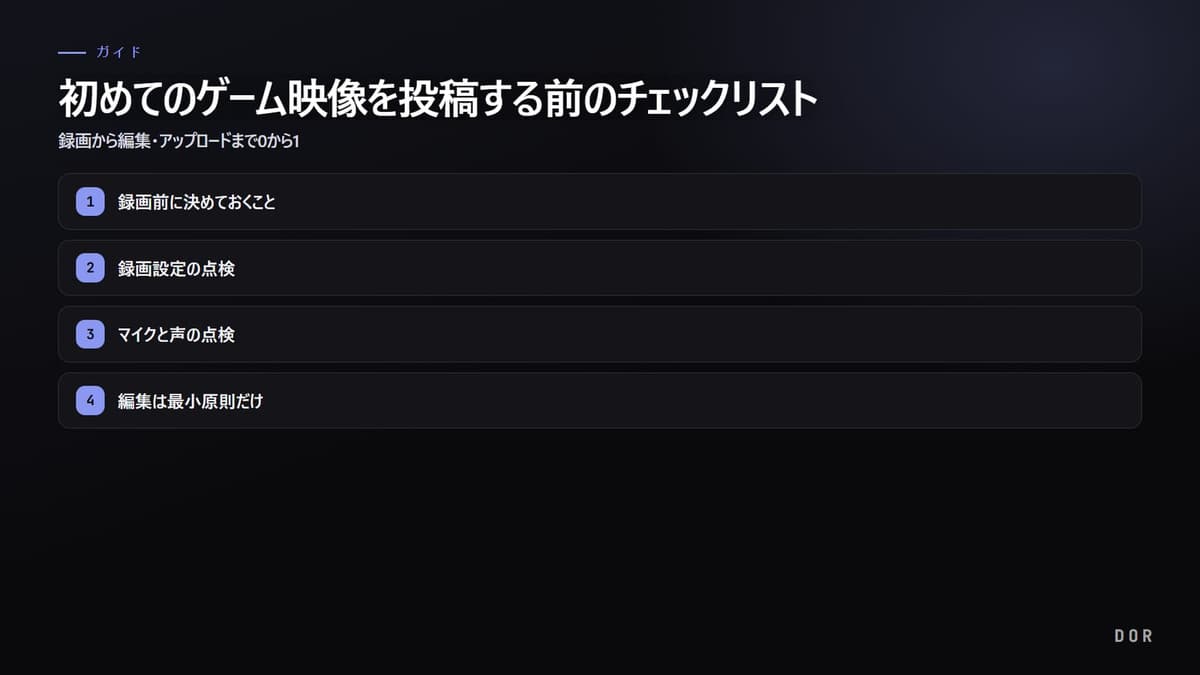
初めてのゲーム映像を投稿する直前なら、点検することは結局四つに集約されます。一つ目は録画設定(解像度・fps・オーディオ)、二つ目は編集の最小原則(前の部分の整理と導入部の見どころ)、三つ目はタイトルとサムネイル、四つ目はアップロード画質です。この四つだけを順番に押さえれば、初めてでも迷わず0から1まで終えられます。この記事はその順序をそのままたどる段階別のチェックリストです。
ステップ1:録画前に決めておくこと
録画ボタンを押す前に二つをまず決めます。一つはどんな映像を作るかです。一試合全体を見せるか、名シーンだけ集めたハイライトでいくかによって、何を残すかが変わります。もう一つは長さの感覚です。最初の映像は長く引っ張るより3〜5分前後で短く速くいくほうが、最後まで見させやすいです。この二つを決めておけば、録画中に何を気にかけるかが明確になります。
ステップ2:録画設定の点検
画質の8割は録画段階で決まります。編集でなかった画質を作り出すのは難しいので、最初に撮るときにきちんと押さえておくことが最も重要です。最初の映像を基準に次の値を確認してください。
- 解像度:1080p(フルHD)を基本に。モニターがより高い解像度なら1080pで録画しても十分です。
- フレームレート:60fps。ゲーム映像は動きが速いので30fpsより60fpsのほうがはるかに滑らかです。
- オーディオ分離:ゲーム音とマイクの声をできれば別トラックに。あとで片方の音量だけ調整したり片方を抜いたりしやすくなります。
- 保存パス・容量:録画ファイルは大きめなので、保存フォルダの残り容量を事前に確認します。
ステップ3:マイクと声の点検
初心者の映像で画質より先に目立つのが音です。ゲーム音だけ大きすぎて声が埋もれたり、キーボード・マウスの音が過度に入ったりすると、視聴者がすぐに離脱します。高いマイクがなくても大丈夫です。ヘッドセットのマイクでも口との距離を一定に保ち、ゲーム音の音量を声より少し下げておけば、最初の映像としては十分です。オーディオを分離して録画していれば、このバランスを編集で合わせ直せます。
ステップ4:編集は最小原則だけ
最初の映像は派手なエフェクトではなく、見やすい流れが核心です。編集を大げさに考えると始めること自体ができません。次の最小原則だけ守っても完成度が一気に上がります。
- 前の部分の整理:ゲームのロード、待機、何も起きない区間は思い切って切り取ります。
- 導入部の見どころ:最初の数秒以内に一番良いシーンや結果をちらっと見せて、見続けさせます。
- 退屈な区間のカット:間延びする部分は細かく切って速いテンポを保ちます。
- 締め:最後に短く挨拶するか、次の映像の予告で締めくくります。
字幕や背景音楽、効果音は余裕があれば加えるオプションであって必須ではありません。最初の映像の目標は完璧さではなく、最後まで作って投稿することです。ヴァロラントのエースシーンやリーグ・オブ・レジェンドの集団戦逆転のような核心の瞬間だけうまく生かせば、十分に見られる映像になります。
ステップ5:タイトルとサムネイル
映像をクリックさせるのは内容ではなくタイトルとサムネイルです。タイトルにはゲーム名とどんな映像かがひと目で入ってくる必要があります。たとえば単に「一試合」というより「ヴァロラント初エースが出たクラッチ一試合」のように具体的に書きます。サムネイルはぼやけたゲーム画面のキャプチャより、最も決定的な瞬間の一シーンに大きな文字を一つか二つのせるほうが目立ちます。
ステップ6:アップロード直前の画質・設定の点検
最後はアップロード設定です。書き出し(エクスポート)とアップロードの段階で画質が落ちる場合が多いので、ここでもう一度確認します。
- 書き出し解像度:録画と同じ1080p以上で書き出します。
- アップロード画質:最低1080pで投稿します。アップロード直後は一時的に画質が低く見えることがありますが、処理(エンコード)が終われば通常の画質に上がります。
- 説明欄:何の映像かを一、二文とゲーム名を入れて検索に引っかかるようにします。
- 公開範囲:最初は限定公開で投稿して自分の画面で画質・音を確認したあと、全体公開に切り替えてもよいです。
初心者がよくするミス
最初の映像で繰り返されるミスはほぼ決まっています。あらかじめ知っておけばそのまま避けられます。
- マイクが入っていないまま一試合を丸ごと録画して、あとで気づく場合。
- 30fpsで録画して速いシーンが途切れて見える場合。
- 前の部分のロード・待機区間を切らず、導入部が間延びする場合。
- 名シーンが出た瞬間に録画を立ち上げていなくて、一番良いシーンを逃す場合。
- 完璧に編集しようとして終わらせられず、アップロード自体を先延ばしにする場合。
この中でも一番もったいないのは四つ目、名シーンを丸ごと逃す場合です。良いシーンはいつも録画を立ち上げていないときに出るからです。この問題は録画方式そのものを変えれば解決します。
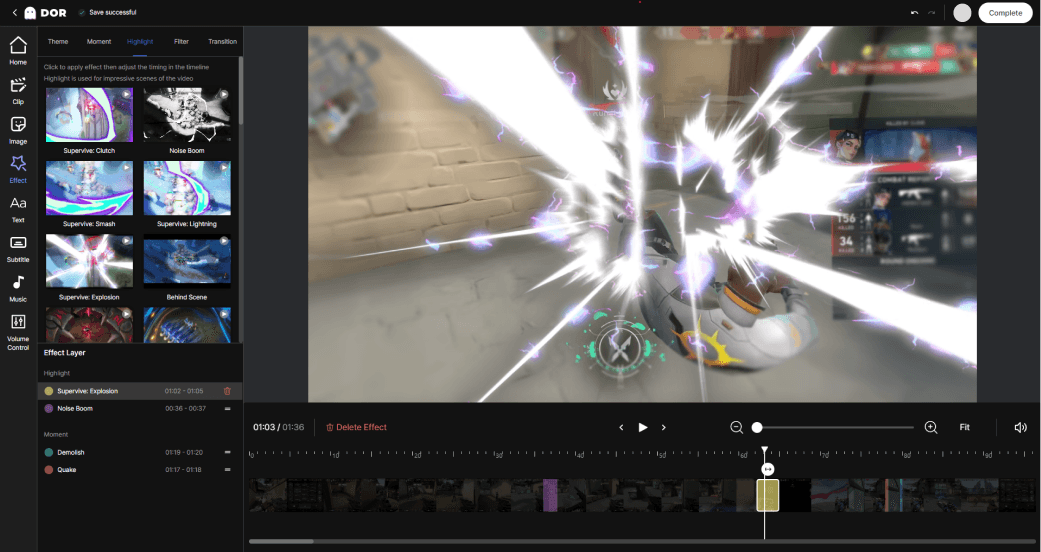
ドルで最初の映像を0から1まで素早く
上のチェックリストに従うには、ふつう録画プログラム、クリップツール、編集機を別々に行き来する必要があります。ドル(DOR)はこの三つが一か所に集まっているので、最初の映像を0から1まで素早く終えられます。ゲームの起動を自動で検知してバックグラウンドで録画するので、録画ボタンをうっかり押し忘れて名シーンを逃すことが減ります。エースや集団戦逆転のような主要な瞬間は自動で短いクリップに切り出されて集まり、そうして集まったクリップを同じ画面ですぐに整えて書き出せます。
おかげでヴァロラントやリーグ・オブ・レジェンドを起動するだけで、最初の映像に使う材料が勝手に積み上がります。どのクリップを使うか選び、前の部分を少し整理したあと、1080pで書き出してアップロードすれば終わりです。ツールをいくつも覚える必要なく一か所で録画・クリップ・編集を終えることが、初めて始める人にとって最も大きな差を生みます。
まとめると、最初の映像の順序は明確です。1080p・60fpsにオーディオを分離して録画し、名シーン中心に前の部分だけ整理して編集し、ゲーム名が入ったタイトルと一シーンのサムネイルを付けて、1080pでアップロードすればよいです。完璧さより終わらせて投稿することが先で、ドルを使えばその過程をはるかに短く縮められます。