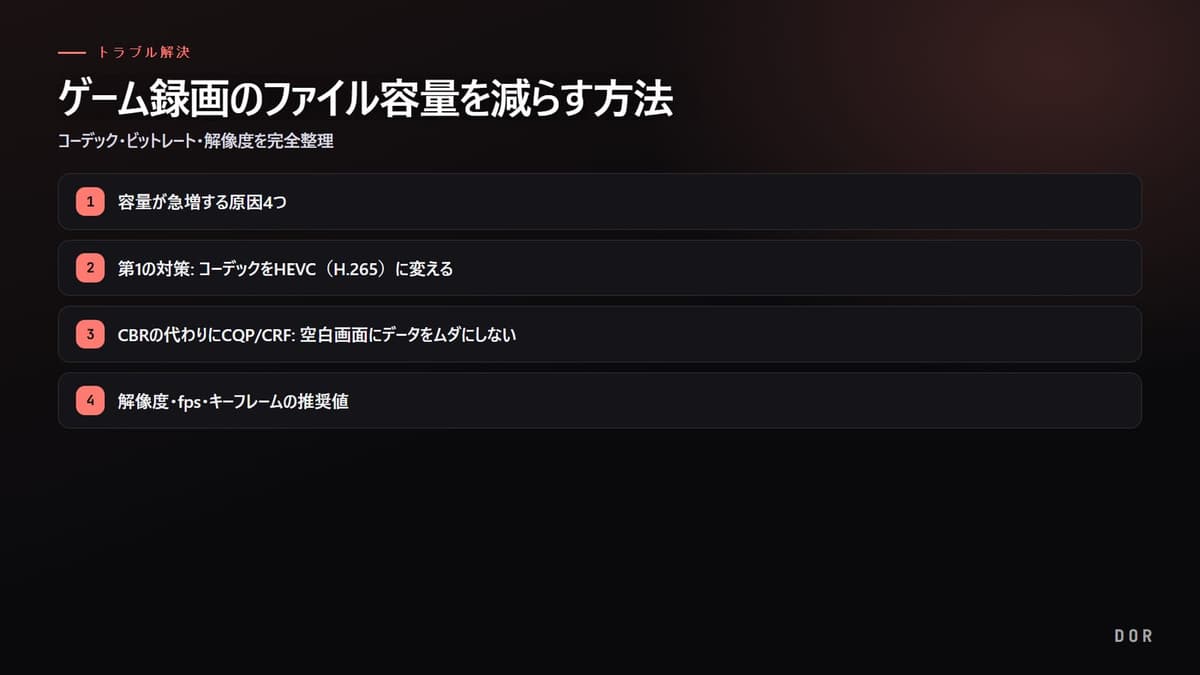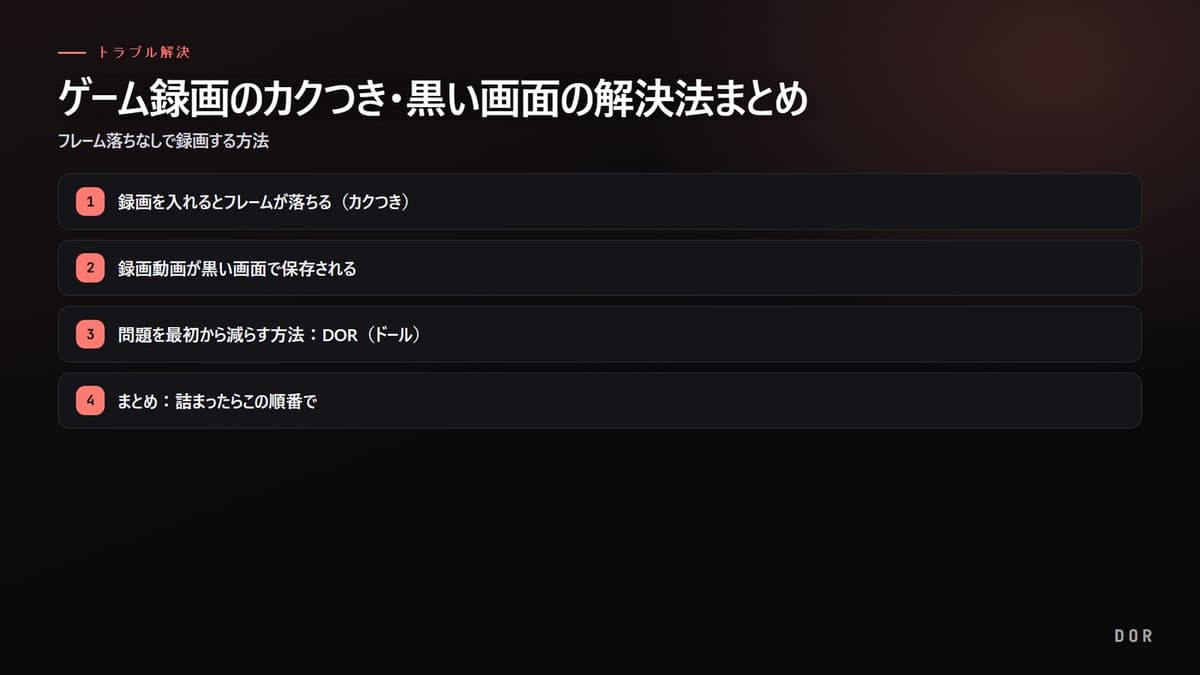
ゲーム録画で人を最も悩ませるのは、まさに2つだけです。1つ目は、録画ボタンを押すとゲームのフレームがガクッと落ちて(カクつき)肝心のプレーが台無しになる問題。2つ目は、確かに録画はできているのにファイルを開くと画面が真っ黒で音だけ出る「黒い画面」問題。どちらも原因が比較的はっきりしていて、順番にたどればほとんど5〜10分以内に解決します。この記事では、ヴァロラント・PUBG・バトルフィールド6のような重いゲームを基準に、カクつきと黒い画面をそれぞれ原因から解決まで段階的にまとめます。
結論から:カクつきはエンコーダー、黒い画面はキャプチャ方式の問題
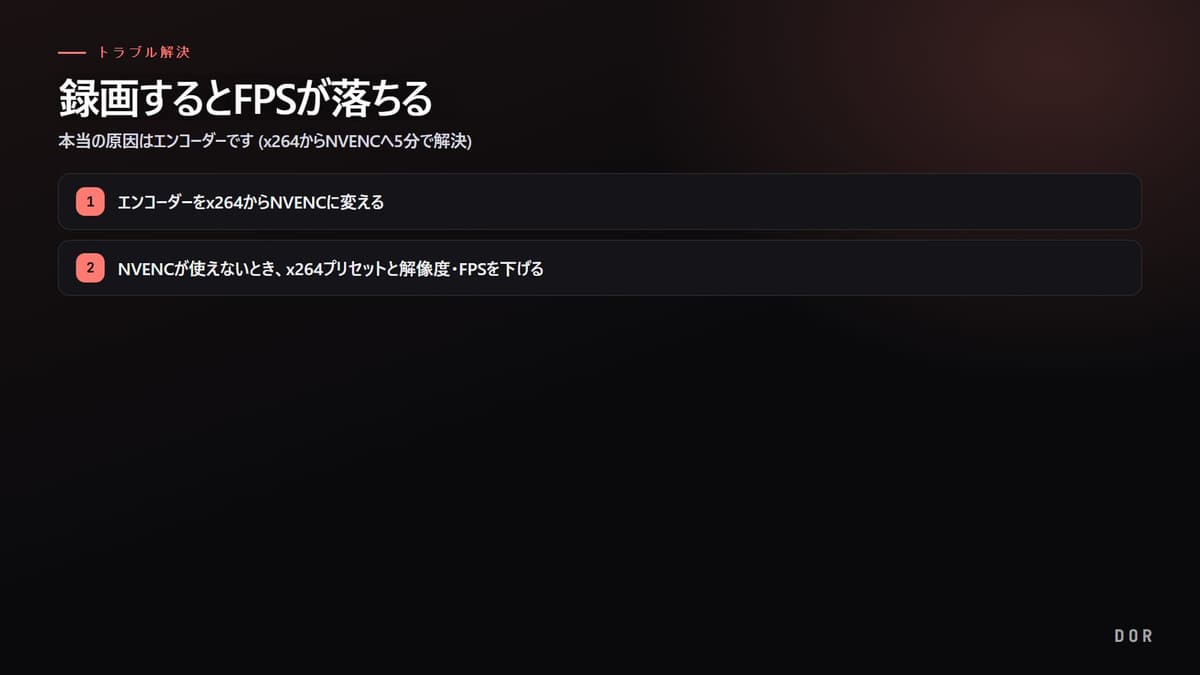
カクつきはまずエンコーダーをNVIDIA NVENC(AMDならAMF、IntelならQuickSync)に変え、それでも重ければfpsを60→30、解像度を1080p→720pの順に下げれば、ほとんど最初の段階で終わります。黒い画面は性能ではなくキャプチャ方式の問題なので、ゲームをボーダーレスウィンドウモードに変える・録画ソフトを管理者権限で実行する、の2つだけ先に確認してください。設定を合わせることではなく試合を残すことが目的なら、無料のWindowsアプリDOR(ドール)を起動しておくほうが近道です。対応ゲーム(ゲーム一覧)を自動検知してNVENCハードウェアエンコードで試合全体を低負荷でバックグラウンド録画し、アプリ内のライブラリに保存するので、エンコーダーを選ぶことも録画ボタンを押すこともありません。
大枠をもう一度言うと、カクつきは「エンコードをCPUがやるかGPUがやるか」の問題で、黒い画面は「録画ソフトがゲーム画面をキャプチャする権限・方式が合っているか」の問題です。この2つを区別するだけで半分は終わりです。
問題1:録画を入れるとフレームが落ちる(カクつき)
録画を始めた瞬間、普段144フレーム出ていたゲームが90〜100フレームに落ち込み、マウスがもたつく感覚。これはほぼ100%エンコード負荷のせいです。画面を動画ファイルに圧縮する作業(エンコード)をどこで処理するかによって、ゲームのフレームは生きも死にもします。
原因:ソフトウェアエンコード(x264)がCPUを食いつぶす
多くの録画ソフトは初期設定で「ソフトウェアエンコード(x264)」を使います。これはCPUで動画を圧縮する方式ですが、問題はゲームもCPUを使うという点です。ゲームとエンコードが同じCPUを取り合うので、画質を上げるほどゲームのフレームがさらに落ちます。CPU使用率を見ると、録画開始の瞬間に80〜100%まで跳ね上がることが多いです。バトルフィールド6のようにCPUを大量に使う大規模戦場では、この現象が特にひどくなります。
解決:ハードウェアエンコード(NVIDIA NVENC)に変える
核心の解決策はエンコーダーを「NVIDIA NVENC」に変えることです。NVENCはグラフィックボード(GPU)の中に別に組み込まれたエンコード専用チップを使って動画を圧縮します。つまりゲームのレンダリングとエンコードが別々の資源を使うので、CPUが受けていた負担がほぼ消えます。同じPCでx264だと大きく落ちていたフレームが、NVENCに変えると損失が目に見えて減るケースが多いです。ただしGPU使用率がすでに100%近い場合はNVENCでもある程度フレームを持っていかれるので、そのときは次の段階(fps・解像度を下げる)に進んでください。
- OBSの場合:設定→出力→出力モードを「詳細」に変えた後、録画タブでエンコーダーを「NVIDIA NVENC H.264」(またはHEVC)に選びます。
- NVENCの項目が見えない場合:GeForce ExperienceまたはNVIDIAアプリでグラフィックドライバーを最新に更新してください。ドライバーが古いとNVENCのオプション自体が出ないことがあります。
- AMDのグラフィックボードなら「AMD AMF/VCE」、Intel内蔵なら「QuickSync」が同じ役割のハードウェアエンコーダーです。
- DOR(ドール)は別途選ぶ必要なく、NVENCハードウェアエンコードが初期設定で適用されています。
解像度・fps・ビットレートを「過剰にならないように」合わせる
エンコーダーを変えてもカクつくなら、設定値が過剰なケースです。録画画質をむやみに上げると、その分エンコード・保存の負荷が大きくなります。実使用基準の適正値はこうです。一般的な1080pのゲームなら1920x1080の解像度に60fps、ビットレートは20〜30Mbps程度で十分です。YouTubeアップロード用ではなく、見返し・ハイライト保管が目的なら40〜50Mbpsまで上げる必要はありません。ビットレートだけ過剰に高くすると、画質の体感差は小さいのにファイル容量とディスク書き込み負荷だけ大きくなって、引っかかりが生じます。
低スペックのノートPCなら720p・30fpsから
ゲーミングノートPCや、グラフィックボードがやや低めのPCなら、最初から欲張らず1280x720の解像度に30fpsで始めるのをおすすめします。720p・30fpsはエンコード負荷が1080p・60fpsの約4分の1なので、同じPCでもゲーム内フレームの損失がはるかに小さくなります。画質が物足りなければ、そのとき1080pに上げてみればOKです。最初から最高設定で始めて「録画はもともとカクつくもの」と誤解する人が多いです。
問題2:録画動画が黒い画面で保存される
録画は確かにできていて時間も正常なのに、ファイルを開くと画面全体が真っ黒で音だけ出るケースです。これはカクつきと原因がまったく違います。性能の問題ではなく、録画ソフトがゲーム画面を「キャプチャできなかった」権限・方式の問題です。以下の順番で点検すれば、ほとんど解消します。
Exclusive Fullscreenの意味:フルスクリーン・ボーダーレスウィンドウ・ウィンドウモードの違い
Exclusive Fullscreen(排他的フルスクリーン)は、ゲームがモニター出力を独占する画面モードです。Windowsのデスクトップを経由せずゲームがGPU出力を直接つかむため、録画ソフトやオーバーレイがその画面に割り込みにくく、OBSのゲームキャプチャ トラブルシューティングによればAlt+Tabで抜けた瞬間にゲームの描画自体が止まります(2026-09-15確認時点)。ボーダーレスウィンドウ(Borderless Windowed)はウィンドウモードをモニターの大きさまで広げたもので、見た目はフルスクリーンと同じですが、他のウィンドウと同じくデスクトップ上に描画されるので録画ソフトが正常に画面を捉えます。同じドキュメントは、ゲームキャプチャで捉えられないゲームにはウィンドウキャプチャ、またはウィンドウ/ボーダーレスのフルスクリーンの使用を勧めています。
| 画面モード | 動作方式 | 録画キャプチャ | 備考 |
|---|---|---|---|
| フルスクリーン(Exclusive Fullscreen) | ゲームがモニター出力を独占 | ゲームキャプチャが塞がれると黒い画面 | 黒い画面ならまず変えるべき項目 |
| ボーダーレスウィンドウ(Borderless Windowed) | ウィンドウモードをモニターの大きさに拡大 | 他のウィンドウと同様に正常キャプチャ | 見た目はフルスクリーンと同じで、録画時の基本推奨 |
| ウィンドウモード(Windowed) | 枠付きの通常ウィンドウ | 正常キャプチャ、ただしウィンドウの大きさ分のみ | 画面の一部しか使わず没入感が下がる |
第1:フルスクリーン(Exclusive Fullscreen)を「ボーダーレスウィンドウ」に
黒い画面の最もよくある原因です。ゲームの画面モードが「フルスクリーン(Exclusive Fullscreen)」になっていると、ゲームがGPUの出力経路を独占して、録画ソフトがその画面に割り込めません。そのためキャプチャ結果が黒くなります。解決は簡単です。ゲーム内の設定→グラフィック(ディスプレイ)で画面モードを「ボーダーレスウィンドウモード(Borderless / Windowed Fullscreen)」に変えてください。上の表のとおりウィンドウモードなので、録画ソフトが正常に画面を捉えます。ヴァロラント・PUBGともにグラフィック設定にこのオプションがあります。
第2:録画ソフトを「管理者権限」で実行
ゲームが管理者権限で動いていて録画ソフトが一般権限だと、権限の差のせいで録画ソフトがゲーム画面にアクセスできず黒い画面になります。特にアンチチートが付いたヴァロラント・PUBGのようなゲームでよくあります。録画ソフトの実行ファイル(.exe)を右クリック→「管理者として実行」で起動してみてください。毎回それをするのが面倒なら、実行ファイル→プロパティ→互換性タブ→「管理者としてこのプログラムを実行する」にチェックしておけばOKです。
第3:グラフィックドライバーの更新
ドライバーが古いと画面キャプチャのAPIが正しく動かず、黒い画面やちらつきが生じます。NVIDIAはGeForce ExperienceまたはNVIDIAアプリ、AMDはAdrenalinで最新ドライバーに更新してください。更新後はPCを一度再起動するのがおすすめです。ドライバー更新だけでカクつきと黒い画面が同時に解決するケースも少なくありません。
第4:ノートPCなら外部GPU(高性能)に指定
ゲーミングノートPCは内蔵グラフィック(Intel/AMD)と外部グラフィック(NVIDIA)が一緒に入っていますが、ゲームは外部GPUで動いているのに録画ソフトが内蔵GPUで動くと、互いに別の画面を見ることになり黒い画面が出ます。Windowsの設定→システム→ディスプレイ→グラフィック(グラフィック設定)で録画ソフトを追加し、オプションを「高パフォーマンス(NVIDIA GPU)」に指定してください。ゲームと録画ソフトが同じGPUを使うように合わせるのが肝心です。
音は出るのに画面だけ黒い場合
オーディオは正常で映像だけ黒いなら、上の順番のうちほぼ必ず第1(フルスクリーン→ボーダーレスウィンドウ)か第2(管理者権限)で解消します。音が録音できているということは録画ソフト自体はちゃんと動いていた証拠で、画面の「キャプチャ経路」だけが塞がっているサインだからです。ゲームキャプチャ方式を使うソフトなら、「画面(モニター)キャプチャ」に変えてみるのも手早い回避策です。
問題を最初から減らす方法:DOR(ドール)
上の手順を毎回手で合わせるのが面倒なら、設定の負担を減らしてくれるほうを使うのも一つの方法です。DOR(ドール)は無料のゲーム録画ソフトですが、この記事で扱ったカクつきの問題を最初から減らすように設計されています。まずNVENCハードウェアエンコードが初期設定なので、ユーザーがエンコーダーを自分でNVENCに変える必要なく、最初からカクつき少なく録画できます。
またDORはヴァロラント・PUBG・バトルフィールド6のような対応ゲームを自動で検知してバックグラウンドで試合全体を録画し、ヴァロラントやPUBGのように自動クリップに対応したゲームではキル・ハイライトといった重要な瞬間をクリップとしても切り出しておきます。バトルフィールド6のようなその他の対応ゲームは試合全体の録画が残ります。「録画を入れるのを忘れて名場面を逃す」問題はなくなり、自動クリップ対応ゲームなら「長い元動画を見返して自分で切り出す」手間も減ります。残したい場面はブラウザクリップエディターで切り出して、dor.ggのリンクで共有すればOKです。
まとめ:詰まったらこの順番で
- カクつき(フレーム落ち)なら:① エンコーダーをNVENCに→② fps 60→30→③ 解像度1080p→720p→④ ビットレート20Mbps以内に。
- 黒い画面なら:① フルスクリーン→ボーダーレスウィンドウ→② 管理者権限で実行→③ グラフィックドライバー更新→④(ノートPC)外部GPUに指定。
- 音は出るのに画面だけ黒いなら:上の黒い画面①・②の2つだけ先に確認。
- 毎回合わせるのが面倒なら:NVENC標準・自動検知・自動録画のDOR(ドール)で始める。