YouTubeにゲームクリップをアップしたら、ローカルファイルでは鮮明だった画面がぼやけて四角く崩れて見える、そんな経験はほとんどのゲーマーが一度はします。結論から言うと原因は2つです。1つ目は、アップロード直後にYouTubeが低画質バージョンから仮に表示する処理過程。2つ目は、推奨値より低いビットレートで書き出した元ファイルです。解決策も明確です。推奨ビットレートでレンダリングし、1080pの動画でも4Kに上げてアップロードした後、処理が終わるまで待つことです。
なぜゲーム動画はYouTubeでより崩れやすいのか
YouTubeはアップロードされたすべての動画を、VP9、AV1、H.264などの独自コーデックで再エンコードします。この再エンコードの過程で画質劣化が生じますが、特に速く動く画面ほど劣化が目立ちます。ゲーム動画はカメラがくるくる回りエフェクトが画面を埋め尽くす高モーションのコンテンツなので、同じビットレートでも日常のvlogよりはるかに簡単にブロックノイズが発生します。
ここにゲームのジャンル特性も加わります。ヴァロラントのようにスモークやスキルエフェクトが一瞬で画面を覆う場面、リーグ・オブ・レジェンドの集団戦で数十個のスキルパーティクルが同時に弾ける場面は、圧縮器が最も苦労する区間です。ビットレートが足りないと、まさにこうした決定的な瞬間に画質が崩れます。
原因1:アップロード直後の低画質の仮処理
YouTubeはアップロードが終わると、360pのような低い解像度から順にエンコードします。だからアップロード直後に動画を再生すると、高画質オプションがまだ見えなかったり、見えても仮に作られた低画質が出たりします。このとき画面を見て画質が崩れたと判断するのが、最もよくある誤解です。
高解像度のエンコードには時間がかかります。1080pは通常数十分、4Kは長ければ数時間までかかることがあります。つまりアップロードボタンを押した直後ではなく、処理が完全に終わった後に画質を判断すべきです。
原因2:推奨値より低いアップロードビットレート
ビットレートとは、1秒に収められる映像情報の量です。この値が低いと情報が足りず、画面が四角く崩れるブロックノイズが生じます。多くの人がYouTubeが公式発表した最小推奨ビットレートをそのまま合わせてアップした後、画質が良くないと言います。肝心なのは、再エンコードの損失を見込んで推奨値より余裕を持ってアップすることです。
実務基準でYouTubeが公開した最小値より20〜50%高く書き出せば、再エンコードの過程に作業する余裕が生まれ、結果の画質が安定して仕上がります。1080pなら、発表された8Mbpsではなく12〜15Mbpsを目標にする、という具合です。
YouTubeの推奨アップロード設定
以下は標準ダイナミックレンジ(SDR)基準の解像度別の推奨アップロードビットレートです。ゲームのように動きの多い動画は、各区間の上限値に合わせるのが安全です。
- コンテナ・コーデック:MP4コンテナ、H.264映像コーデック、AAC音声を推奨
- 1080p 30fps:約8Mbps基準、ゲームは12〜15Mbps推奨
- 1080p 60fps:約12Mbps基準、ゲームは15〜18Mbps推奨
- 1440p 60fps:約24Mbps基準、ゲームは28〜35Mbps推奨
- 4K 30fps SDR:約35〜45Mbps推奨
- 4K 60fps SDR:約53〜85Mbps推奨
- フレームレート:録画したそのまま維持(例:60fps録画は60fpsで書き出し)
段階別の解決方法
ステップ1:推奨ビットレートで再レンダリングする
編集プログラムの書き出し設定で、ビットレートを上記の表基準で上げます。可能なら固定ビットレート(CBR)か2パスVBRを選んで、動きの多い区間でも情報量が落ちないようにします。コーデックはH.264、コンテナはMP4に合わせます。
ステップ2:1080pの動画でも4Kでアップロードする
YouTubeは4Kでアップロードされた動画に、より効率の良いコーデック(VP9・AV1)を優先的に適用する傾向があります。だから1080pで撮影した動画でも、編集段階で4K(2160p)キャンバスにアップスケールして書き出せば、同じ1080pで再生したときに画質がより鮮明になることが多いです。ゲーム動画のようにディテールが重要なコンテンツに特に効果的です。
ステップ3:処理完了まで待ってから確認する
アップロード後、画質の歯車で1080pまたは2160pオプションが現れるまで待ちます。オプションが出たのに崩れが見えるなら、そのとき元のビットレートを再点検すればよいです。処理中の画面を見て性急に再アップロードするのが、時間の無駄の主犯です。
DORで書き出すと画質劣化が少ない理由
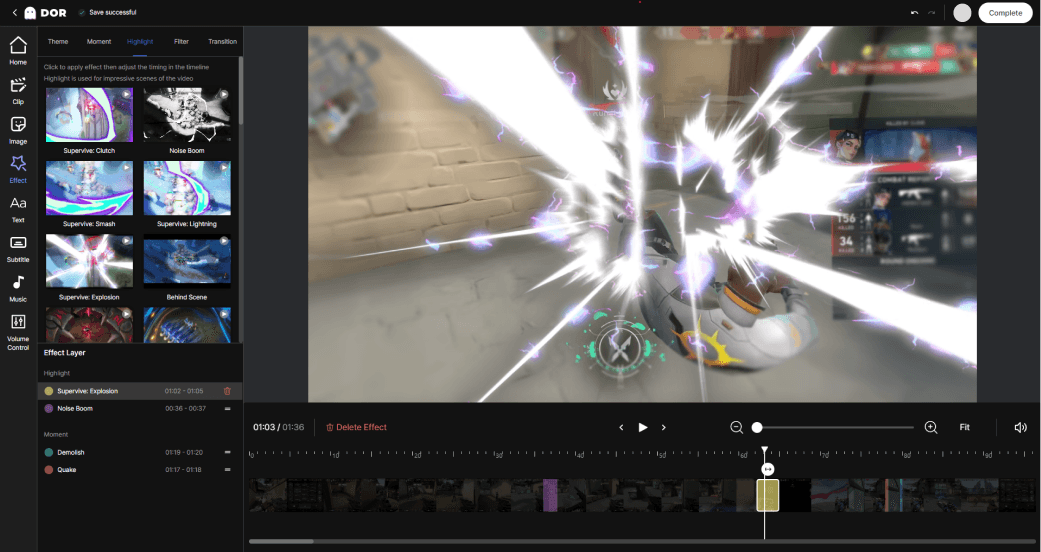
上記の過程を毎回手動で合わせるのは面倒です。DORエディターはYouTubeアップロードに合ったビットレートで書き出すよう設計されており、推奨値より低く出ることで生じる画質劣化が少ないです。ゲーム録画から編集、書き出しまで一つの流れでつながるので、設定をいちいち計算する必要がありません。
ヴァロラントやリーグ・オブ・レジェンドのハイライトのように動きの多いクリップも、DORからそのまま書き出したファイルを4Kでアップロードして処理を待つだけで、崩れのない鮮明な結果が得られます。
まとめ
YouTubeのゲーム動画の画質劣化は、たいてい2つで解決します。推奨値より余裕のあるビットレートでレンダリングして4Kでアップすること、そして処理が終わるまで待ってから画質を判断することです。この2つの習慣をつけるだけで、ぼやけて崩れていたクリップが鮮明に変わります。