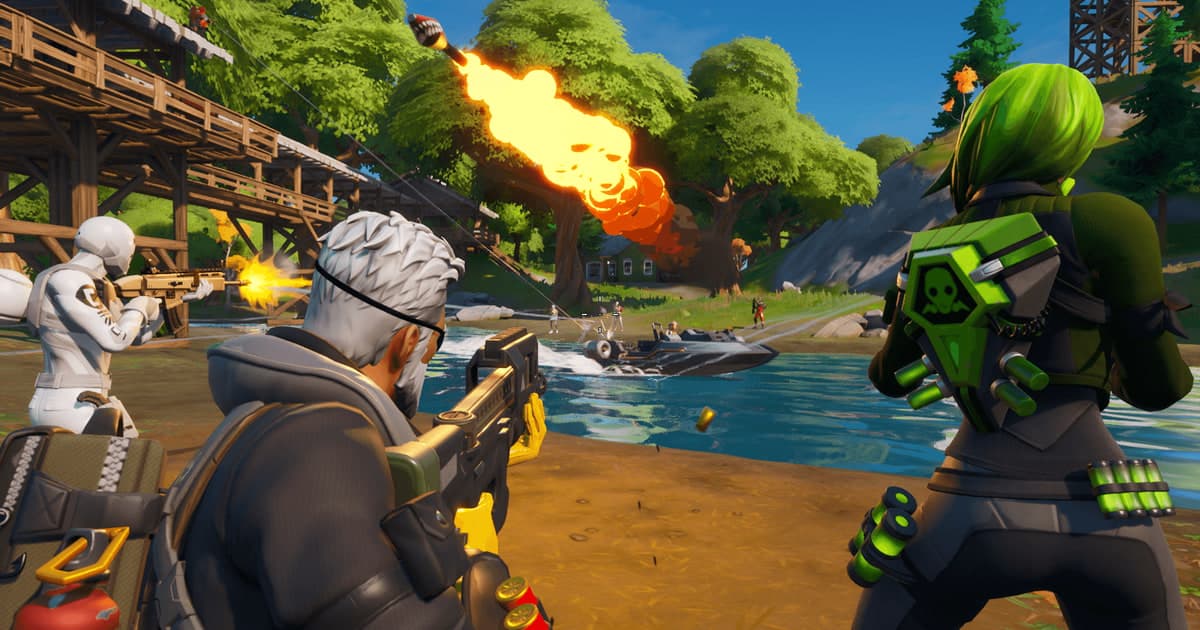
フォートナイトが重い、またはFPSが60やモニターのリフレッシュレート付近から伸びないとき、Epic公式ドキュメントが挙げる手段は3つです。V-Syncをオフにして最大フレームレートを無制限にすること、DirectX 12でスーパー解像度を使って描画するピクセル数を減らすこと、レンダリングモードをパフォーマンス(正式名称 Performance - Lower Graphical Fidelity、パフォーマンスモード)にすることです。どれについても「FPSが何%上がる」という一般的な数値は公式にはなく、Epicも結果はハードウェア次第で改善が小さい、またはない場合があると書いています(2026年10月6日確認時点、PC版が対象)。この記事ではWindows側の設定も加えて、公式ドキュメントの項目ごとにまとめました。メニュー名はアップデートで変わることがあるため、実際の画面を優先してください。録画中だけフレームが落ちる場合は、先にゲーム録画中のFPS低下の直し方をご覧ください。
自分のPCに合う出発点の選び方
FPSが60やモニターのリフレッシュレート付近でぴたりと止まっているなら、処理能力不足ではなく上限に当たっている可能性があるため、まずV-Syncと最大フレームレートを確認します。古いデスクトップPCやノートPCのように全体的に重い環境では、Epicが低フレームレートのプレイヤーを助けるために用意したパフォーマンスモードが最初に試す価値のある選択肢です。比較的新しいグラフィックスカードなら、レンダリングモードをDirectX 12のままスーパー解像度のオプションを調整する道もあります。どちらの場合も、何が効いたのか見分けられるよう一度に変更するのは1つだけにしてください。録画も気になる場合は低スペックPCでゲームを録画する方法も参考になります。
Epic公式ドキュメントの項目を一つずつ設定する
- 1基本の確認を先に済ませる — EpicのTroubleshooting low frame rate (FPS) in Fortnite文書は、システム要件の確認、ゲームファイルの確認、パフォーマンスモード、PCの冷却、グラフィックドライバーの更新、バックグラウンドプログラムの無効化、Windowsの電源モード、NVIDIAコントロールパネルの順に案内しています。ゲームファイルの確認は、Epic Games LauncherのライブラリでFortniteの横の三点(または右クリック)から Manage > Verify を選びます。数時間遊んでから不調になる場合は過熱のサインの可能性があるため、ファンや通気口のほこりを確認してください。ドライバーはNVIDIA、AMD、Intelの各メーカーページから最新にします。この手順より後の並びは、この記事が決めた順番です。
- 2V-Syncをオフにして最大フレームレートを外す — ロビーでプロフィールアイコン > 設定(歯車)を開き、ディスプレイセクションでV-Syncをオフにし、最大フレームレート(フレームレート制限)を選びます。無制限を選ぶと上限が外れるので、適用してから戻ります。V-SyncはFPSをモニターのリフレッシュレートに合わせて制限するため、オンのままではそれ以上伸びません。ロビーのFPSはウィンドウモードとレンダリングモードにより60か120に制限されるので、マッチの中で確認してください。ゲーム内の最大設定値は360 FPSで、手動で変えたあとにカクつきやFPS低下が出たら元の値に戻すようEpicは案内しています。上限解除が入力遅延や画面のズレに与える影響の公式数値はありません。
- 3DirectX 12でスーパー解像度と3D解像度を調整する — レンダリングモードをDirectX 12にして(必要なら再起動)、映像タブでアンチエイリアス&スーパー解像度までスクロールしてオプションを選びます。ハードウェアと設定により、TSR、NVIDIA DLSS、Intel XeSS、FXAA、SMAA、TAAが表示され、AMD FSRはゲーム内オプションにありません。DLSSにはNVIDIA製GPU、最新のWindows、最新のGeForce Game Readyドライバー、最新のFortniteが必要です。選んだ方式に品質モードがある場合は3D解像度に影響するため、あわせて調整してください。2022年12月の公式ニュース時点では、Temporal Super Resolutionは推奨(Recommended、初期設定)、パフォーマンス(Performance)、バランス(Balanced)、クオリティ(Quality)、ネイティブ(Native)、カスタム(Custom)で、Performanceは低い解像度で描画して画質よりフレームレートを優先します。パフォーマンスモードと併用できるかは公式文書にないため、どちらか一方の道を選んで比べてください。
- 4レンダリングモードをパフォーマンスにする — Fortniteを起動し、プレイヤーアイコン > 設定(歯車アイコン) > 映像タブ(モニター型アイコン) > ディスプレイセクションで、レンダリングモードの矢印からパフォーマンス(正式名称 Performance - Lower Graphical Fidelity)を選んで適用し、Fortniteを再起動します。元に戻したいときは、同じメニューで別の項目を選び直します。Epicは古いPCなら、SSDから起動するかRAM 6GB以上にするとカクつきやヒッチが減る場合があり、専用GPUは必須ではないと案内しています。公式の例として、720pのスクワッドマッチで従来のlow設定と比べ、Intel i5-8265Uのノートは24fpsから61fps、AMD A10-5745Mのノートは18fpsから45fpsでした。ただしこれはノートPC2台の事例で、一般的な保証ではありません。DirectX 11の選択肢は恒久的に削除されています。
- 5高解像度テクスチャはディスクに余裕がないときだけ外す — パフォーマンスモードを使うなら、Epic Games Launcherのライブラリで Fortnite の横の三点 > オプションを開き、高解像度テクスチャのチェックを外して適用すると、インストールから取り除かれます。Epicのパフォーマンスモード文書は、15GB以上を節約でき、総インストール容量が減ってPCの動作に役立つ場合があると案内しています。ただし他の公式文書やお知らせには14GB、17GB、18GBなど異なる数値があるため、「約15GB以上」程度に受け止めてください。画質を保ちたいPCなら、この手順は飛ばして構いません。
- 6Windows設定を4か所確認する — Epicの Improve low FPS in Fortnite on PC 文書にある項目です。設定 > システム > ディスプレイ > グラフィックで、可能なら「ハードウェア アクセラレータによる GPU スケジューリング」をオンにし、アプリケーションのカスタム設定で参照から FortniteClient-Win64-Shipping.exe を追加して、オプション > 高パフォーマンスで保存します。設定 > Windows Update > 詳細オプション > 配信の最適化では「他のPCからのダウンロードを許可する」をオフにし、電源プランは高パフォーマンス(デバイスによっては最高パフォーマンス)にします。設定 > ゲームでは、ゲームモードをオン、Xbox Game Barをオフにするよう案内されています。変更後に再起動の表示が出たら従ってください。各項目のFPS改善幅の公式数値はありません。
項目ごとの役割と調整の向き
| 項目と場所 | 何をするか | 調整の向きと根拠 |
|---|---|---|
| V-Sync、最大フレームレート(フレームレート制限) | V-SyncはFPSをモニターのリフレッシュレート(Hz)に合わせて制限します。最大フレームレートは上限を決めます。 | 上限を外すにはV-Syncをオフにして無制限を選びます。ゲーム内の最大設定値は360 FPSです。 |
| アンチエイリアス&スーパー解像度、3D解像度 | フレームごとに描画するピクセル数を減らして同じ出力解像度を作り、パフォーマンスをさらに高めます。DirectX 12のレンダリングモードで選びます。 | ハードウェアに応じてTSR、NVIDIA DLSS、Intel XeSSなどが表示されます。AMD FSRはゲーム内オプションにありません。Temporal Super ResolutionのPerformanceは画質よりフレームレートを優先します(2022年12月の公式ニュース時点)。 |
| Nanite 仮想ジオメトリ、グローバルイルミネーション、ハードウェアレイトレーシング | NaniteはDirectX 12でのみ使え、グローバルイルミネーションとハードウェアレイトレーシングはNaniteやLumenと連動する高度なレンダリング機能です。Naniteは品質プリセットのHigh・Epicで初期設定でオンになります。 | FPSへの影響の大きさは公式数値がないため、変更後に自分で比較してください。ハードウェアレイトレーシングは初期設定でオフで、NaniteとLumen High/Epicが必要です。 |
| レンダリングモード > パフォーマンス(正式名称 Performance - Lower Graphical Fidelity) | フレームレートが低いプレイヤーを助ける内蔵のモードです。適用後にFortniteの再起動が必要です。 | FPSが上がる場合があるとEpicが案内しています。場所はプレイヤーアイコン > 設定 > 映像タブ > ディスプレイセクションで、日本語の表示はゲーム画面と異なる場合があります。 |
| 高解像度テクスチャ(Epic Games Launcherのオプション) | パフォーマンスモードを使うとき、インストールから高解像度テクスチャを取り除いて容量を減らします。 | Epicのパフォーマンスモード文書は15GB以上の節約と案内しますが、他の公式文書では数値が異なるため、正確な容量は断定しません。 |
| Windows設定(GPUスケジューリング、アプリ別の高パフォーマンス、配信の最適化、電源プラン、ゲームモード) | Epicが案内するWindows側の確認項目です。 | Epicの Improve low FPS in Fortnite on PC 文書に基づきます。改善幅の数値はなく、再起動を求められたらPCを再起動します。 |
| NVIDIAコントロールパネル(NVIDIA製グラフィックスカードのみ) | Epicのトラブルシューティング文書が挙げるドライバー側の項目です。 | Low Latency Mode Ultra、Power Management mode Prefer maximum performance、Shader Cache Onなどです。文書にFPS効果の数値はありません。 |
変更前後のチェックリスト
- 変更する前に、現在の値(レンダリングモード、フレームレート制限、3D解像度)をメモするか画面を撮っておきます。
- 一度に1つだけ変更し、ロビーではなくマッチ内の似た場面でFPSを比べます。
- パフォーマンスモードやハードウェアレイトレーシングを変えたあとは、Fortniteを再起動したか確認します。
- 手動で変えたあとにカクつきやFPS低下が出たら、元の値に戻します。
- 数時間遊んだあとに重くなるなら、ファンや通気口のほこり、過熱を先に点検します。
- この記事のメニュー名が画面と違う場合は、ゲーム内の説明とEpic文書の最新の表記に従います。
設定を変えたあとに録画で確かめる
フォートナイトは、DORが対応ゲームとして自動で検出し、マッチ全体をmp4で自動録画して、キルとデスの場面は自動ハイライトクリップとしても切り出すタイトルです。設定を変えたあとに同じ場面を見返したいときは、アプリのライブラリに残るマッチ全体の録画とキル・デスのクリップを再生すれば確認できます。NVIDIA製グラフィックスカードではNVENCのハードウェアエンコードが初期設定で、ゲーム音とマイクの音声を同時に録音します。録画がFPSにどれだけ影響するかの公式数値はなくPCごとに異なるので、同じ場面で録画オンとオフを自分で比べてください。DORがFPSを上げるわけではありません。録画の手順そのものはフォートナイトのクリップを録画する方法で続けて確認できます。
公式の出典と確認した範囲
2026年10月6日に確認したEpic Gamesの公式ドキュメントです。How do I enable performance mode in Fortnite?、Improve low FPS in Fortnite on PC、How to enable Anti-Aliasing or Super Resolution in Fortnite on PC?。このほか、Troubleshooting low frame rate (FPS) in Fortnite、How do I adjust my FPS in Fortnite if it is locked or capped?、fortnite.comのパフォーマンスモード紹介記事、2022年12月4日のUnreal Engine 5.1のお知らせも参照しました。このお知らせのオプション説明は2022年12月時点のもので、現在のゲーム内メニューと異なる場合があり、実際のゲーム画面を開いて照らし合わせることはできていません。メニュー名は英語の公式表記(Performance - Lower Graphical Fidelity など)を併記しています。日本語表示の実際の名称はゲーム画面で確認してください。