Fraps の代わりに使うソフトは、録画が必要か、ゲーム画面上のFPS表示が必要かで変わり、公式資料の範囲では録画は OBS・NVIDIA アプリ・Xbox Game Bar・AMD Software のすべてで、FPS表示は NVIDIA アプリと AMD Software で確認できます。2026年9月30日確認時点で、Fraps 公式サイトは最新リリースを 3.5.99(2013年2月26日)と記載し、ダウンロードページには Windows XP・2003・Vista・7 までしか載っておらず、Windows 10/11 で動くかどうかは公式の根拠がないため、この記事では断定しません。ここでは録画とFPS表示の2点だけを扱い、NVIDIA 側の代替一覧はShadowPlay の代替ソフトで別にまとめています。
結論:必要な機能で選び方が変わります
どちらが優れているかを決めるより、条件ごとに選ぶほうが正確です。録画とFPS表示を1つのソフトで済ませたい場合は、NVIDIA のグラフィックスカードなら NVIDIA アプリ、AMD Radeon なら AMD Software から確認してみてください。シーン構成や音声を細かく調整したいなら OBS Studio が候補で、OBS 自体の代替を探している場合はOBS の代替ソフトが参考になります。ショートカット1つで手軽に録画したいなら Windows 標準の Xbox Game Bar を確認でき、Fraps を使い続けるなら、まず公式ページの対応OSの記載を読み、自分のPCで短くテストしてみるのが安全です。
ツール別の公式記載の比較表(2026年9月30日確認時点)
| ツール | 公式ページで確認できた内容 | 確認できなかった点・注意点 |
|---|---|---|
| Fraps | 最新リリースは 3.5.99(2013年2月26日)。DirectX・OpenGL のゲーム向けで、画面の隅へのFPS表示、2点間のフレームレート測定、動画録画、スクリーンショットに対応します。動画録画のホットキーの初期値は F9 です。登録版は $37 と記載され、録画時間は無制限、動画に透かしなし、アップデート無料と案内されています。ダウンロードページの対応OSは Windows XP・2003・Vista・7 です。 | Windows 10/11 の記載はありません。無料版の具体的な制限値は公式サイトで確認できませんでした。公式FAQは、動画ファイルが大きくなること、録画中はゲームに目立つ影響が出ることがあると案内しています。 |
| OBS Studio | 無料のオープンソースで、動画録画とライブ配信向けです。現在のバージョンは 32.2.2 で、Windows 10・11 に対応し、GPU は DirectX 10.1 対応が必要です。クイックスタートには Game Capture(Windows のみ)、既定でデスクトップ音声とマイクを取り込むこと、自動構成ウィザードが載っています。 | 対応システムでも録画できることは保証されず、CPU の要件はエンコーダー・解像度・フレームレート・シーンの複雑さで大きく変わると案内されています。統計ドックはありますが、表示項目は公式資料では確認できませんでした。 |
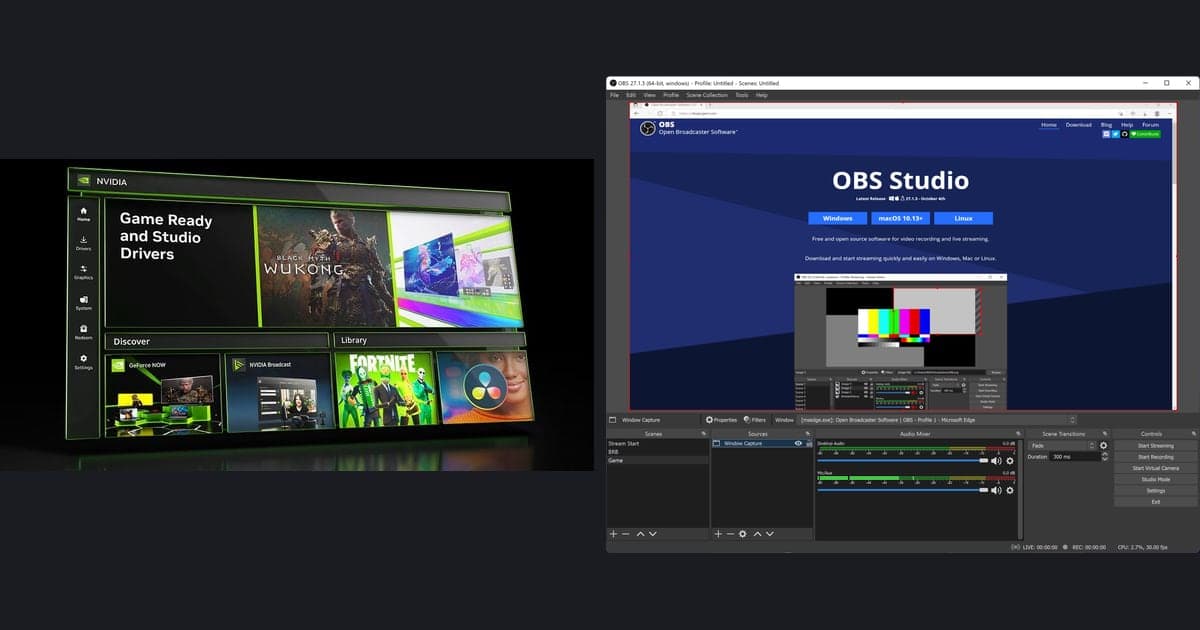
| NVIDIA アプリ | オーバーレイにリアルタイムのFPSとパフォーマンス統計を表示でき、GPU・CPU 使用率や FPS 1% Low などの表示項目を選べます。ShadowPlay の録画、DVR 方式の Instant Replay、スクリーンショットに対応し、手動録画は最大 8K HDR 30fps または 4K HDR 120fps と記載されています。 | ホットキーは2024年の正式リリース時の告知(オーバーレイ Alt+Z、録画 Alt+F9)に基づくため、現在のオーバーレイで確認が必要です。対応 GPU の世代や動作要件は確認できませんでした。 |
| Xbox Game Bar | Windowsキー+G で開き、Windowsキー+Alt+R で録画の開始・停止、録画中は Windowsキー+Alt+M でマイクのオン・オフを切り替えます。録画は「ビデオ」フォルダー内の Captures フォルダーに MP4 で保存され、ファイル名にはゲームまたはアプリ名と日時が入ります。 | FPS表示機能、録画時間の制限、画質オプションは、承認済みの公式情報源で確認できなかったため記載していません。 |
| AMD Software: Adrenalin Edition | Record 機能が組み込まれており、フルインストールで使えます。フレームレート・フレームタイム・GPU/CPU 使用率をオーバーレイで表示したりファイルに記録したりでき、オーバーレイ切り替えの既定ホットキーは Ctrl+Shift+O です。録画プロファイルは Low・Medium・High・Custom、エンコードは AV1・HEVC・AVC から選び、Instant Replay とマイクの別トラックの設定があります。 | AMD Radeon グラフィックスが対象です。資料は2024年11月の更新で Adrenalin 23.9.1 基準の説明のため、現在の画面と異なる場合があり、一部の解像度や 60fps は GPU によって使えません。 |
| DOR | 無料の Windows デスクトップアプリです。対応ゲームを自動検出してフルマッチを mp4 で録画し、NVIDIA グラフィックスカードでは NVENC ハードウェアエンコードが既定で、ゲーム音とマイクを同時に録音してアプリ内のライブラリに保存します。 | FPSカウンター用ではありません。キルなどのハイライト自動クリップは一部の対応ゲームだけで、対応リストにないゲームは録画できません。 |
選ぶ前のチェックリスト
- 録画が必要なのか、画面上のFPS表示だけでよいのかを先に決めました。
- グラフィックスカードが NVIDIA か AMD Radeon かを確認し、そのメーカーのツールを候補に入れました。
- 候補ツールの公式ページに、自分の Windows のバージョンが載っているか確認しました。
- 1〜2分のテスト録画で、ゲーム音とマイクの両方が入っているか聞いて確かめました。
- 保存先とファイル形式が、自分の編集・共有の方法に合うか確認しました。
- 同じ場面で、録画をオンにしたときとオフのときのフレームレートを比べました。
Fraps から乗り換えるときに引き継ぐものと決め直すもの
- 1使っていた Fraps の値を書き留める — Fraps の設定ファイルを別のツールへ移せるという公式の根拠はないため、値を書き写す方法で考えます。動画録画のホットキー(初期値 F9)、フレームレート、Half-size か Full-size か、Record Sound を使っていたか、録画の保存先フォルダーをメモしておくと、新しいツールで同じ項目を探す目安になります。
- 2録画の開始・停止ホットキーを決め直す — F9 は Fraps 側の値なので、ほかのツールではそれぞれの値を使います。OBS は設定のホットキー項目で自分で割り当て、Xbox Game Bar は Windowsキー+Alt+R、NVIDIA アプリは正式リリースの告知では Alt+F9 で、オーバーレイで確認できます。ゲーム側のキーと重ならないかも見ておきましょう。
- 3フレームレートと音声を合わせる — Fraps で使っていたフレームレートを、新しいツールの録画設定でも同じ値にしてみます。OBS は初回起動時に自動構成ウィザードが基本設定を作り、ツールメニューから再実行でき、AMD Software は録画プロファイルで Low・Medium・High・Custom を選びます。音声は Fraps の Record Sound にあたる項目で、ゲーム音とマイクの両方が入るか確認します。
- 4保存先とファイル形式を確認する — Fraps は録画の保存フォルダーを変更でき、Xbox Game Bar は「ビデオ」フォルダー内の Captures に MP4 で保存し、AMD Software の既定の保存先は Videos 内の Radeon ReLive です。OBS は設定の出力画面で録画関連の項目を確認します。最初の録画のあと、ファイルがどこにどの形式でできたかを実際に開いて確かめてください。
- 5FPS表示の位置と録画への映り込みを確認する — Fraps は画面の四隅のいずれかにFPSを表示します。NVIDIA アプリはオーバーレイで表示項目を選び、AMD Software はオーバーレイの位置を Top Left・Top Right(既定)・Bottom Left・Bottom Right・Custom から選べるほか、録画映像にオーバーレイを入れるかも設定できます。短く録画して、FPSの数字が映像に入っているか確認しましょう。
設定せずに自動で録画したいとき
ホットキーやプロファイルを自分で決めるより、ゲームを起動するだけで録画されるほうがよい場合は、DOR が3つ目の選択肢になります。DOR は無料の Windows デスクトップアプリで、対応ゲームを自動検出してフルマッチを mp4 で保存し、NVIDIA グラフィックスカードではエンコードを GPU の NVENC ハードウェアエンコードが担うのが既定です。ゲーム音とマイクを一緒に録音でき、アプリのライブラリで区間をカットしたり、インストール不要の DOR スタジオで整えて共有したりできます。ただし DOR はFPSカウンター用ではないため、FPS表示が必要なら上のツールを併用することになり、キルなどのハイライト自動クリップはリーグ・オブ・レジェンド、VALORANT、PUBG、FC Online、フォートナイト、カウンターストライク、オーバーウォッチの7ゲームだけで、ほかの対応ゲームはフルマッチ録画のみです。録画の基本は無料でゲームプレイを録画する方法、録画ソフトの選び方は軽量なゲーム録画ソフトの選び方で続きを確認できます。
公式の情報源と確認方法
この記事の値はすべて2026年9月30日確認時点のもので、バージョン・価格・ホットキーは変わることがあります。Fraps はFraps ダウンロードページの対応OSの記載とホーム・FAQ・購入ページ、OBS はOBS Studio 公式サイトとシステム要件の資料、NVIDIA アプリはNVIDIA アプリの公式紹介ページと2024年の正式リリース告知を基にしています。Xbox Game Bar は Microsoft サポートのスクリーンリーダー向け録画案内、AMD Software は AMD サポート資料のパフォーマンス指標と録画の項目(2024年11月更新)を参考にしたので、製品名で検索して現在の画面と照らし合わせてください。