結論から言うと、軽いゲーム録画ソフトの条件はブランドではなく2つの技術で分かれます。1つ目はエンコードをCPUではなくGPU専用チップ(NVIDIA NVENC、AMD、Intel QuickSync)で処理するハードウェアエンコード、2つ目はゲーム画面の上に重く割り込まず、後ろで静かに記録するバックグラウンドキャプチャです。この2つさえ満たせば、どんなソフトでもゲームのフレームにほとんど影響を与えず、逆に両方ともなければ、どんなに有名なソフトでも録画をオンにした瞬間にフレームが落ちます。
この記事では、まず軽い録画が何を意味するのかを定義し、実際に負荷を左右する条件を押さえたあと、よく使われる録画ソフトをリソース負荷の観点で比較します。最後に、低スペックPCでもフレームを守る設定と、その条件を標準で備えたおすすめツールまでステップごとに整理します。
軽い録画とは正確に何か
人々がよく言う「軽い録画ソフト」は、2つの意味を混ぜて使われています。1つはインストール容量が小さく、起動に負担がないこと、もう1つは録画中にゲームのフレームを削らないことです。ゲーマーにとって本当に重要なのは2つ目です。インストールファイルが数十MBでも数百MBでも、ゲームが途切れないことが核心だからです。だからこの記事で「軽い」という表現は、「録画をオンにしてもゲーム内フレームがほとんど落ちない」という意味で使います。
フレームが落ちる程度は、同じPCでもソフトと設定によって大きく分かれます。よくできた録画は1080p録画にCPUを一桁から十数パーセントしか使わない一方、間違った設定の録画は同じ画面を記録するのにCPUの半分近くを食ってしまいます。デュアルコア級のノートパソコンなら、この差が「滑らかなプレイ」と「スライドショー」の差になります。
負荷を左右する1つ目の条件、ハードウェアエンコード
録画は画面をキャプチャしたあと、その映像を圧縮(エンコード)してファイルに保存します。このエンコードが負荷の大部分を占めます。エンコードをどこで行うかによって軽さが決まります。
- ソフトウェアエンコード(x264): CPUで圧縮します。画質・圧縮率は優秀ですが、CPUコアを大きく占有するので、同じCPUでゲームまで動かすとフレームが落ちます。高スペックPCでなければ、ゲーム録画には負担が大きいです。
- ハードウェアエンコード(NVIDIA NVENC): GPU内の専用エンコードチップが圧縮を担います。ゲームのレンダリングに使うGPU演算とは別の専用回路なので、ゲーム性能をほとんど落とさず録画します。軽いゲーム録画の事実上の標準です。
- ハードウェアエンコード(AMD・Intel QuickSync): AMDグラフィックカードのエンコーダー、Intel内蔵グラフィックのQuickSyncも同じ原理でCPUの負担を減らしてくれます。NVIDIAカードがなくても軽い録画が可能です。
まとめると、軽い録画の1つ目の分かれ道は「エンコードをCPUからGPUに渡したか」です。最近のグラフィックカード(NVIDIAならGeForce GTX 600番台以降)ならほとんどがハードウェアエンコーダーを内蔵しているので、設定でエンコーダーをNVENCに変えるだけで、同じソフトがずっと軽くなります。
2つ目の条件、低負荷バックグラウンドキャプチャ
エンコードと同じくらい重要なのが、画面をどう取り込むかです。キャプチャ方式が重いと、エンコーダーが軽くてもフレームが揺れます。もう1つ重要なのが「常にオンにしておく負担」です。名場面は予告なく出るので、多くのゲーマーがゲーム中ずっと録画をオンにしておきますが、このときキャプチャが重いとプレイ時間全体が損をします。
バックグラウンドキャプチャは、ゲーム画面の上に重い処理を乗せず、後ろで静かにフレームを受け取って保存する方式です。よく実装されたバックグラウンドキャプチャは、ゲームが描く画面を効率的な経路で取り込んでエンコーダーに渡すので、オンにしていることを体感しにくいほど負荷が小さいです。軽い録画ソフトなら、「ハードウェアエンコード + 低負荷バックグラウンドキャプチャ」がともに噛み合っている必要があります。
全体録画より瞬間捕捉が軽い理由
もう1つあります。2〜3時間のプレイをまるごと録画すると、エンコードとディスク書き込みがその時間ずっと続きます。一方、主要な瞬間だけ短いクリップで残す方式は、後ろで短い区間だけ保存するので普段の負荷がより低く、ディスク容量も節約できます。毎回録画ボタンを押す必要がないので、プレイの流れも途切れません。軽さを突き詰めると、「全体録画」より「必要な瞬間だけ自動保存」が一段階さらに軽いです。
主要な録画ソフトのリソース負荷比較
よく使われる録画ソフトを負荷の観点で整理すると、次のようになります。絶対値はPCのスペックと設定によって変わるので、負荷の「傾向」として読むのが正確です。
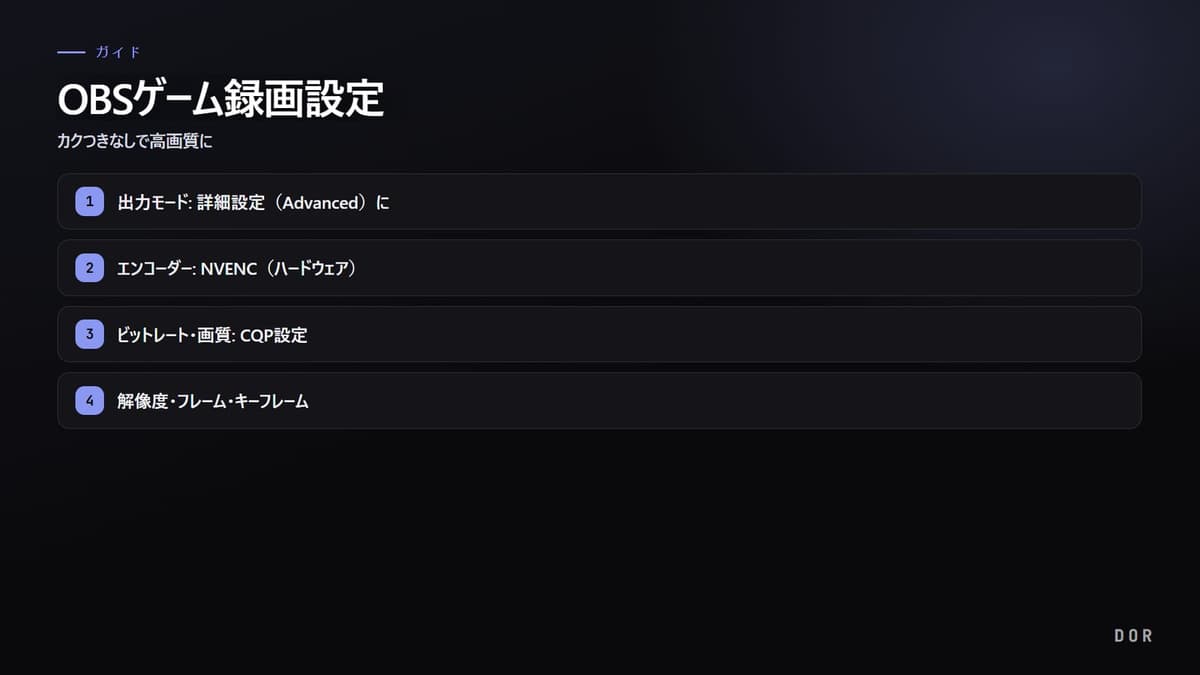
- OBS Studio: 無料のオープンソース。ソフトウェア(x264)で使うとCPU占有が高いですが、エンコーダーをNVENCに変えると負荷が大きく下がります。設定の自由度が最も高い代わりに、初期設定に手間がかかります。
- Bandicam: ゲーム録画特化。グラフィックAPIに直接フックしてキャプチャし、NVENCに対応するので、ハードウェアエンコードをオンにすると負荷が低めです。無料版はウォーターマークと時間制限があります。
- Xboxゲームバー: Windows 10・11に標準搭載。OSの一部なので追加インストールがなく、基本の負荷は低いですが、機能がシンプルで、ゲームによってはキャプチャがうまく認識されない場合があります。
- NVIDIAアプリ(旧GeForce Experience): GeForceユーザー向け。NVENCベースなので負荷が低く、インスタントリプレイ(Instant Replay)のような瞬間保存が強みです。ただしNVIDIAグラフィックカードが必要です。
- DOR: NVENCハードウェアエンコードを標準で使い、低負荷バックグラウンドキャプチャで動作します。ゲームの起動を自動検知して主要な瞬間だけをクリップで残すので普段の負荷が低く、無料でウォーターマークがありません。
表を一行で要約するとこうです。どんなソフトでも「ハードウェアエンコードをオンにしたか」が軽さの8割を左右します。OBSもNVENCで動かせば軽いですし、Bandicam・NVIDIAアプリ・DORのように最初からハードウェアエンコードを前提としたツールは、特別な設定なしでも負荷が低いです。そこに「必要な瞬間だけ自動保存」まで加わると、普段の負荷が一段階さらに下がります。
低スペックPCでフレームを守る設定
ソフトを変える前に、設定をいじるだけでも負荷を大きく減らせます。低スペックほど以下の順で点検してください。
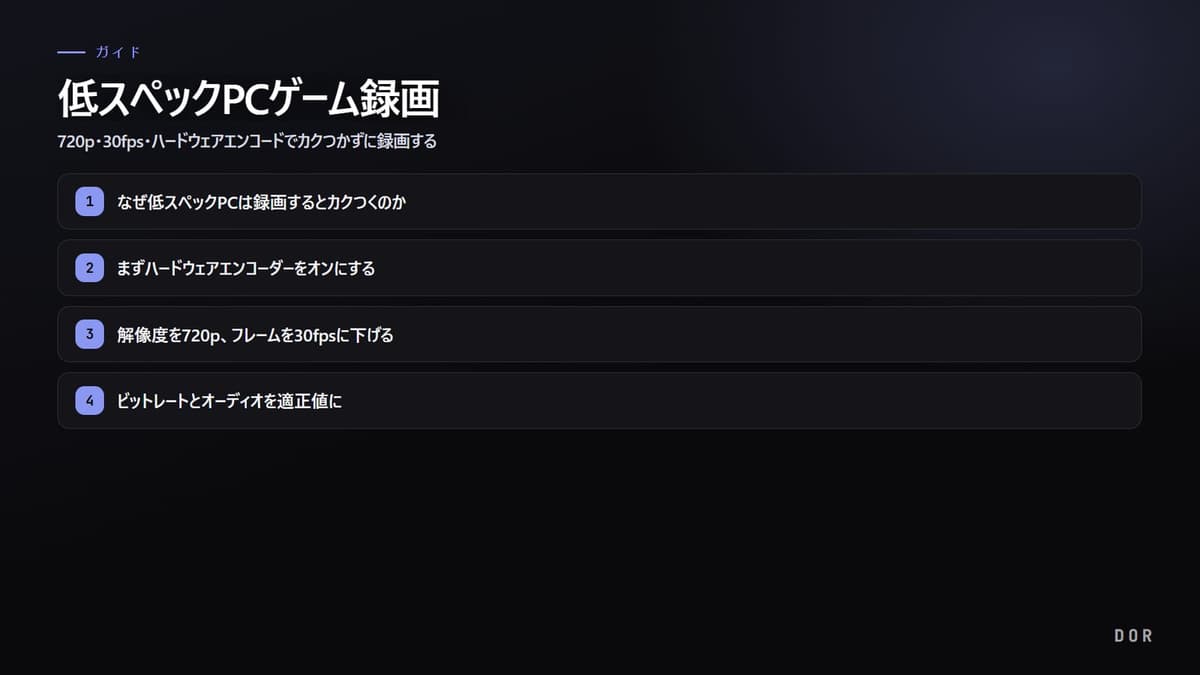
- エンコーダーをハードウェアに: 最初に、そして最も効果が大きいです。ソフトウェア(x264)からNVENCまたはハードウェアエンコーダーに変えてください。
- 解像度・フレームは必要な分だけ: 1440p・144fps録画は重いです。1080p 60fpsならほとんどのアップロードに十分で、負荷がずっと低いです。
- ビットレートは過度にしない: 画質に直結しますが、むやみに上げるとディスク書き込みと負荷が増えます。1080p基準の適度な値から始め、必要なときだけ上げてください。
- 全体録画より瞬間保存: 毎試合をまるごと録画するより、主要な瞬間だけを自動でクリップに残せば、普段の負荷と容量がともに減ります。
この4つを合わせるだけでも、「録画をオンにするとゲームが途切れる」という問題のほとんどが消えます。特に1つ目の項目、ハードウェアエンコードへの切り替えは、他の3つを合わせたよりも効果が大きいです。
DORが軽い録画に合わせられている理由
DORはNVENC標準 + 低負荷バックグラウンドキャプチャで、ゲームのフレームへの影響を最小化した軽い録画に焦点を当てたツールです。前で押さえた2つの条件、すなわちハードウェアエンコードとバックグラウンドキャプチャを、ユーザーが設定で探してオンにする必要なく、最初から標準値として適用します。エンコード負荷はGPU専用チップに渡り、キャプチャはゲームの上に重く割り込まないので、オンにしていることを体感しにくいです。
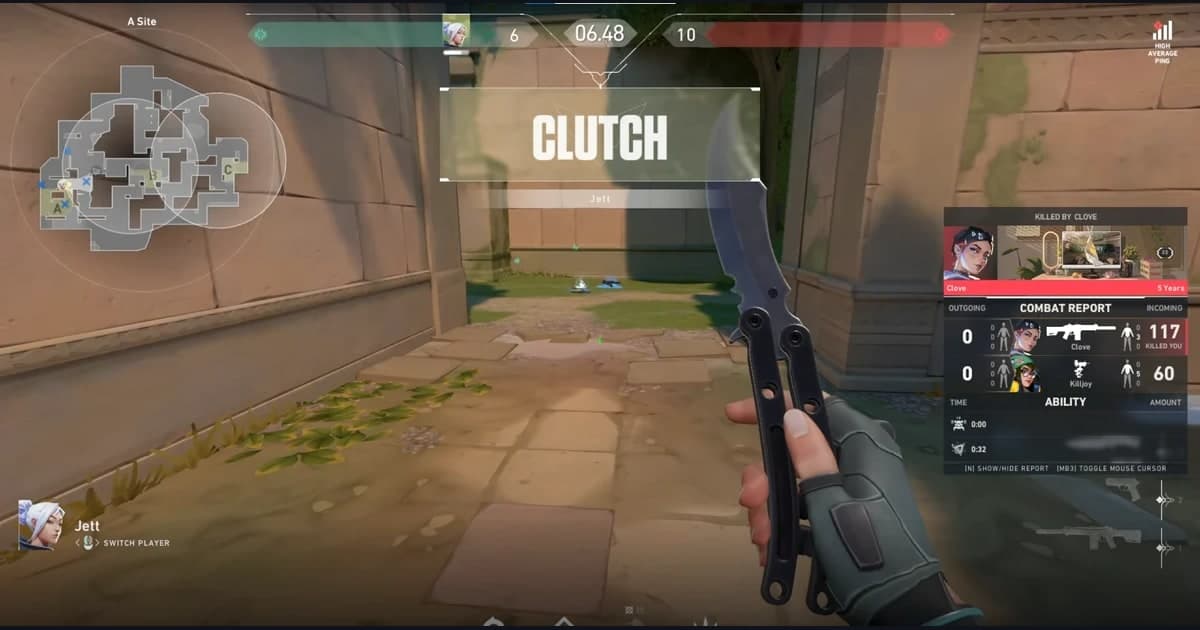
さらにDORはゲームの起動を自動で検知してバックグラウンドで待機し、ヴァロラントのエース、リーグ・オブ・レジェンドのペンタキル、PUBGのドン勝のような主要な瞬間だけを短いクリップに切り出して残します。2〜3時間をまるごとエンコードしないので普段の負荷が低く、毎回録画ボタンを押す必要がないのでプレイの流れも途切れません。無料でウォーターマークがないので、作られたクリップをそのままアップロードすることもできます。

どんなゲームでも同じ原理が適用される
軽い録画の原理はゲームを選びません。モーションが激しいヴァロラントの交戦でも、画面が速く回るPUBGの車両疾走でも、集団戦が大きく起こるリーグ・オブ・レジェンドの終盤でも、ハードウェアエンコードとバックグラウンドキャプチャが支えてくれれば、録画によるフレームの損失が小さいです。自分がよくやるゲームのページで自動クリップの例と推奨設定を確認してから始めればよいです。
まとめると、軽いゲーム録画ソフトを選ぶ基準はシンプルです。ハードウェアエンコードを使うか、バックグラウンドキャプチャでゲームに割り込まないか、そして必要な瞬間だけを効率的に残すか。この3つを標準で備えたツールを選べば、スペックが高くないPCでもフレームを守りながら名場面を漏らさず集められます。