キル場面やキャリーした集団戦をクリップに残したのに、いざ編集ソフトをインストールしようとすると容量が数ギガで、インストールだけで数分かかり、苦労して書き出したら画面の隅にウォーターマークが入っている、という場合が多いです。ゲームクリップ編集で本当に重要なのは3つに絞られます。①インストールの負担が少ないこと、②成果物にウォーターマークが残らないこと、③カットと字幕をすばやく終わらせられること。この3つさえ満たせば、映画のようなカラーグレーディング機能がなくても、ゲームハイライトを仕上げるには十分です。この記事では2026年基準で実際に使える無料編集ソフトをインストール型とブラウザ型に分けて比較し、ゲームクリップに合った編集の流れまでまとめます。
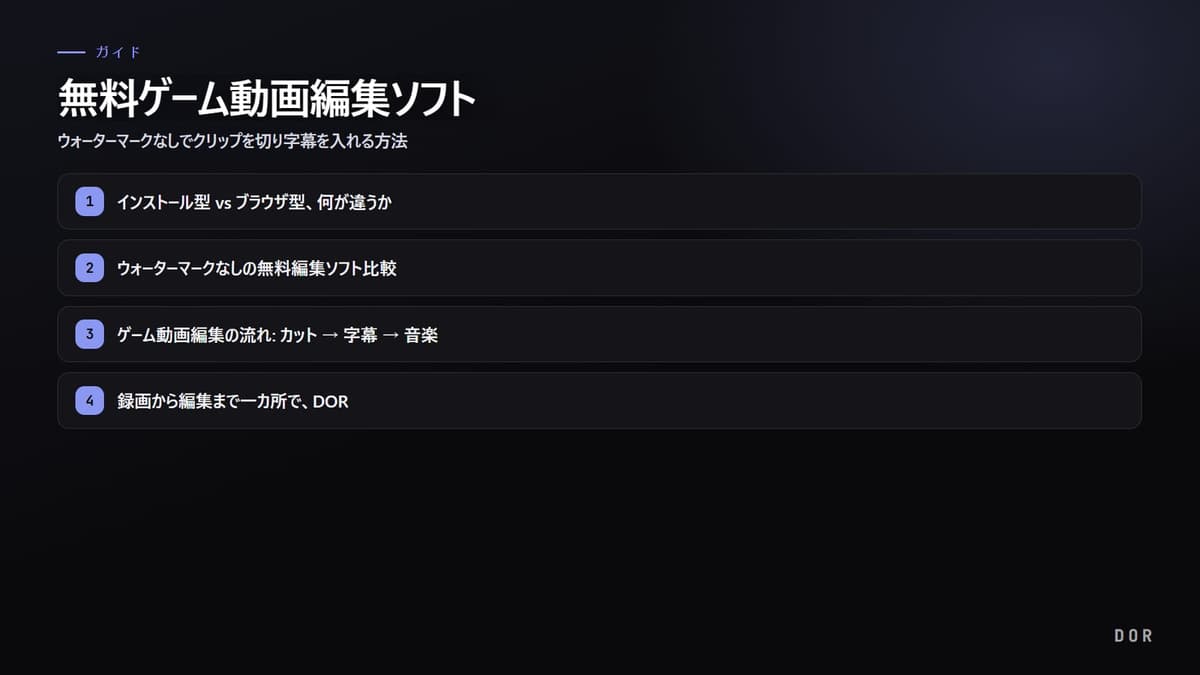
インストール型 vs ブラウザ型、何が違うか
無料編集ソフトは大きく、PCにインストールして使うインストール型と、Webブラウザでそのまま開くブラウザ型に分かれます。インストール型は自分のPCリソースを直接使うため、長い動画や高解像度の作業に安定しており、カラーグレーディング・トランジションのような深い機能を扱えます。代わりに容量が大きく、最初に習得するのに時間がかかります。ブラウザ型はインストールなしでアクセスするだけですぐ編集を始められるので、30秒〜1分のゲームクリップを切って字幕だけ載せる軽い作業によく合います。
ゲームクリップはほとんど短く、一場面をすばやく仕上げて共有する流れが多いです。だから重くて機能の多いインストール型より、録画したクリップをそのまま開いてカット・字幕だけ終わらせるブラウザ型の方が合う場合が多いです。逆に複数のクリップをつないで長いハイライト動画を作ったり、細かい色味調整までしたいならインストール型が有利です。自分の作業がどちら寄りかをまず決めると、選択が楽になります。
ウォーターマークなしの無料編集ソフト比較
以下は2026年基準でウォーターマークなしで無料で使える代表的なソフトです。各ソフトのプラットフォーム、ウォーターマークの有無、難易度、特徴をまとめました。ただし無料でも一部の有料専用エフェクトやプレミアムストック素材を使うと書き出しがブロックされたり表示が付くことがあるので、自分のクリップと無料素材だけを使うのが安全です。
- DaVinci Resolve、インストール型(Windows・Mac・Linux) / ウォーターマークなし(スタジオ専用エフェクト使用時のみ表示) / 難易度高 / 無料なのにプロ級のカラーグレーディングと編集が可能、最大4K・60fps出力。機能をきちんと使うには学習が必要です。
- Shotcut、インストール型(Windows・Mac・Linux) / ウォーターマークなし / 難易度中 / オープンソースなので完全無料、さまざまなフォーマットを追加コーデックなしでそのまま読み込み、すっきり書き出します。
- Kdenlive、インストール型(Windows・Mac・Linux) / ウォーターマークなし / 難易度中 / オープンソースの中では機能が深い方で、マルチトラック・字幕・トランジションを無料で提供します。
- Clipchamp、ブラウザ型(Web・Windowsアプリ) / ウォーターマークなし / 難易度低 / 無料で1080pをウォーターマークなしで書き出し可能、ただしプレミアムストック素材を入れるとアップグレードを求められます。
- CapCut、インストール型・モバイル・Web / ウォーターマークなし(自動挿入はオフにできる) / 難易度低 / 自動字幕・テンプレートが強くショート動画制作が速いですが、一部機能が有料に変わりつつあるので無料範囲を確認する必要があります。
- Canva、ブラウザ型(Web) / ウォーターマークなし(自分でアップしたメディア・無料素材基準) / 難易度低 / ドラッグ一回で字幕・テキストを載せやすく、軽い編集に適しています。
ゲーム動画編集の流れ: カット → 字幕 → 音楽
ソフトが何であれ、ゲームクリップ編集の骨格は似ています。どのツールを使っても、この3ステップさえたどれば見栄えの良いハイライトができます。最初から多くの機能を欲張るより、カット・字幕・音楽の順で、一度に一つずつ終わらせる方が速いです。
ステップ1: カットで余分を切る
まずクリップをタイムラインに乗せ、核心場面の前後の不要な部分を切り落とします。ゲーム動画は決定的な瞬間の直前2〜3秒から始め、締めくくり直後までだけ残すと緊張感が生きます。1つのクリップ内に良い場面が複数あるなら、その間の間延びした区間を切ってつなぎ、流れを圧縮します。カットをきれいにするだけで動画の半分は完成したようなものです。
ステップ2: 字幕で文脈を加える
次は状況を説明する短い字幕です。「1対3のクラッチ」「アルティメット命中」のような一行があれば、見る人が場面をすぐ理解できます。画面の読みやすさのために文字にアウトラインや暗い背景を入れ、ゲームUIや敵と重ならない位置に置きます。字幕は長く書く必要はなく、要点だけ短く入れる方が没入を損ないにくいです。
ステップ3: 音楽で雰囲気を合わせる
最後に背景音楽を入れて雰囲気を決めます。緊張した集団戦にはビートの速い曲、落ち着いたプレイには軽い曲が合います。ただし、ゲーム音(銃声・スキル音・ピン)が埋もれないよう、背景音楽の音量は低めに設定するのが良いです。著作権の問題を避けるには、編集ソフトが提供する無料音源や著作権フリーの音楽を使えばOKです。
録画から編集まで一カ所で、DOR
ここまで見ると一つの面倒さが見えてきます。録画は録画ソフトでやり、編集は別に編集ソフトをインストールしてファイルを移してこなければならない点です。クリップ一つ仕上げるために重い編集ツールをインストールし、ファイルを探して読み込み、書き出した後また共有する過程は、思ったより手間がかかります。
DORはこの流れを一つにまとめます。DORでゲーム画面を録画したクリップを、別途インストールなしでブラウザでそのまま開いて切り、字幕・音楽を入れて無料で書き出せます。つまり録画から編集、共有まで一カ所で完結するため、ファイルを移したり新しいソフトをインストールしたりする必要がありません。ゲームクリップのように短くすばやく仕上げてアップする作業には、録画と無料エディターがくっついているこの構造が時間を大きく節約してくれます。

どのソフトを選べばいいか
まとめると、選択基準は作業の重さです。複数のクリップをつないで長いハイライトを作り、カラーグレーディングまで深くやりたいなら、DaVinci ResolveやKdenliveのようなインストール型が合います。逆に短いゲームクリップをすばやく切って字幕だけ載せてアップするのが目的なら、インストールなしですぐ開くブラウザ型がはるかに効率的です。特にDORで録画したクリップなら、別途移すことなくその場で編集して無料で書き出すのが一番速い道です。