結論から言うと、ゲームの動く画像(GIF)は、短いゲームクリップから好きな区間を切り出してGIFに変換して作ります。長い映像を丸ごと投稿する代わりに、3〜5秒の名場面だけを抜き出して繰り返し再生されるネタ画像に変えるわけです。Discordのチャット、コミュニティの投稿、ネタ画像のように、クリックなしですぐに動く画像が必要な場所に使うのに向いています。
この記事では、GIFと短いmp4の違いから、クリップを確保して区間を切り出し、フレームと容量を最適化して仕上げるまでの全体の流れをステップごとに整理します。どんなツールを使っても原理は同じなので、順序だけ覚えておけば大丈夫です。
ゲームの動く画像(GIF)とは
動く画像とは文字どおり動くネタ画像のことで、実質的にGIFファイルを指します。GIFは複数枚の画像を短い間隔でつないで再生するアニメーション形式です。音は入らず、ほとんどのチャットやコミュニティで別途の再生ボタンなしに自動で繰り返し再生されるのが特徴です。そのため、一つの場面をずっと見せたいときにうまくマッチします。
GIFと短いmp4、何が違うのか
同じ場面でも、GIFにするか短いmp4で残すかは目的によって変わります。核心的な違いを短くまとめるとこうなります。
- 容量: 同じ長さならGIFはmp4よりずっと重くなります。色が派手だったり動きが多いほど、GIFの容量は急激に大きくなります。
- 画質: mp4のほうが色の表現と鮮明さで有利です。GIFは色を256色に減らして保存するため、グラデーションが潰れることがあります。
- 自動再生・互換性: GIFはほぼすべてのチャット欄でクリックなしに繰り返し再生されます。mp4は音を入れられますが、再生ボタンを押さないといけない場合が多いです。
ゲームGIFを作る3ステップ
1. 名場面クリップの確保
GIFの材料は結局のところ短いクリップです。まずGIFにする場面が収められた映像ファイルを確保する必要があります。ゲーム内のリプレイ、コンソール・PCの録画機能、別途の録画ソフトで残したクリップ、いずれも材料になります。GIFは数秒の短い形式なので、30秒や1分と長く録画された元動画から必要な瞬間だけを抜き出して使う方法が便利です。
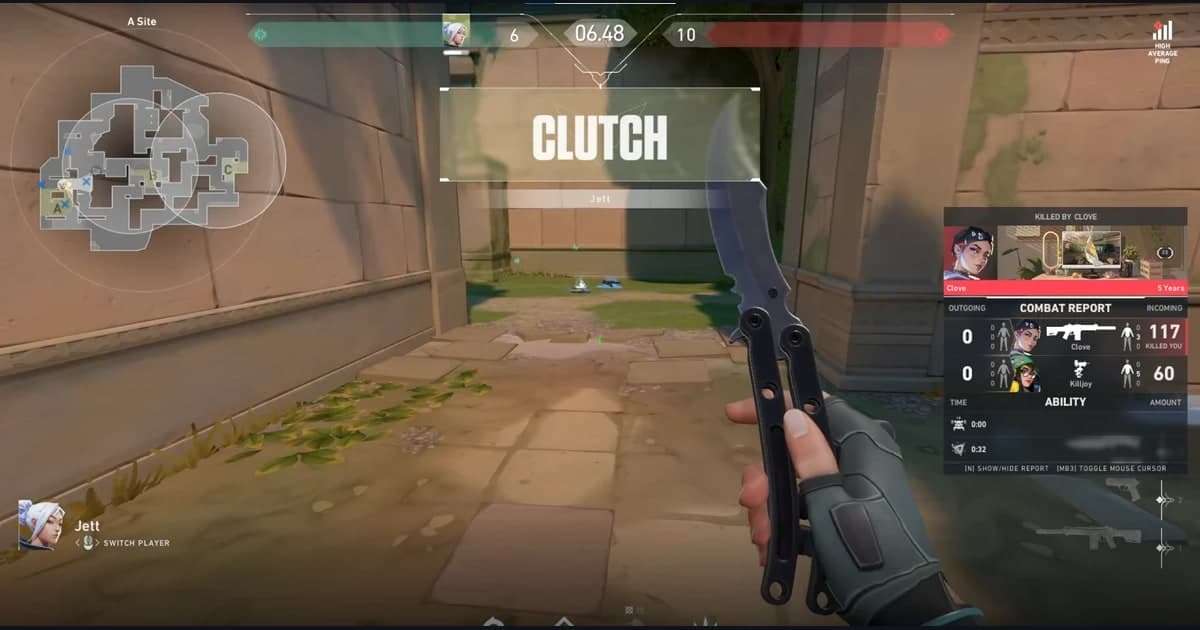
特にヴァロラントのエースの瞬間や、リーグ・オブ・レジェンドの集団戦の逆転、オーバーウォッチのアルティメットのコンボのように、繰り返し見たい場面がGIFにうまく合います。ゲーム別のクリップ活用法は各ゲームガイドでより詳しく扱っています: ヴァロラント、リーグ・オブ・レジェンド、オーバーウォッチ。
2. 区間のカット
元のクリップから、GIFにする区間の始まりと終わりを決めて切り出します。良い動く画像の核心は長さです。2〜6秒が最も無難で、3秒前後なら繰り返し再生されても飽きず、容量も軽くなります。前後の不要なロードや待機画面は思い切って切り捨て、インパクトが来る瞬間にぴったり合わせて開始点を取りましょう。
3. GIF変換・最適化
切り出した区間をGIFに変換しながら、フレーム数と容量を調整します。フレーム(FPS)は15〜24の間が適切です。FPSが高いほど滑らかですが容量が大きく増え、下げると軽くなる代わりに動きがカクカクと途切れます。解像度も元のままより720p以下に下げると容量が大きく節約できます。
- 長さを削る: 1秒削るだけでも容量が目に見えて下がります。本当に必要な区間だけを残しましょう。
- FPSを下げる: 24から15に下げるだけでもファイルが軽くなります。動きが速い場面でなければ15で十分です。
- 解像度・色の最適化: サイズを小さくしてカラーパレットを圧縮すると、Discordやコミュニティのアップロード制限に引っかかりません。
DORでクリップを切り出し、GIF変換ツールで変換する
上の3ステップで最も手間がかかる部分は名場面クリップの確保です。長いプレイ映像を最初から最後まで見返して場面を探すのは時間がかかります。DORはゲームをしている間に、キル・デス・アルティメットのような名場面を自動で検知してクリップとして残します。ゲームが終わると、すでに細かく分けられたクリップ一覧が用意されているので、GIFにする場面をすぐに選べます。
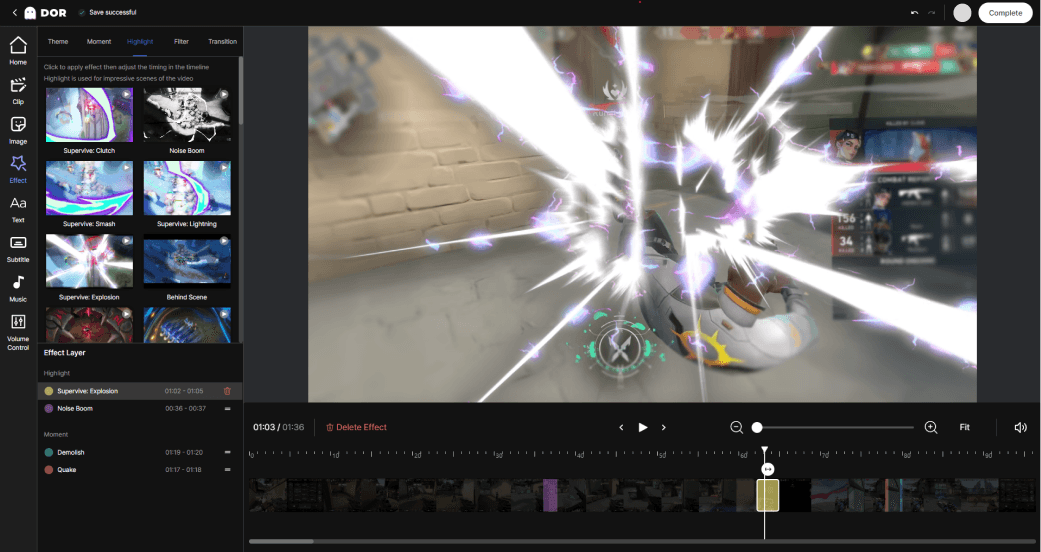
DORで自動保存したクリップは、エディターで好きな区間を切り出した後、別のGIF変換ツールで変換できます。自動クリップと区間のカットまではDORで行い、GIF変換と最適化は専用ツールで進めてください。
まとめ
ゲームの動く画像は結局、短いクリップから良い区間を切り出してGIFに変換する作業です。2〜6秒の長さ、15〜24 FPS、720p以下という基準さえ覚えておけば、どんなツールでも軽くてきれいなGIFが作れます。名場面を探す時間を減らしたいなら、自動でクリップを残してくれるツールを一緒に使うことをおすすめします。
 #ヴァロラント